



X'in "Bu Hesap Hakkında" Özelliğindeki Yenilikler Neler?
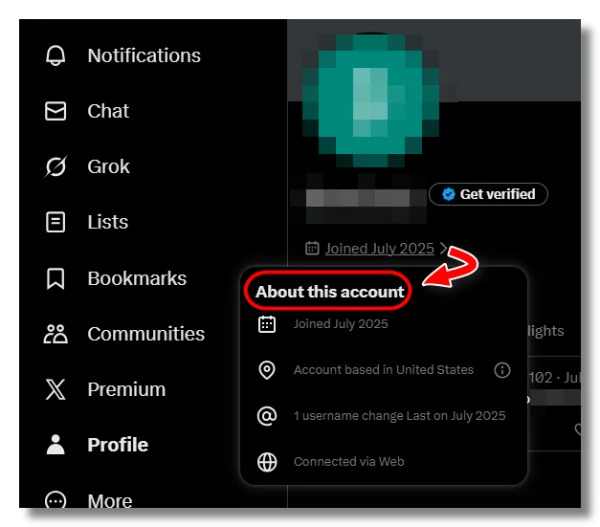
X'ler Bu Hesap Hakkında sayfası, kullanıcılara bir hesabın gerçekliği hakkında daha fazla bağlam sağlamak için tasarlanmıştır. Bu özellik, X'in botlarla mücadele çabalarının ve sahte veya otomatik hesapları azaltmayı amaçlayan daha geniş şeffaflık girişiminin bir parçasıdır.
Hangi Bilgileri Gösteriyor?
| Bilgi Türü | Açıklama |
|---|---|
| Merkez / Konum |
Hesapla ilişkili ülke veya bölgeyi görüntüler. Çoğunlukla IP, cihaz bölgesi ve uygulama mağazası meta verilerine göre belirlenir. Resmi Not: ⓘ "Bir hesabın bulunduğu ülke veya bölge, yakın zamanda yapılan seyahatlerden veya geçici yer değiştirmelerden etkilenebilir. Bu veriler doğru olmayabilir ve periyodik olarak değişebilir." |
| Katılım Tarihi | Hesap oluşturma tarihi. |
| Kullanıcı Adı Değişiklikleri | Handle değişikliklerinin geçmişi. |
| Cihaz / Uygulama Mağazası | Uygulamanın nereden indirildiği (Google Play, App Store, Web). |
| Hesap Oluşturma Notları | Bağlantılı e-posta ve telefon bölgesi gibi bilgileri içerir. |
| Şeffaflık / Bot Göstergeleri | Potansiyel otomasyon veya şüpheli faaliyetler hakkında notlar. |
Bu özellik, bölgenize ve hesabın doğrulanmış veya şüpheli etkinlik için işaretlenmiş olmasına bağlı olarak farklı görünebilir.
X/Twitter'da Hesap Konumunuzu Kontrol Etme
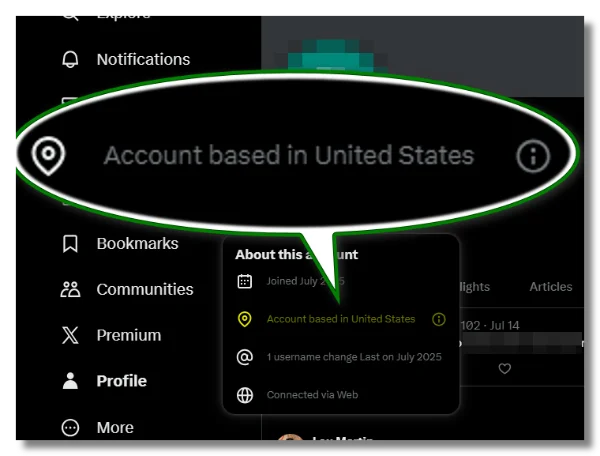
Hesabınız için şu anda hangi X'in görüntülendiğini görmek için:
-
X profilinizi açın.
-
simgesine dokunun. "..." (Devamı) Düğme.
-
Seçiniz "Bu Hesap Hakkında" .
-
Şuna bakın "Merkezli" veya "Konum" Bölüm.
Web'de daha basit: Sadece farenizi Katılım tarihinin yanındaki ">" simgesi profilinize tıklayın. Herkese açık konumu gösteren küçük bir açılır pencere görünecektir.
Bu, esas olarak IP adresinizden ve diğer cihaz sinyallerinden elde edilen konumu gösterir ve başkalarının ne gördüğünü kontrol etmenin hızlı bir yolunu sunar.
X/Twitter IP Konumunuzu Neden Değiştirmek İsteyebilirsiniz?
Kullanıcıların X üzerinde IP konumlarını değiştirmeyi tercih etmelerinin çeşitli nedenleri vardır:
-
Gizlilik: Gerçek ülkenizi veya şehrinizi platforma veya diğer kullanıcılara ifşa etmekten kaçının.
-
Bölgesel Kısıtlamalar: Belirli ülkelerle sınırlı içeriklere, trendlere veya özelliklere erişin. >>> Bölgenizdeki X engelini kaldırmak için UFO VPN'de ücretsiz bir proxy VPN deneyin.
-
Anonimlik: Ağ konumunuza göre hesap takibini veya profil oluşturmayı önleyin.
- Yaş Kısıtlamaları / Doğrulama: Bazı kullanıcılar Twitter'ın yaş kontrollerini veya ülkelerindeki 16 yaş altı sınırlarını aşmak isteyebilir.
IP adresinizi kontrol etmek, X'in algıladıklarını etkilemenin en doğrudan yoludur ve konumla ilgili verileri yönetmek isteyen kullanıcılar için çok önemlidir.
X/Twitter'da IP Konumunuzu Değiştirme
1. VPN Kullanın (En Güvenilir Yöntem)
UFO VPN gibi güvenilir bir VPN, trafiğinizi başka bir sunucu üzerinden yeniden yönlendirerek size farklı bir ülkede yeni bir IP adresi verir. Bu yaklaşım:
-
"Based in" konumunuzu zaman içinde günceller .
-
Gerçek IP'nizi korur ve genel gizliliği artırır.
-
Bölgesel kısıtlamaları aşabilir ve yerelleştirilmiş trendlere erişebilir.
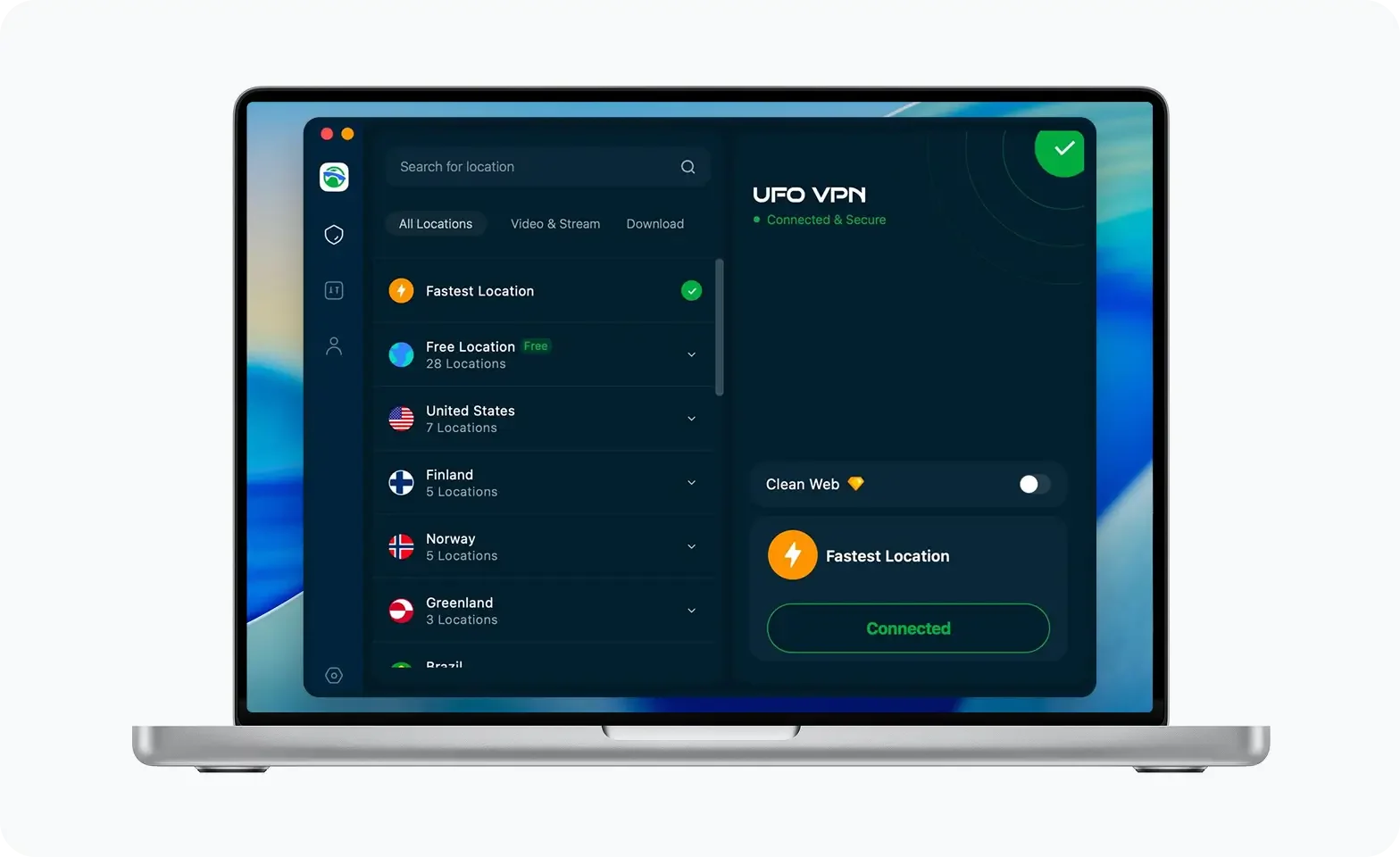
VPN kullanarak IP'nizi değiştirme adımları:
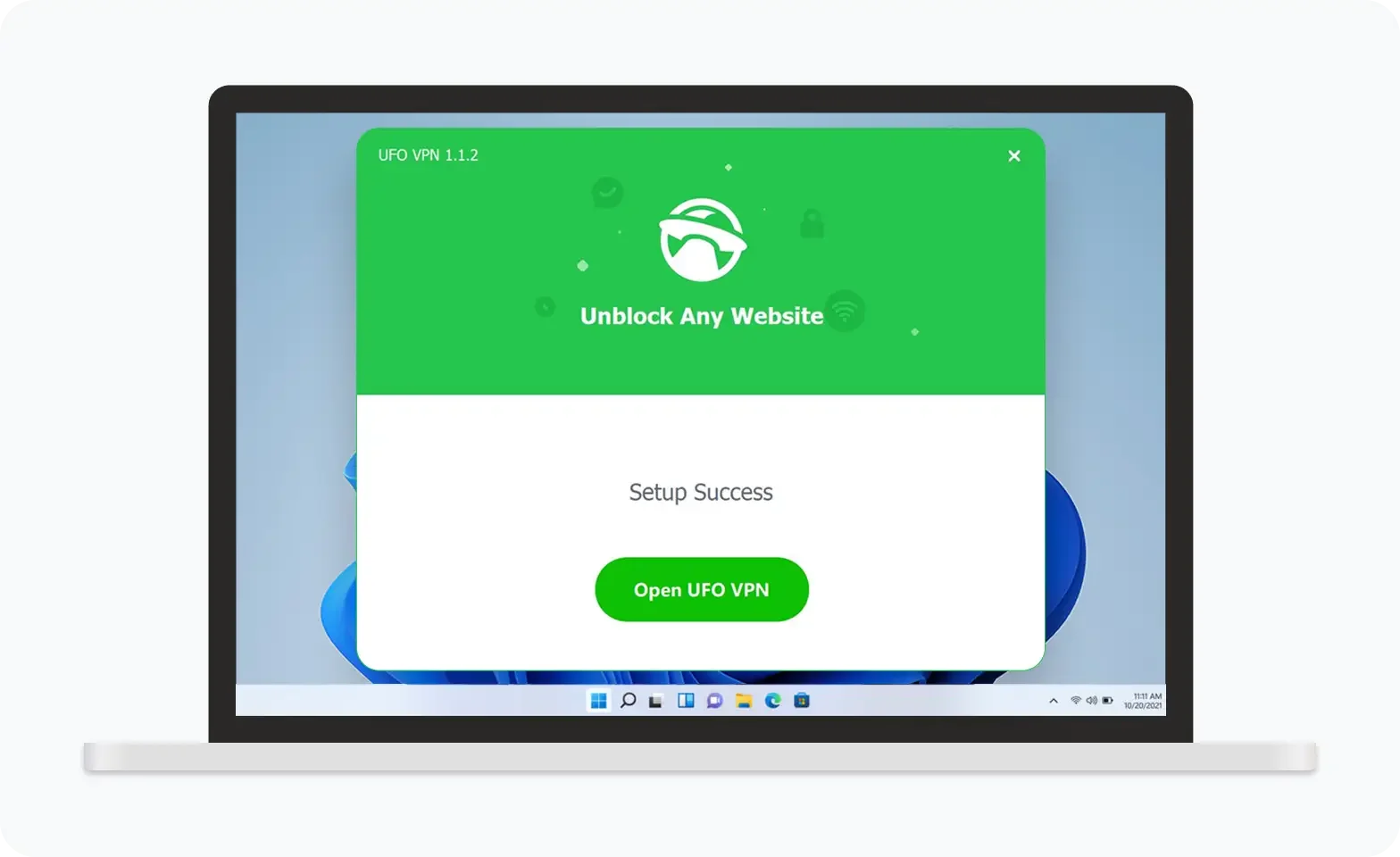

UFO VPN, Netflix, Disney Plus gibi 4K yayın, PUBG, Roblox, CODM gibi gecikemesiz oyun ve YouTube, X, Facebook ve daha fazlası için sosyal ağlara sınırsız erişim sunan hepsi bir arada VPN'dir.
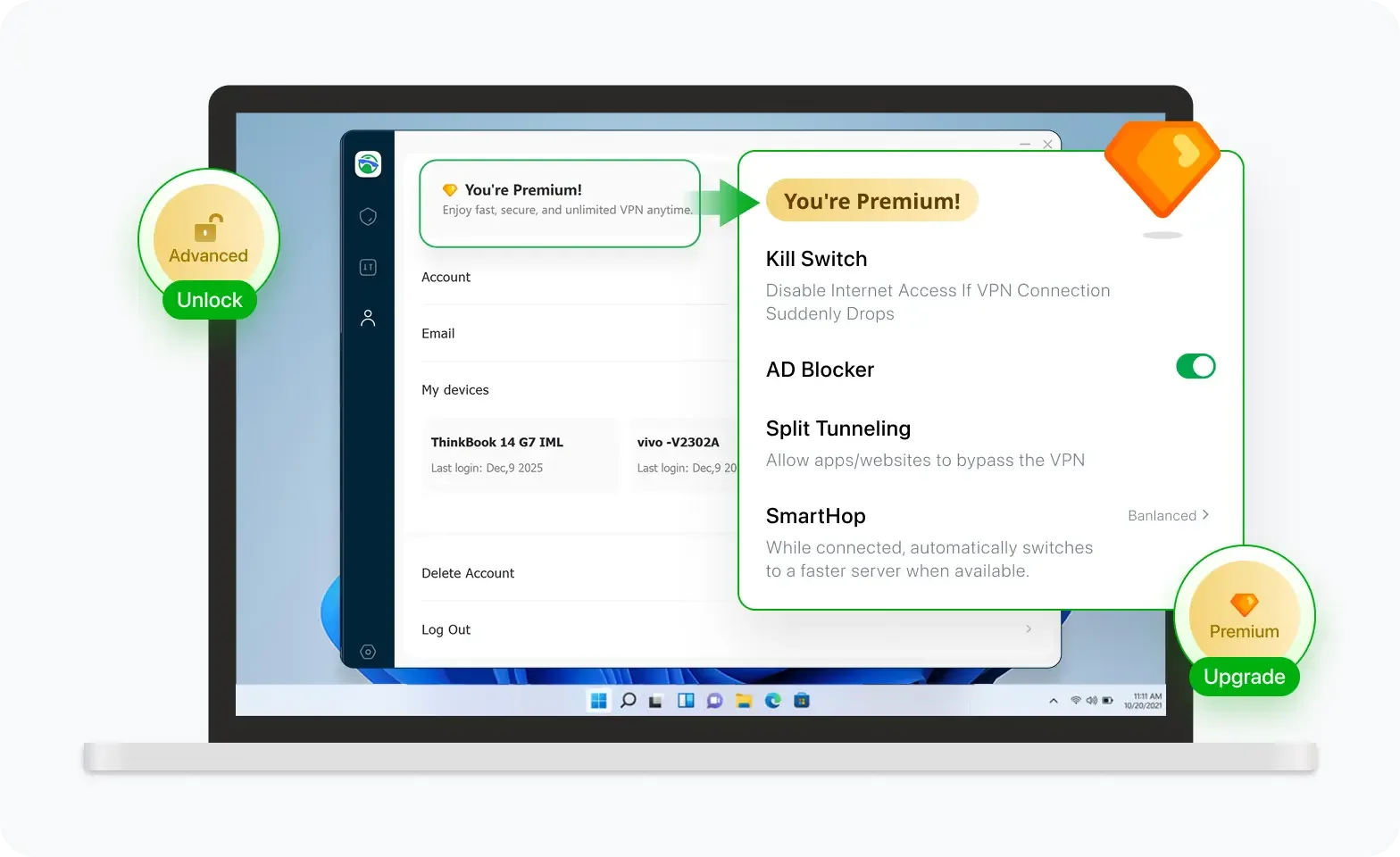

Pro Özelliklerin Kilidini Açın
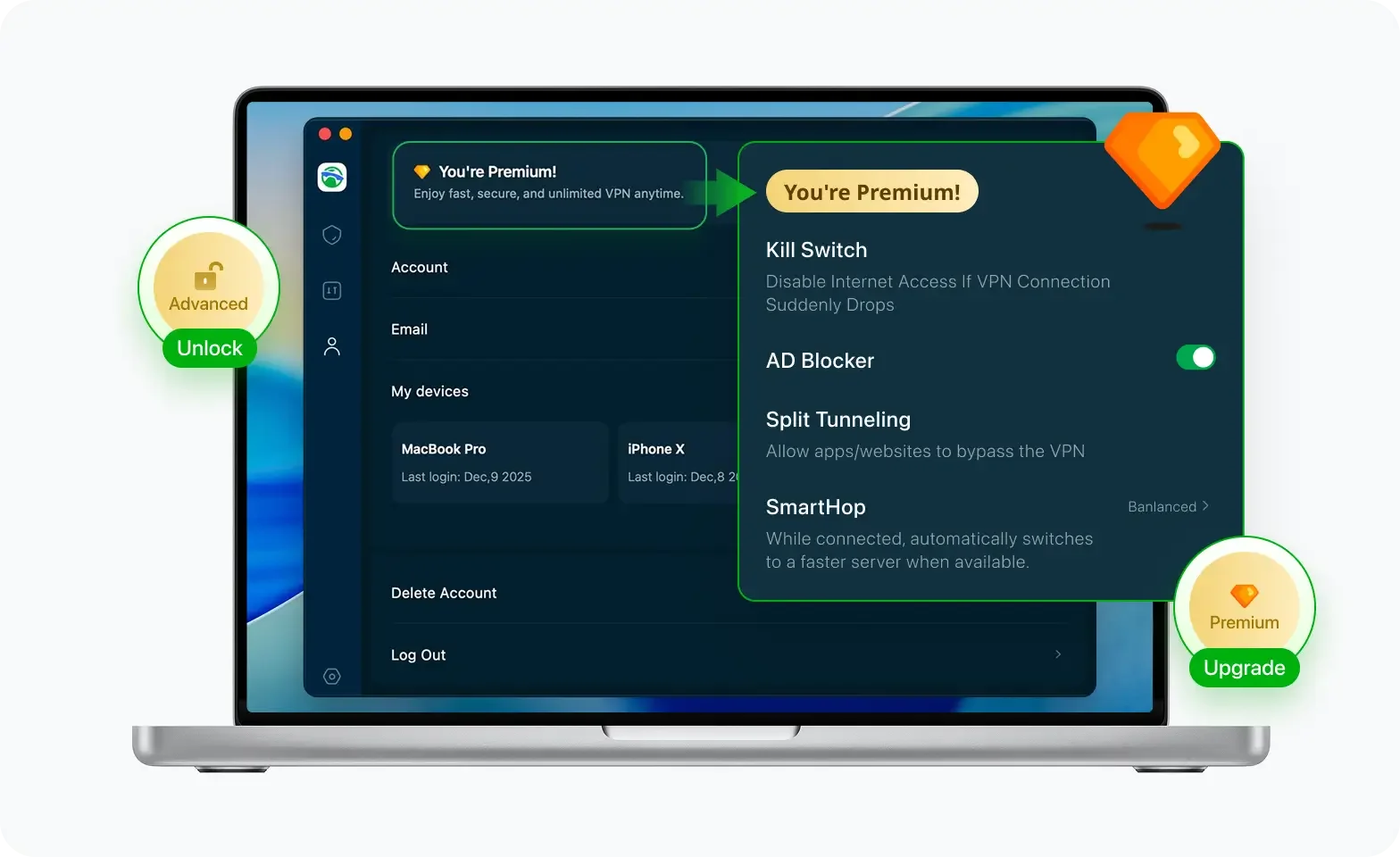
Premium plana yükselttiyseniz, 4K yayın için premium sunucuların ve Kill Switch, Bölünmüş Tünelleme ve oyun hızlandırma gibi gelişmiş özelliklerin keyfini çıkarın. Mac'iniz artık tamamen optimize edilmiş ve korunuyor. Temel işlevlere ek olarak, açmanızı öneririz
IP'nizi Şimdi Doğrulayın
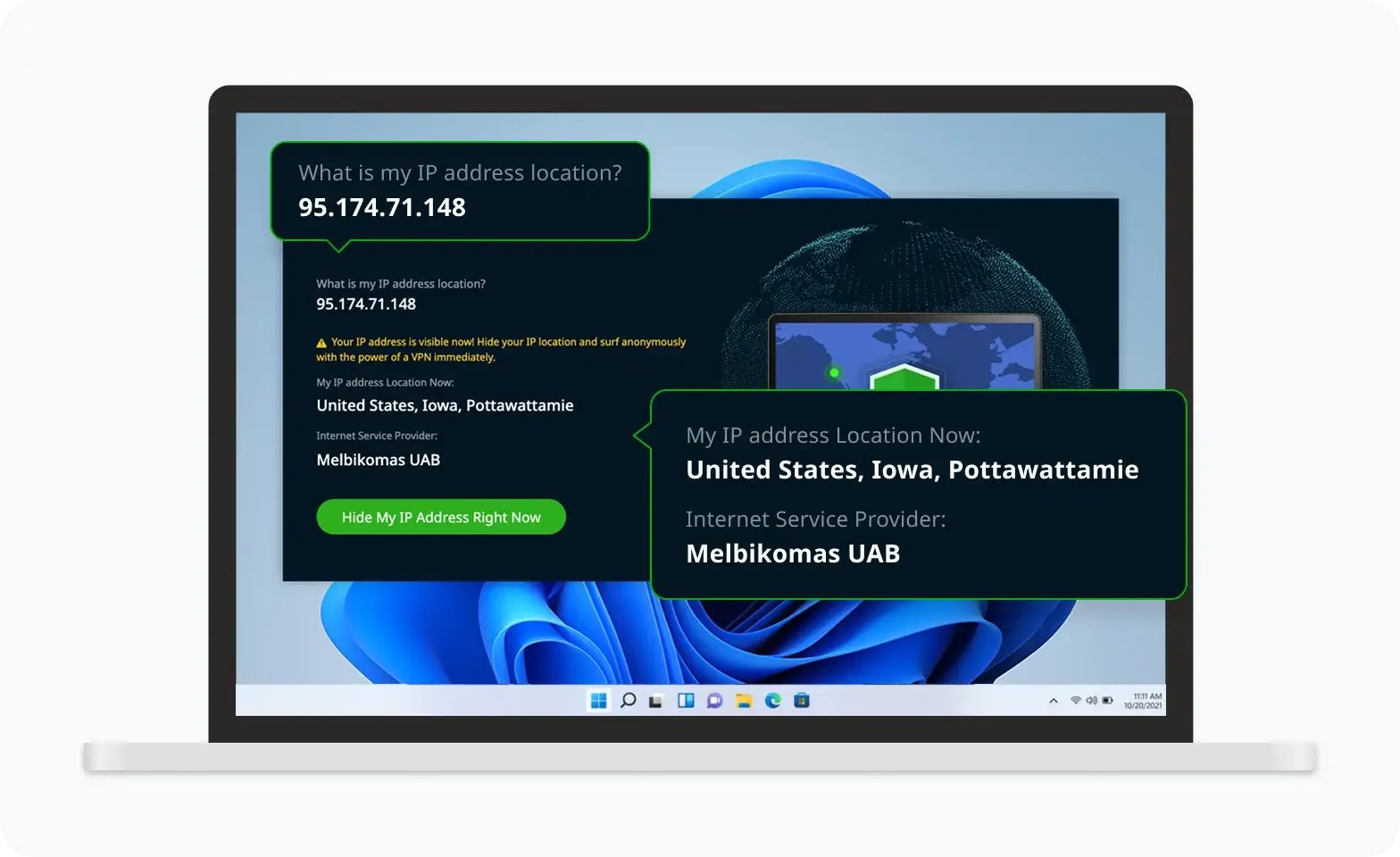
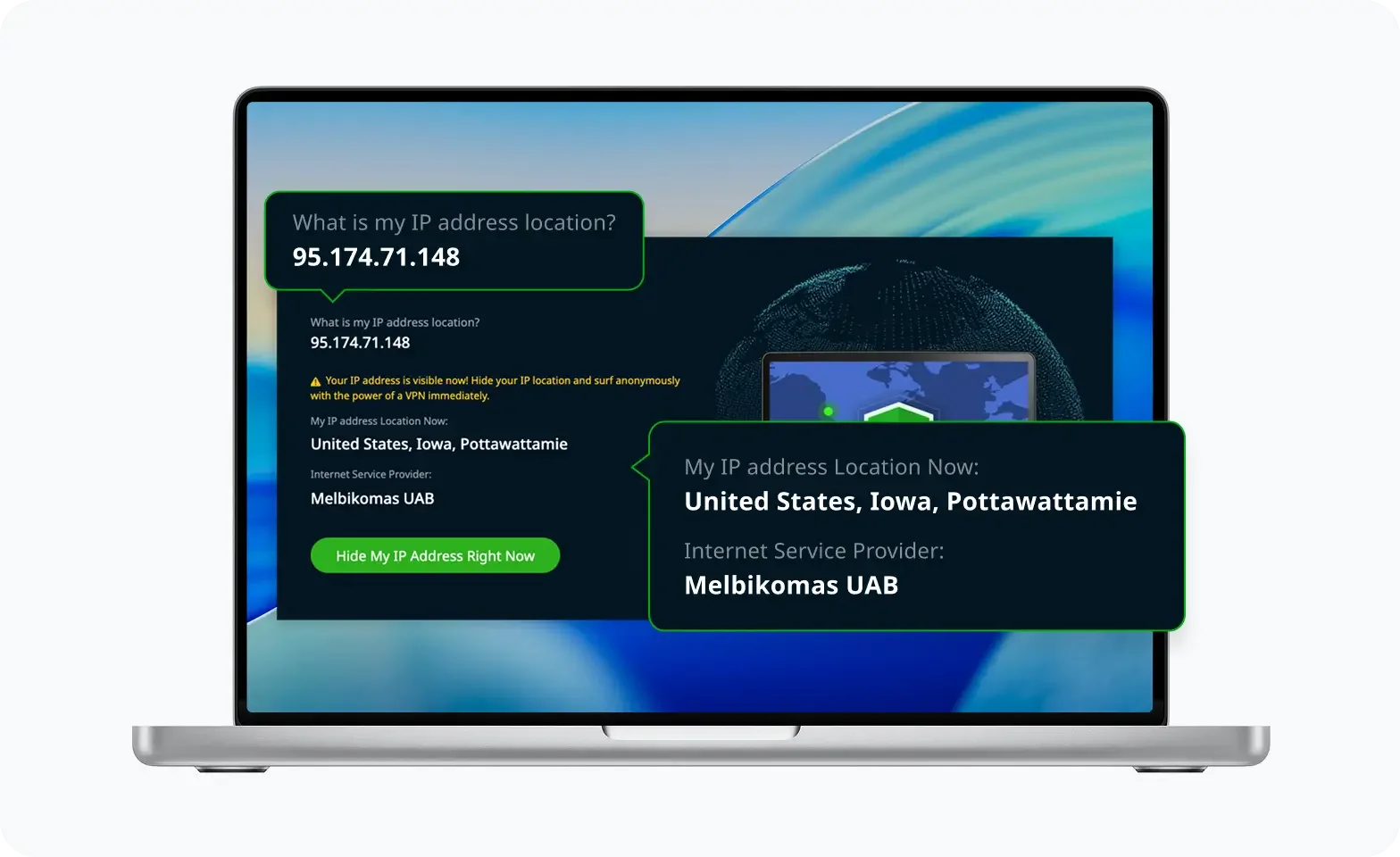
Yeni IP'nizi ve konumunuzu görmek için UFO VPN'in « IP'm Nedir » özelliğini kullanın. Bu, bağlantınızın güvenli, anonim olduğunu ve her yerde, her zaman güvenli gezinmeye hazır olduğunu doğrular.
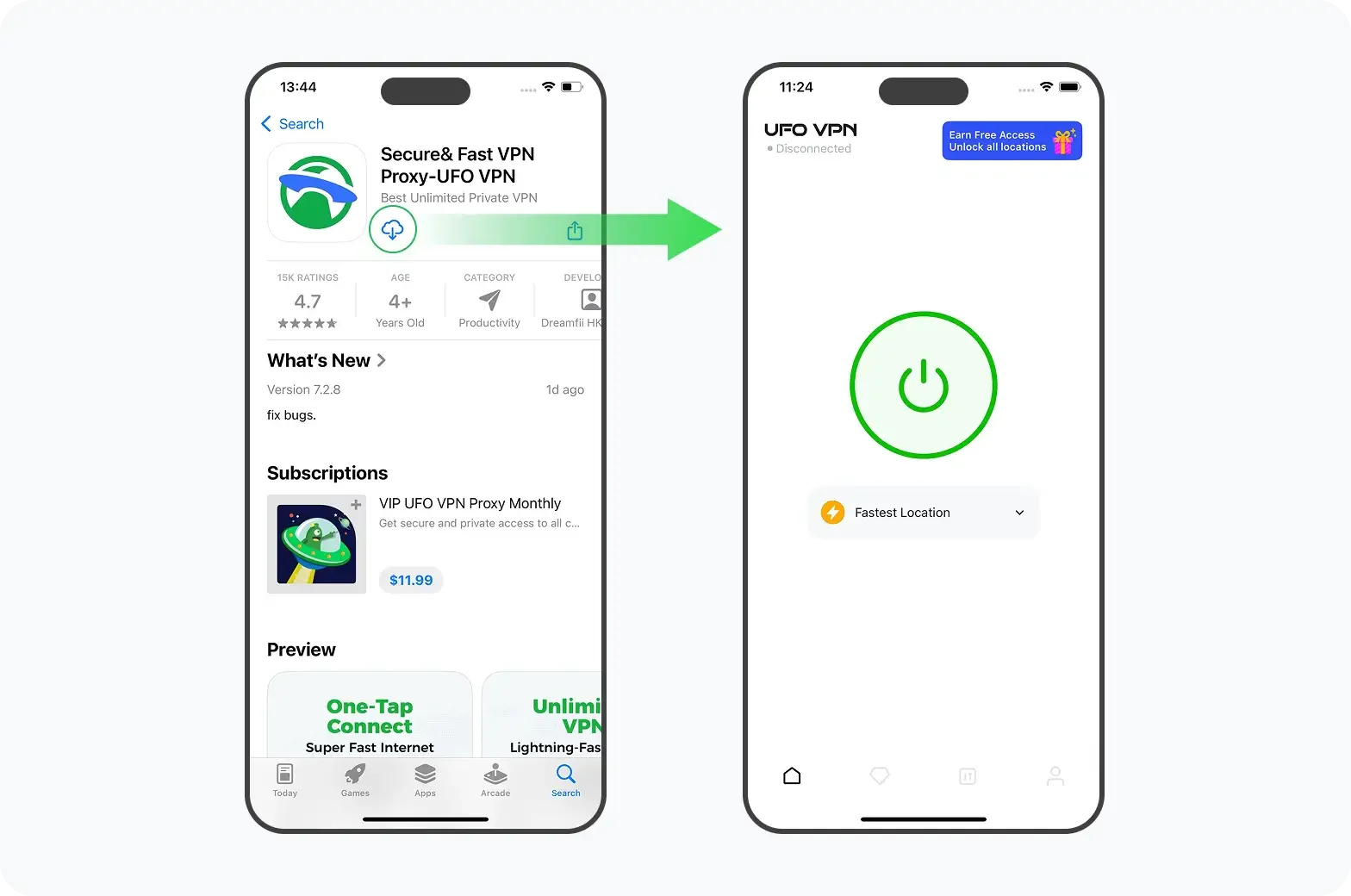
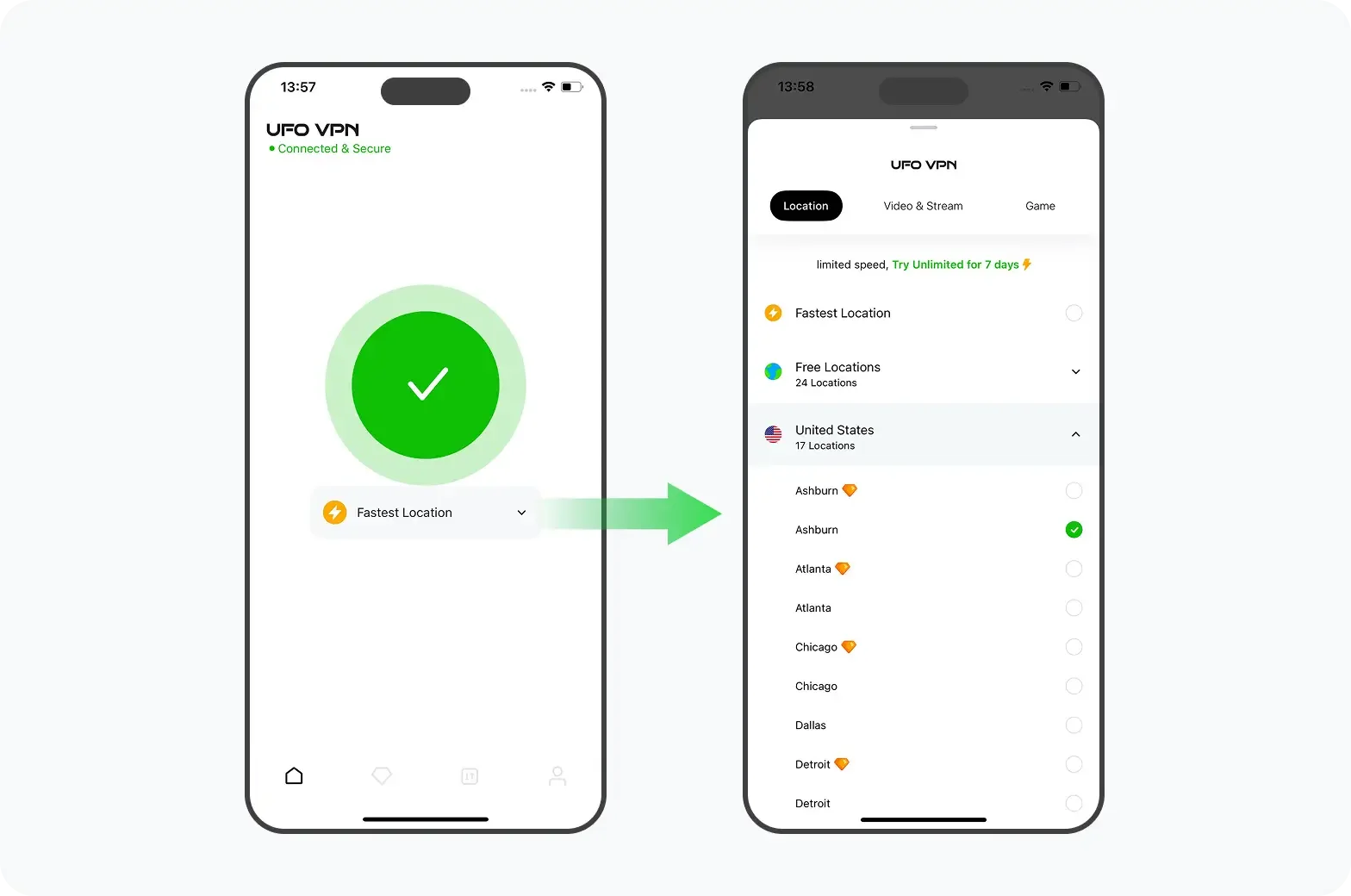
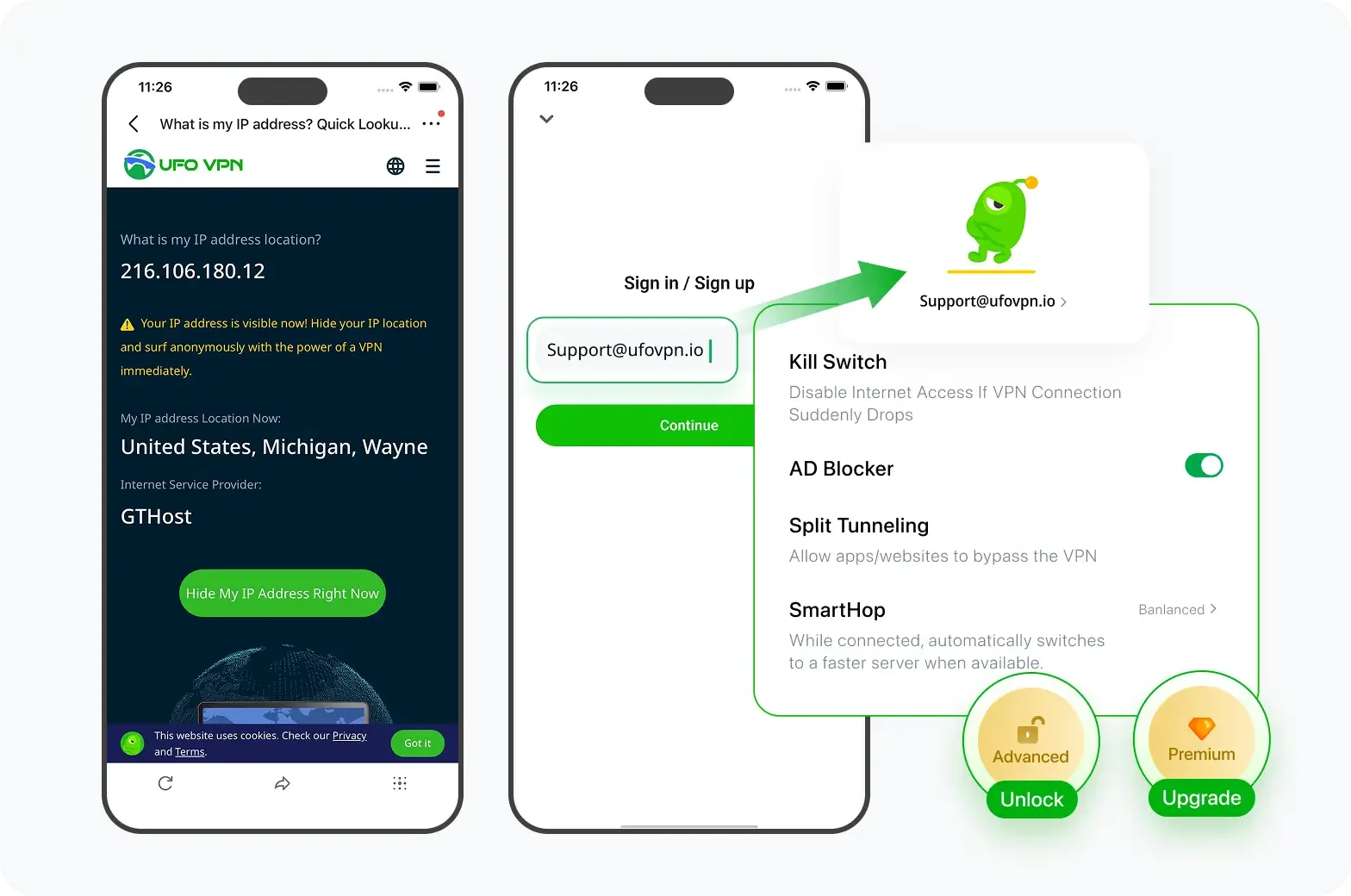
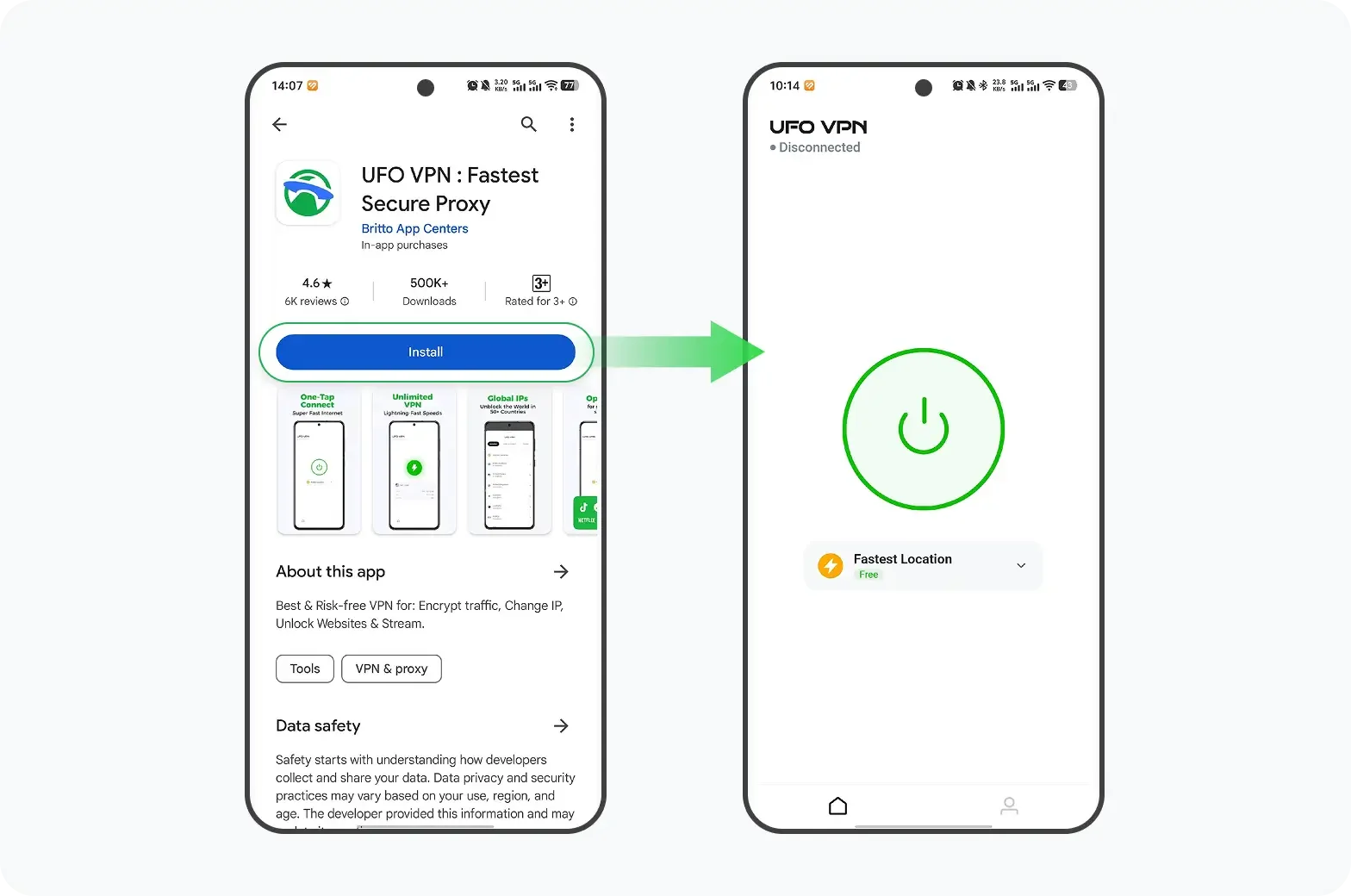
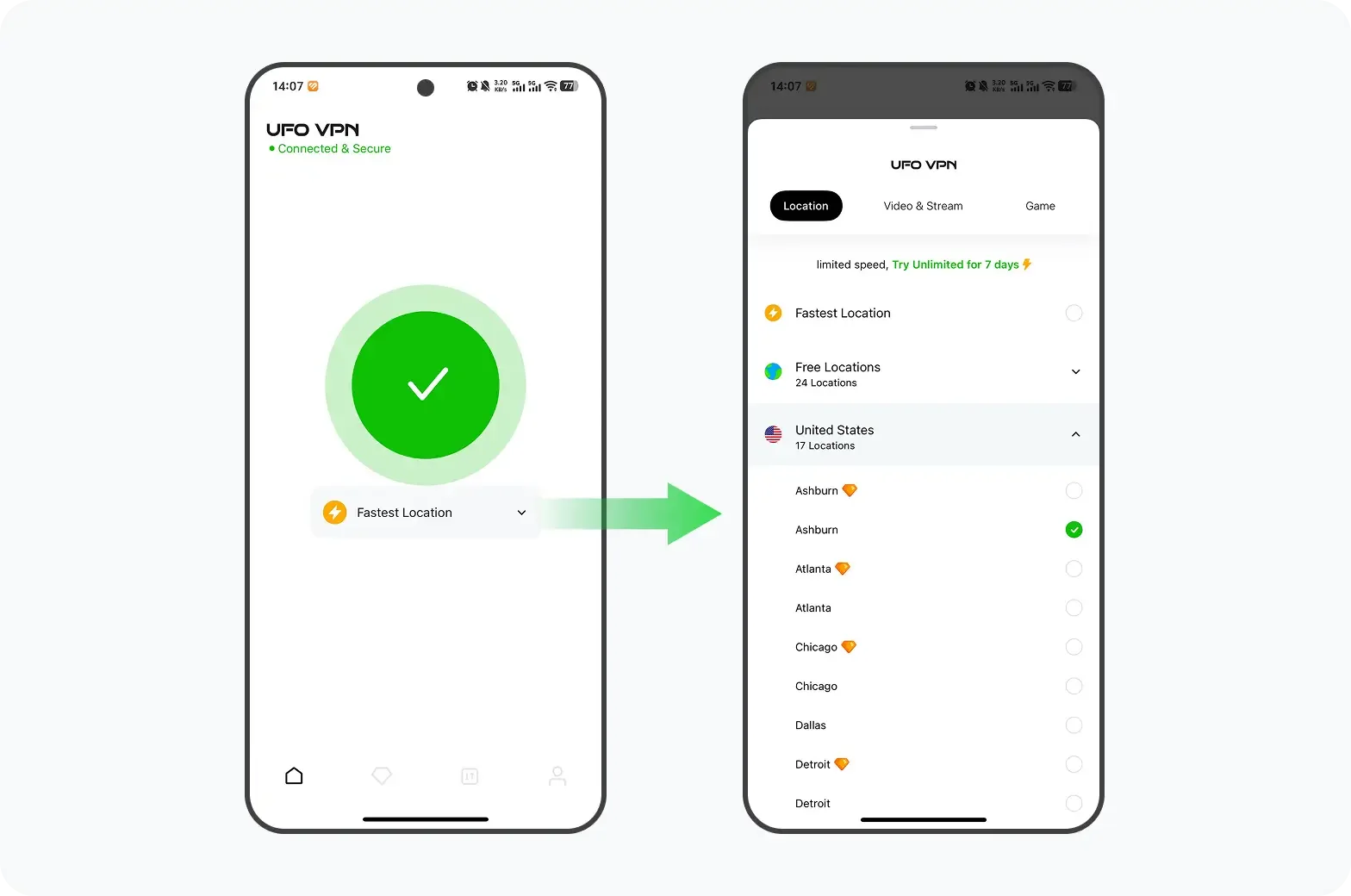
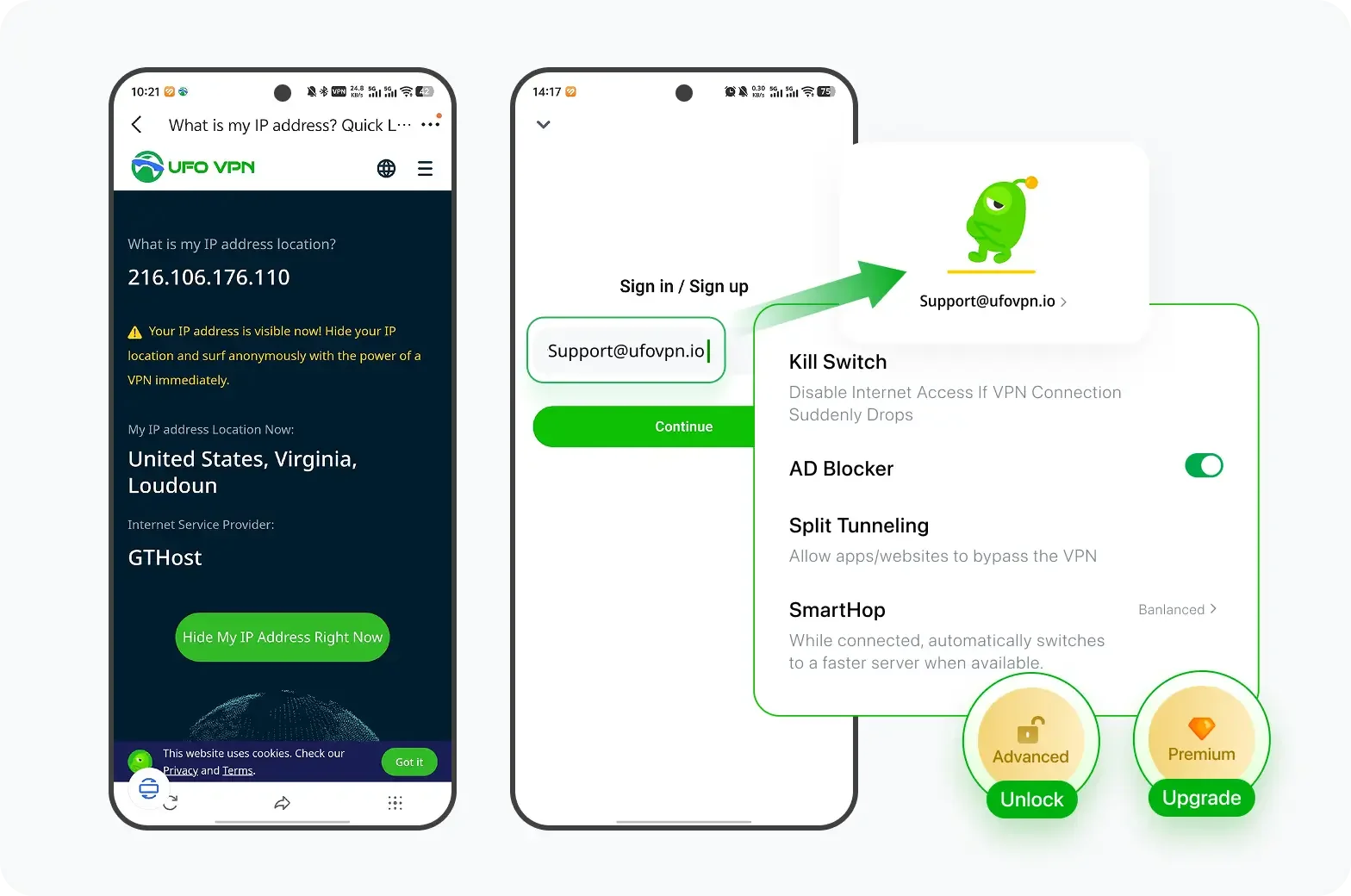
Ardından, X'i kapatıp yeniden açın veya uygulamayı yenileyin. Kontrol edin Bu Hesap Hakkında → Merkezli güncellemeyi onaylamak için.
İpucu: İstikrar için, sunucuları çok sık değiştirmekten kaçının X hesabınızı doğrulama için geçici olarak işaretleyebileceğinden.
2. Bir Proxy Sunucusu Kullanın
Bir proxy sunucusu IP'nizi maskeleyebilir, ancak sınırlamaları vardır:
-
Şifreleme yok; gerçek IP'niz sızabilir.
-
Birçok ücretsiz proxy X tarafından engellenmiştir.
-
Hızlar tutarsız olabilir.
Proxy'ler test için kullanışlıdır, ancak sürekli gizlilik veya hesap konumunu güvenilir bir şekilde değiştirmek için ideal değildir.
3. Farklı Bir Ağ Kullanın
Ağ değiştirmek (Wi-Fi → Mobil Veri veya farklı Wi-Fi) IP'nizi geçici olarak değiştirir:
-
Konumunuzu güncelleyebilir Bu Hesap Hakkında .
-
Gizliliğinizi korumaz veya ağ meta verilerini gizlemez.
Bu yöntem VPN kullanmaktan daha az etkilidir.
4. Tor kullanın (İsteğe Bağlı, Sınırlı Kullanım)
Tor, IP'nizi birden fazla aktarıcı aracılığıyla gizler:
-
Güçlü anonimlik sağlar.
-
X'te daha yavaş hızlar ve tutarsız performans.
-
Ek hesap doğrulamasını tetikleyebilir.
Gizlilik odaklı tarama için iyi, ancak günlük X kullanımı için uygun değil.
X/Twitter IP Değiştirme Başarısız mı? Nedenler & Çözümler
Bazen IP adresinizi değiştirmek değil hesabınızın görüntülenen konumunu derhal güncelleyin. İşte en yaygın nedenler:
1. X önceki konumunuzu önbelleğe alır
Bazen X yeni IP konumunuzu hemen yansıtmayabilir. Güncellemenin etkili olmasına yardımcı olmak için X/Twitter'ın önbelleğini temizlemek üzere aşağıdaki adımları deneyebilirsiniz:
-
Oturumu kapatın ve tekrar oturum açın hesabınıza.
-
X/Twitter uygulamasını yeniden başlatın Tamamen.
-
Uygulama önbelleğini temizleyin cihaz ayarlarınızdan.
-
Farklı bir VPN sunucusuna bağlanma eğer bir tane kullanıyorsanız.
-
15-60 dakika bekleyin değişikliklerin yayılması için.
Bu adımları izlemek genellikle IP değiştirdikten sonra "Based In" konumunuzun doğru şekilde güncellenmesini sağlar.
2. VPN IP'niz "veri merkezi IP'si" olarak işaretlenmiş
Bazı ucuz VPN'ler IP'leri yoğun bir şekilde paylaşarak X'in bölgeye güvenme olasılığını azaltır.
Çözüm:
Her zaman UFO VPN gibi güvenli ve güvenilir VPN sağlayıcılarını seçin ve yerleşim yeri benzeri veya sabit IP aralıklarına sahip sunucuları kullanın.
3. Cihazınızın bölgesi çakışıyor
IP'niz "ABD" diyorsa ancak cihazınızın bölgesi "Hindistan" ise, X tutarsızlıkları işaretleyebilir.
Çözüm:
Emin olun:
-
Telefon bölgesi
-
Uygulama mağazası bölgesi
-
IP konumu
test ederken tutarlıdır.
4. Hesabınızın geçmiş konum kaydı var
Eski hesaplar bazen bir yedek bölge tutar.
Çözüm:
Aynı yeni bölgeyi birkaç gün boyunca tutarlı bir şekilde kullanın.
5. X, VPN veya proxy IP aralıklarını engeller
Bazı VPN sunucuları X'in kara listesindedir.
Çözüm:
Farklı bir VPN hizmeti deneyin, UFO VPN, Express VPN, Nord VPN, vb. Sunucuları, protokolleri veya ağları değiştirin.
IP Adresi Değiştirdikten Sonra Neler Değişecek?
IP adresinizi değiştirmek X deneyiminin çeşitli yönlerini etkileyebilir.
| Özellik | Ne Değişiyor |
|---|---|
| Konum Bazlı | Yeni IP adresinizin bölgesini yansıtacak şekilde güncellenir. |
| Gündemdeki Konular | Yeni bölgede trend olan içeriği gösterebilir. |
| Zaman Çizelgesi Önerileri | Bölgesel içeriğe göre gönderileri ve önerileri ayarlar. |
| Reklamlar | Reklamlar yeni IP konumunuza göre hedeflenir. |
| Hesap Güven Sinyalleri | Sık konum değişiklikleri doğrulama kontrollerini veya ek güvenlik istemlerini tetikleyebilir. |
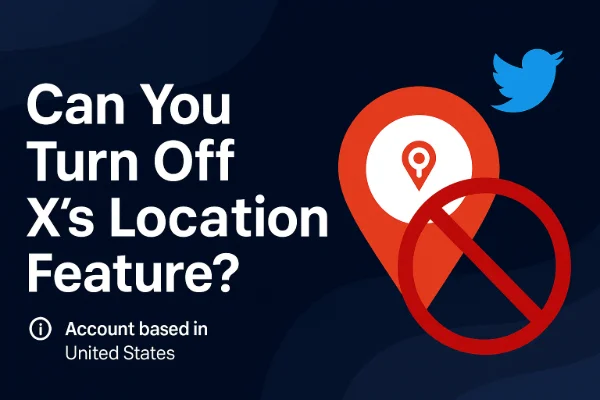
X'in Konum Özelliğini Kapatabilir misiniz?
Şu anda:
❌ Hayır, "Based in" şeffaflık göstergesini devre dışı bırakamazsınız.
Tweetler için coğrafi etiketlemeyi kapatabilirsiniz, ancak hesap düzeyinde bölge zorunludur .
Peki neyi kontrol edebilirsiniz?
-
IP adresiniz (birincil etkileyici)
-
Cihaz bölgesi
-
Uygulama mağazası bölgesi
-
Kayıt ülkesi (yeni bir hesap oluşturuyorsanız)
Bu aşamada, tek güvenilir yöntem gerçek bölgenizi göstermemek için IP adresini değiştirme girişlerinizle ilişkilendirilir.
Alternatif Yaklaşım: IP Konumunuzu Genişletin
IP konumunuzu ve Ayarlarınızı değiştirerek ülkenizi veya daha geniş bir bölgeyi görüntülemeyi seçebilirsiniz.
Adımlar:
-
Bir VPN seçin birden fazla ülkede veya kıtada sunucuları olan UFO VPN gibi.
-
Bir sunucu seçin komşu bir ülkede veya farklı bir kıtada.
-
Bağlanın ve oturum açın Bu VPN'i kullanırken X'e.
-
Profilinizi kontrol edin : şuraya git Daha fazla > Ayarlar ve Gizlilik > Gizlilik ve Güvenlik > Hesabınız hakkında
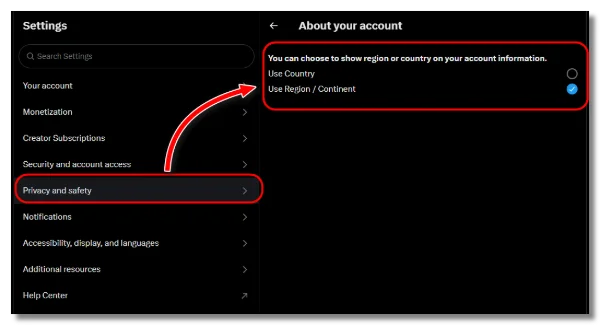
Bu, X'in konum göstergesinin hassasiyetini azaltırken gizliliğinizi korumanıza ve bölgesel içerik veya trendlere erişmenize yardımcı olur.
X/Twitter'da Nasıl Gizli ve Anonim Kalınır?
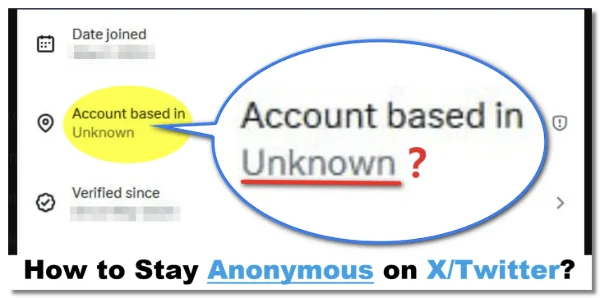
Gizlilik önceliğinizse, aşağıdaki adımları göz önünde bulundurun:
1. Her zaman gizlilik odaklı bir VPN üzerinden bağlanın
Bu, platformların, İSS'lerin ve saldırganların gerçek IP'nizi görmesini engeller.
2. Tweet konum etiketlemeyi devre dışı bırakma
Git hadi:
Ayarlar → Gizlilik ve Güvenlik → Konum Bilgileri → "Tweetlerinize konum ekleyin" seçeneğini devre dışı bırakın
3. Telefon numaranızı bağlamaktan kaçının
Bunun yerine yalnızca e-posta veya özel bir numara kullanın.
4. Profil bilgilerini sınırla
Kişisel kimlik bilgilerinizi paylaşmayın.
5. Hassas hesaplar için alternatif bir cihaz veya tarayıcı profili kullanın
Kişisel ve anonim tarama oturumlarını aynı profilde karıştırmaktan kaçının.
6. Bölgenizi ifşa etmek istemiyorsanız yerel içerikle etkileşime girmeyin
Bağlılık modelleriniz konumunuz hakkında ipucu verebilir.
SSS
X'te hesap konumumu tamamen gizleyebilir miyim?
Hayır, ancak IP'nizi, cihaz bölgenizi ve uygulama meta verilerinizi yöneterek görüntülenenleri etkileyebilirsiniz.
X "Based In" için GPS kullanıyor mu?
Hayır. Konum esas olarak IP ve hesap/cihaz sinyallerinden elde edilir.
X neden yanlış konumu gösteriyor?
Olası nedenler arasında VPN sızıntıları, cihaz bölgesi uyuşmazlığı, önbelleğe alınmış veriler veya geçmiş meta veriler yer alır.
IP değiştirmek X'in hesap güvenliğini etkileyecek mi?
Genelde hayır, ancak sık konum değişiklikleri doğrulama taleplerini tetikleyebilir.
VPN kullanımı X/Twitter'daki trend konuları etkiliyor mu?
Evet, trend olan konular IP adresinizin bölgesini yansıtabilir.
Sonuç
X'in yeni konum şeffaflığı özelliği hesap verebilirliği artırıyor ancak gizlilik endişelerini de beraberinde getiriyor. "Based In" göstergesini devre dışı bırakamasanız da IP adresinizi ve cihaz ayarlarınızı yöneterek X'in gösterdiklerini etkileyebilirsiniz. VPN gibi gizlilik odaklı araçlar kullanmak, kesin konumu devre dışı bırakmak ve cihaz bölgelerini ayarlamak, kontrolü elinizde tutmanızı, anonim kalmanızı ve X'teki kişisel konum verilerinizi korumanızı sağlar.