
Зачем удалять историю поиска в Facebook?
 Защита вашей конфиденциальности
Каждый поиск, который вы совершаете на Facebook, будь то для друзей, страниц или групп, автоматически записывается в истории поиска вашей учетной записи. Несмотря на то, что только вы можете увидеть эту историю, она все же создает подробную запись вашей онлайн -деятельности. Со временем эти накопленные поиски могут дать представление о ваших интересах, привычках и социальных связях, которые могут показаться навязчивыми. Удаление истории поиска - это простой способ восстановить контроль над вашими личными данными, уменьшить свой цифровой след и сделать ваш опыт в Facebook более приватным.
Избегая неловких предложений
Алгоритм Facebook использует ваши прошлые поиски, чтобы рекомендовать людей, страницы и группы. Это может привести к ситуациям, когда вы ищете кого -то один раз, только чтобы видеть его в своем "Люди, которых вы, возможно, знаете" список или в предложениях. Удаляя свою историю, вы не позволяете одноразовым поискам влиять на эти рекомендации, помогая вам избежать ненужных напоминаний или социально неудобных ситуаций.
Сохраняя вашу учетную запись в чистоте
Со временем старые поиски могут загромождать предложения по автозаполнению и влиять на актуальность рекомендаций. Регулярно удаление их действует как форма цифрового декларации, гарантируя, что ваша учетная запись остается аккуратной и вашей Facebook Periection более плавным. Это небольшой шаг, который не только улучшает функциональность, но и отражает осознанное и преднамеренное использование в социальных сетях.
Как удалить историю поиска в Facebook на рабочем столе
Шаг 1: Войдите в свою учетную запись Facebook
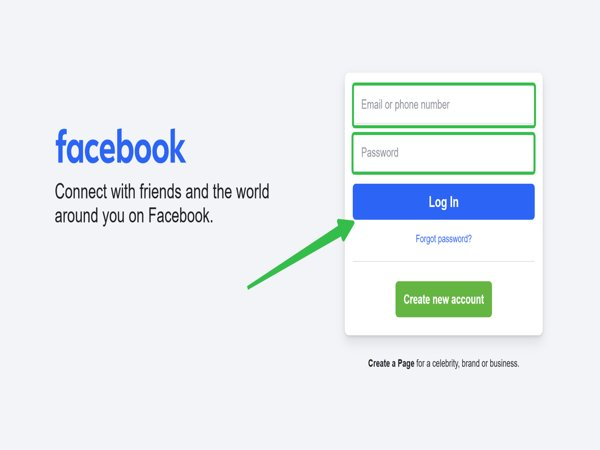
Начните с открытия браузера и посещения Facebook.com. Войдите в систему со своей электронной почтой/телефоном и паролем.
Шаг 2: Перейдите к журналу активности
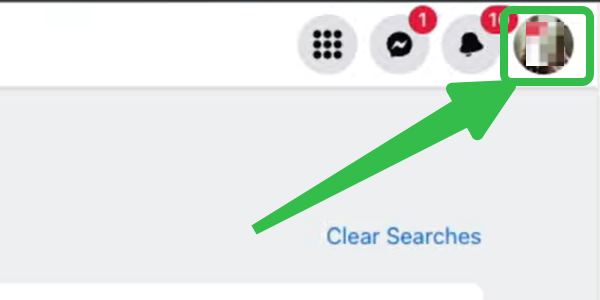
Нажмите на изображение своего профиля в правом верхнем углу, затем выберите Настройки и конфиденциальность > Журнал деятельности Полем
Шаг 3: История поиска доступа
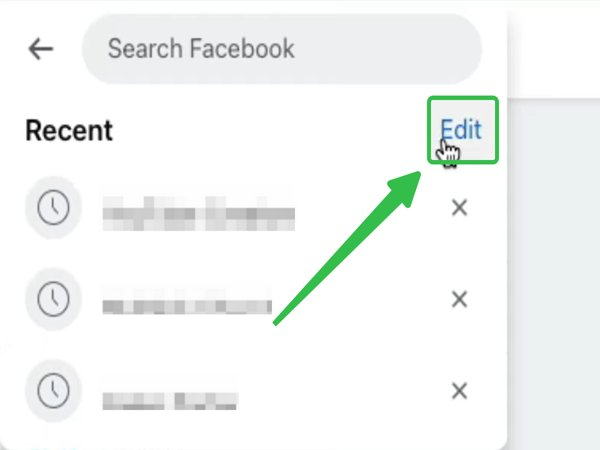
В журнале активности ищите «История поиска» Раздел в левом меню.
Шаг 4: Удалить отдельные поиски
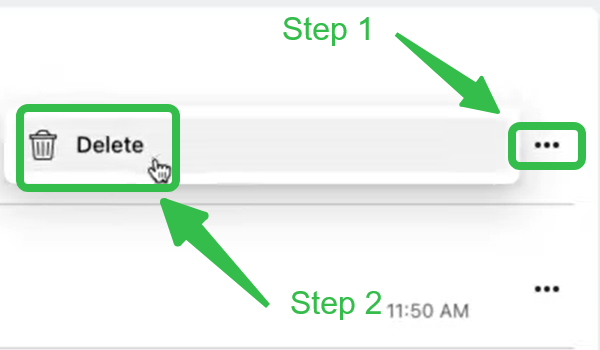
Нажмите на меню «Три-точка» рядом с каждой записью поиска и выберите Delete.
Шаг 5: Очистите все поиски одновременно

Для нового начала нажмите Четкие поиски наверху. Это мгновенно вытирает всю вашу историю поиска.
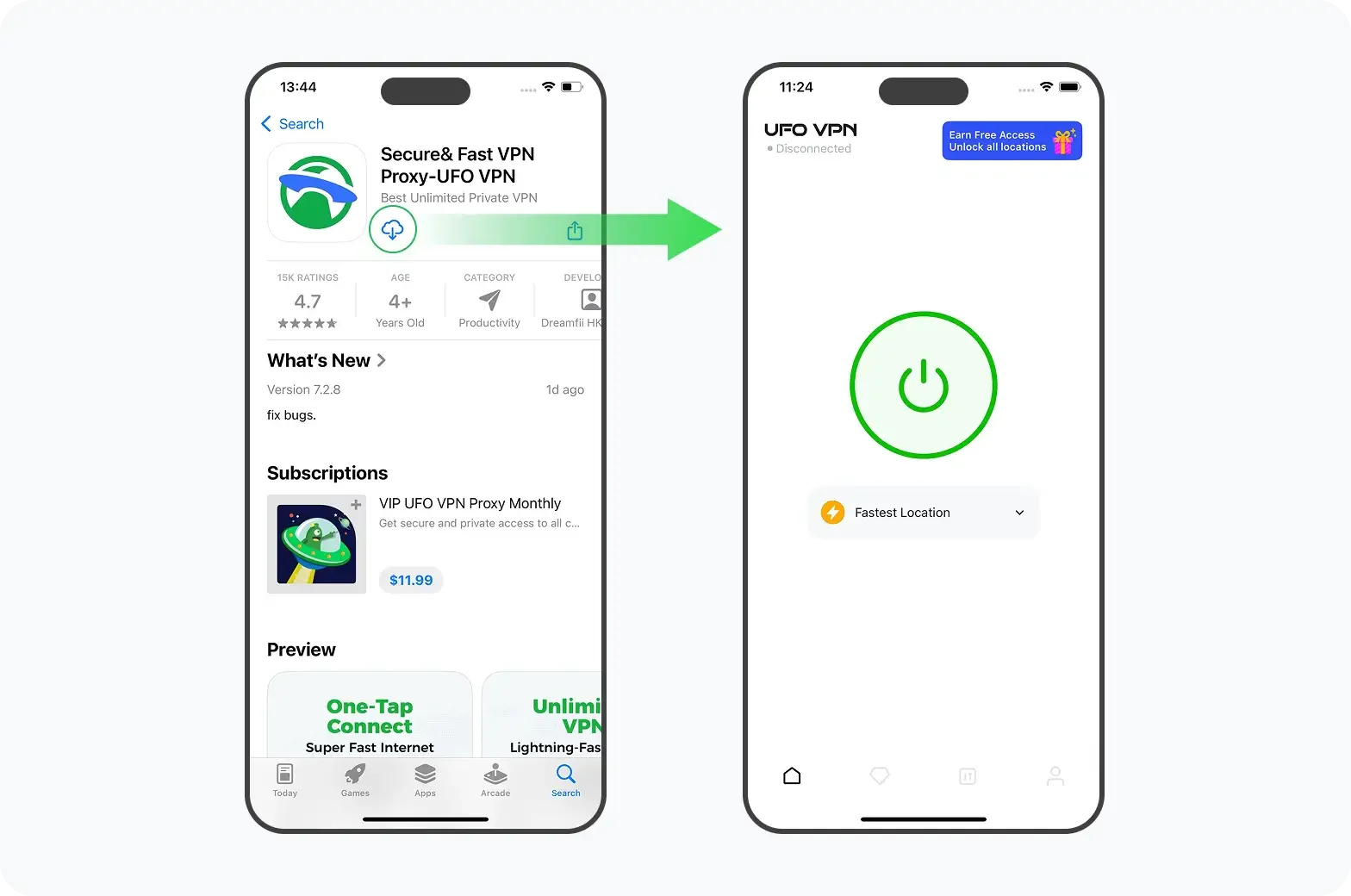
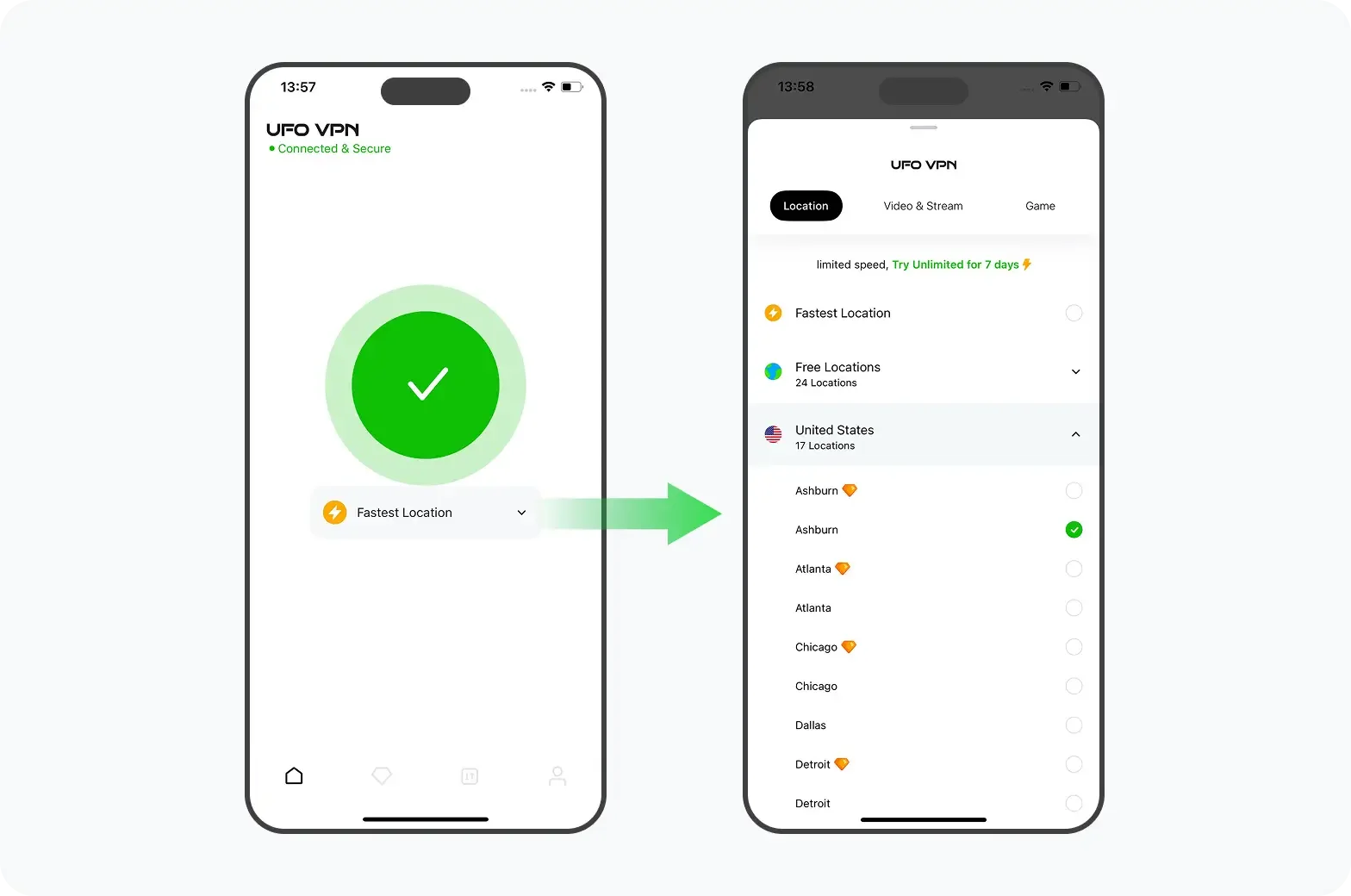
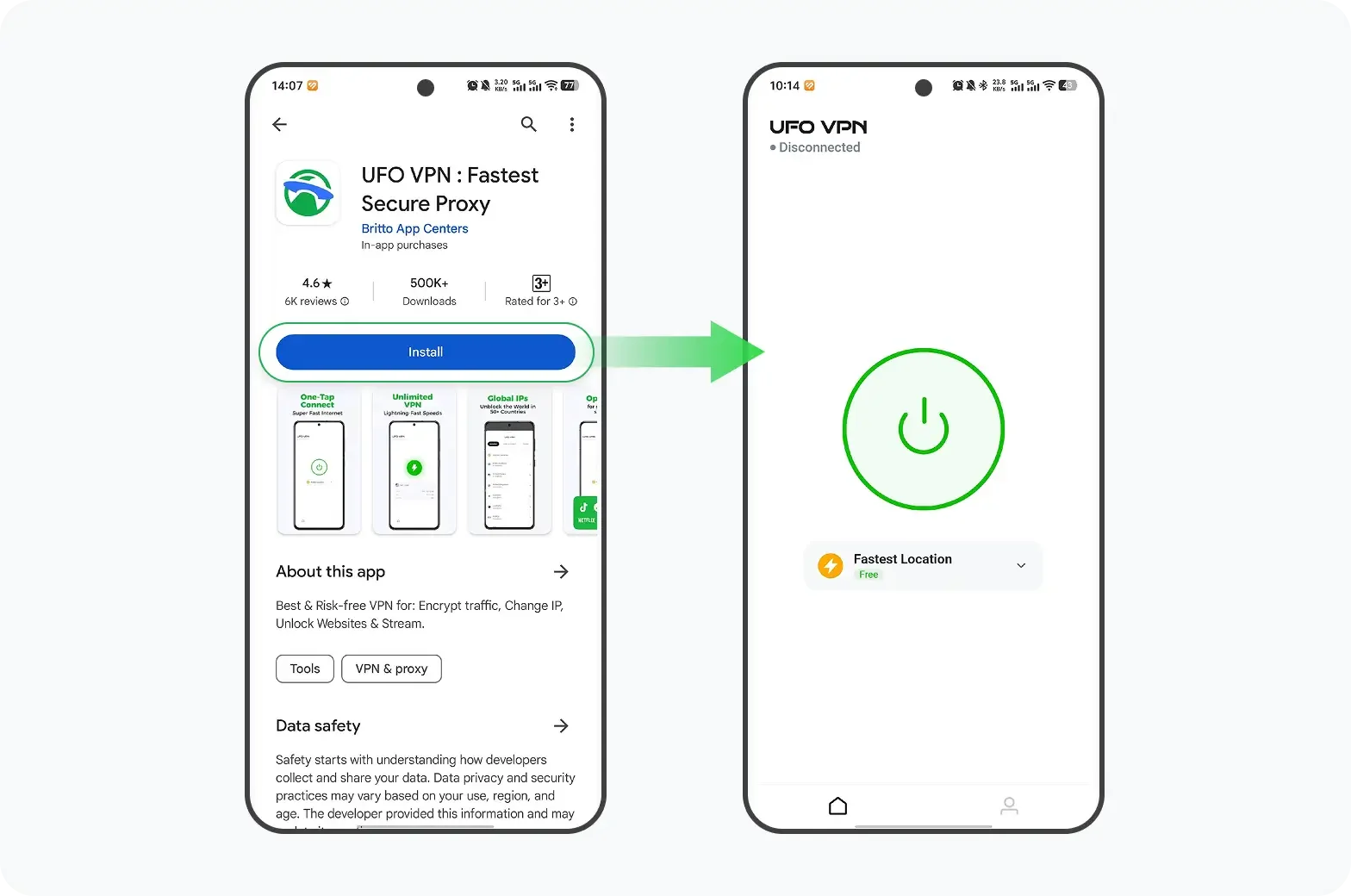
Если вам нужна дополнительная конфиденциальность при очистке истории поиска в Facebook, попробуйте использовать Бесплатный прокси VPN В UFO VPN, чтобы скрыть ваш IP -адрес, зашифровать ваше соединение и даже плавно получить доступ к Facebook в регионах с ограничениями.


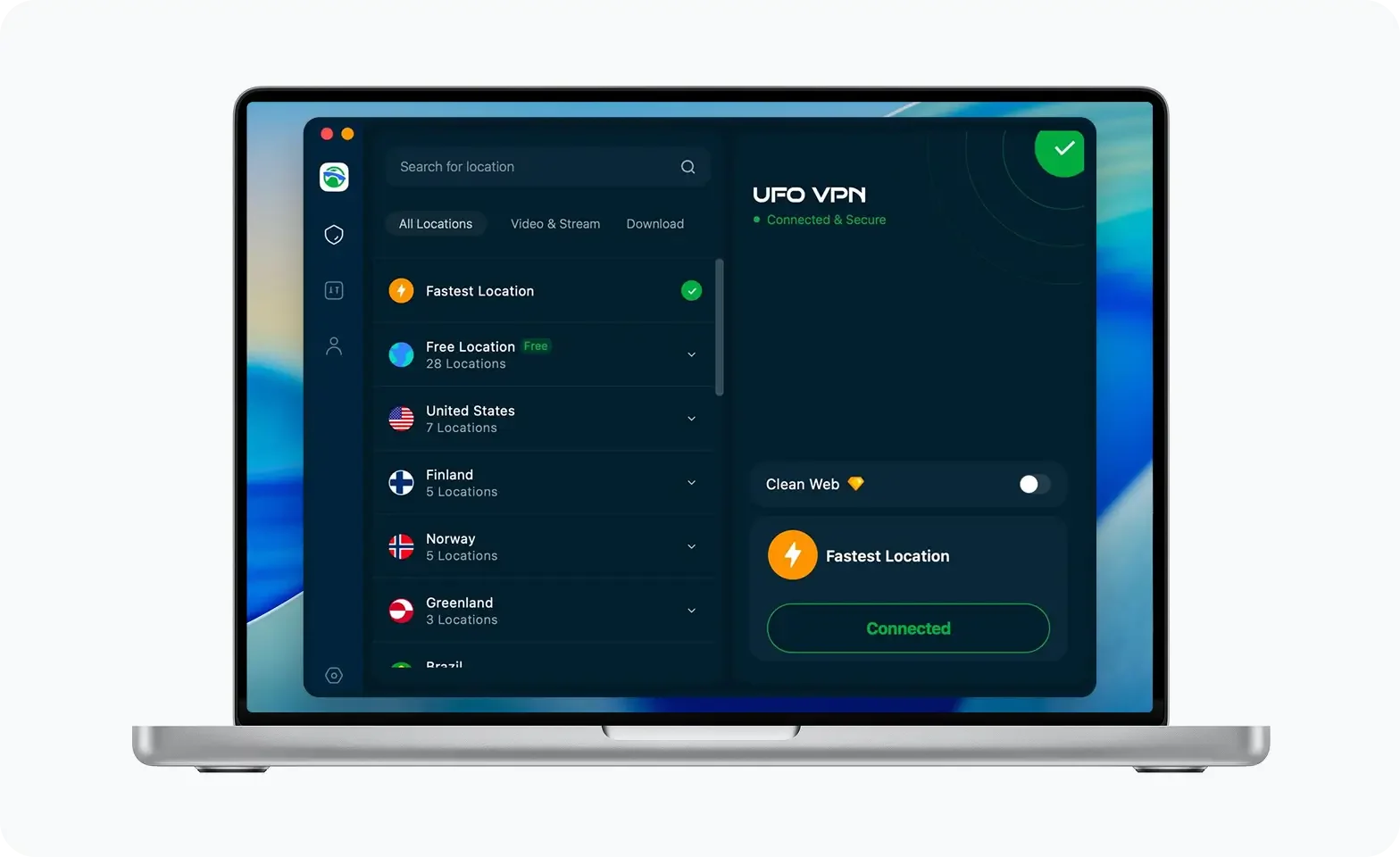
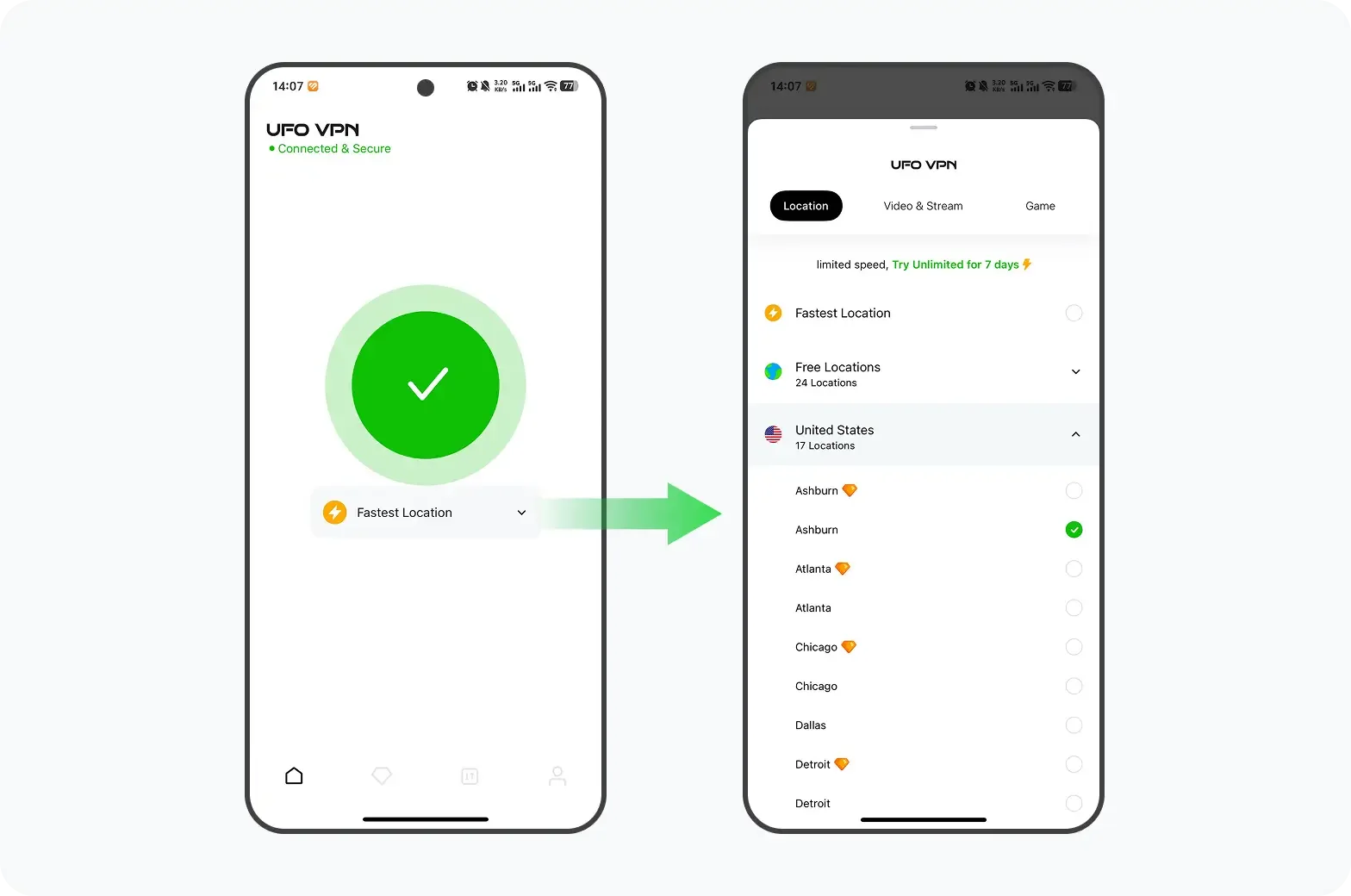
UFO VPN — это универсальный VPN, предлагающий неограниченный доступ к 4D-стримингу, такому как Netflix, Disney Plus, играм без задержек, таким как PUBG, Roblox, CODM, и социальным сетям — YouTube, X, Facebook и другим.
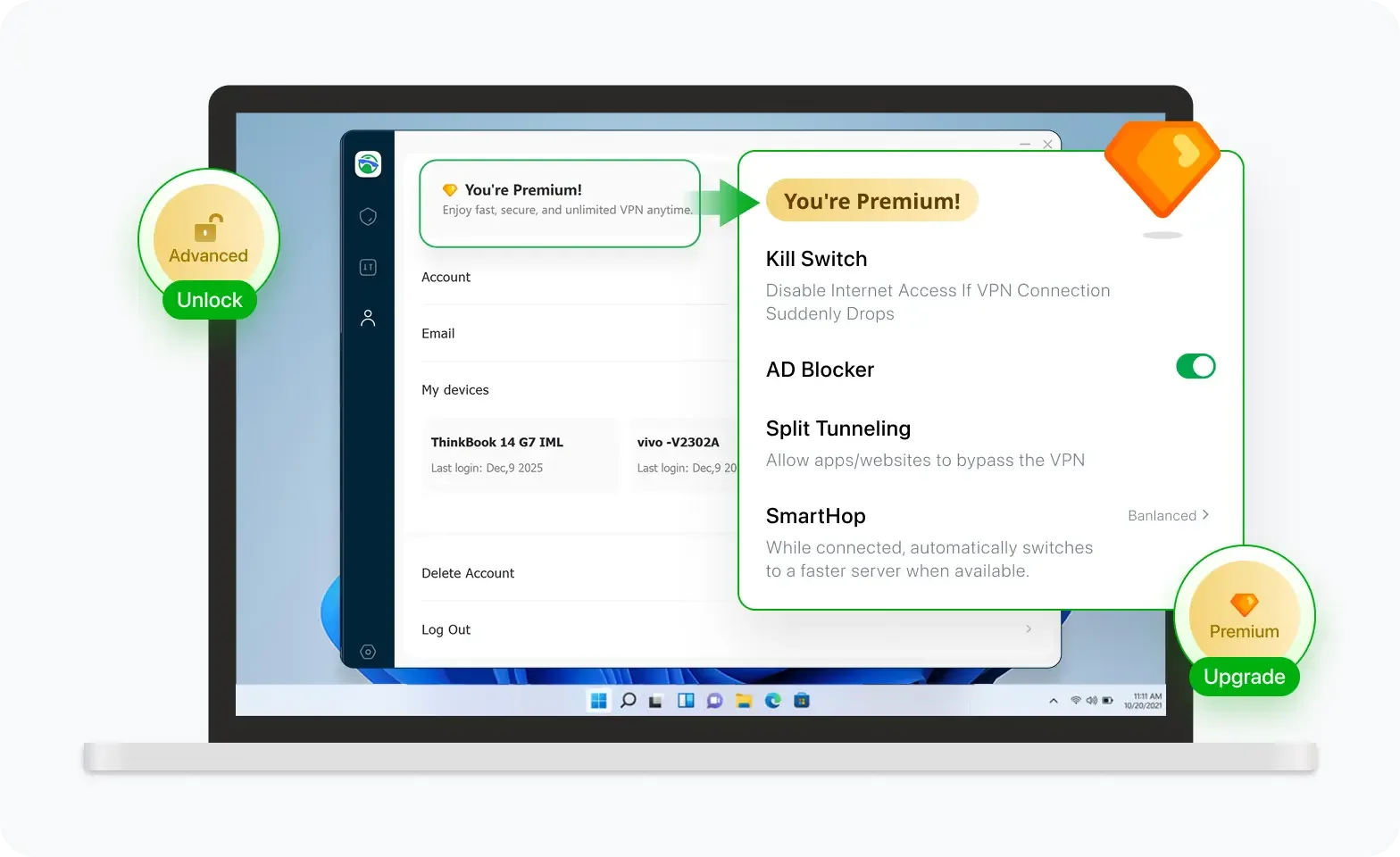


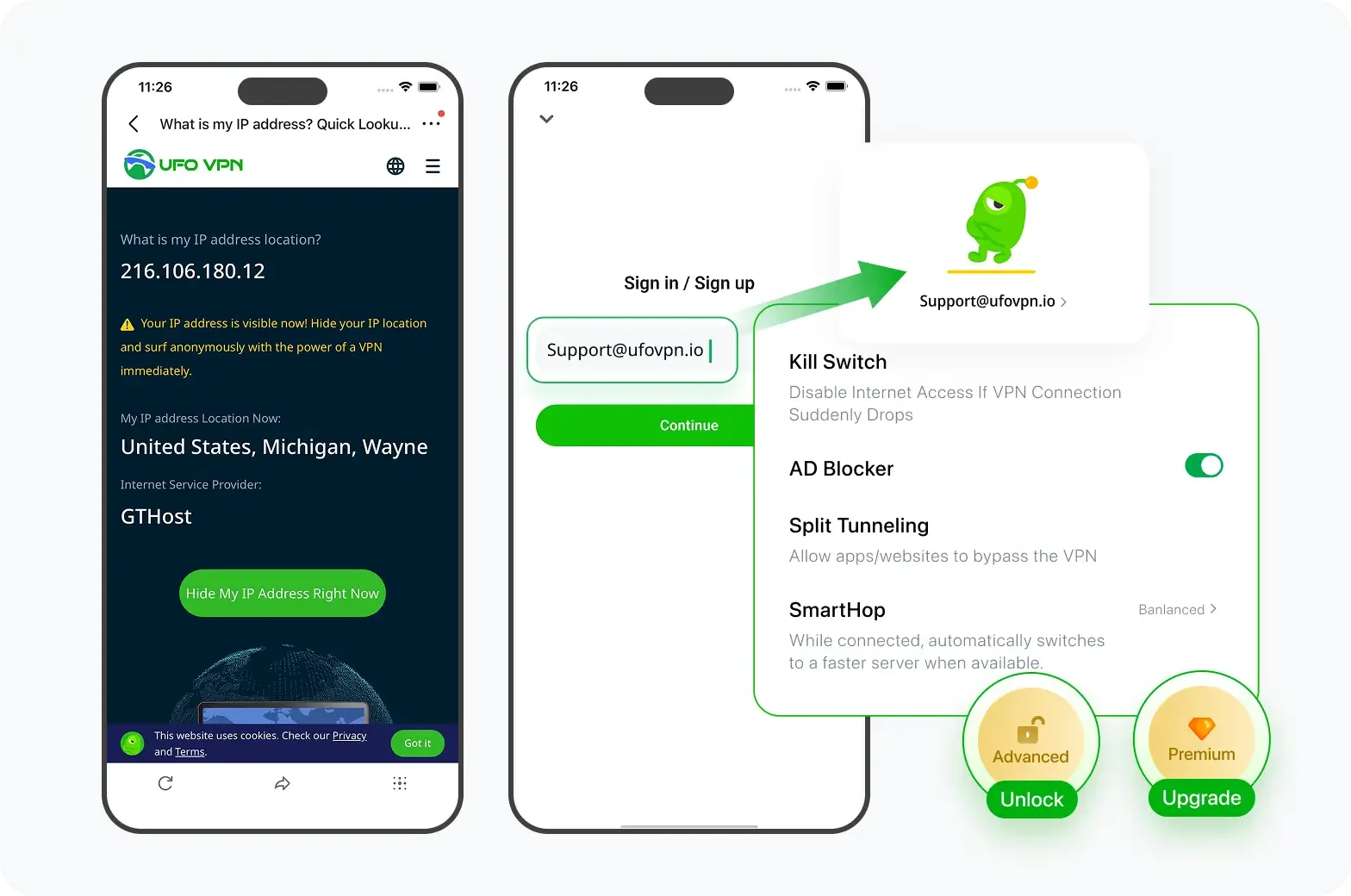
Разблокируйте Pro-функции
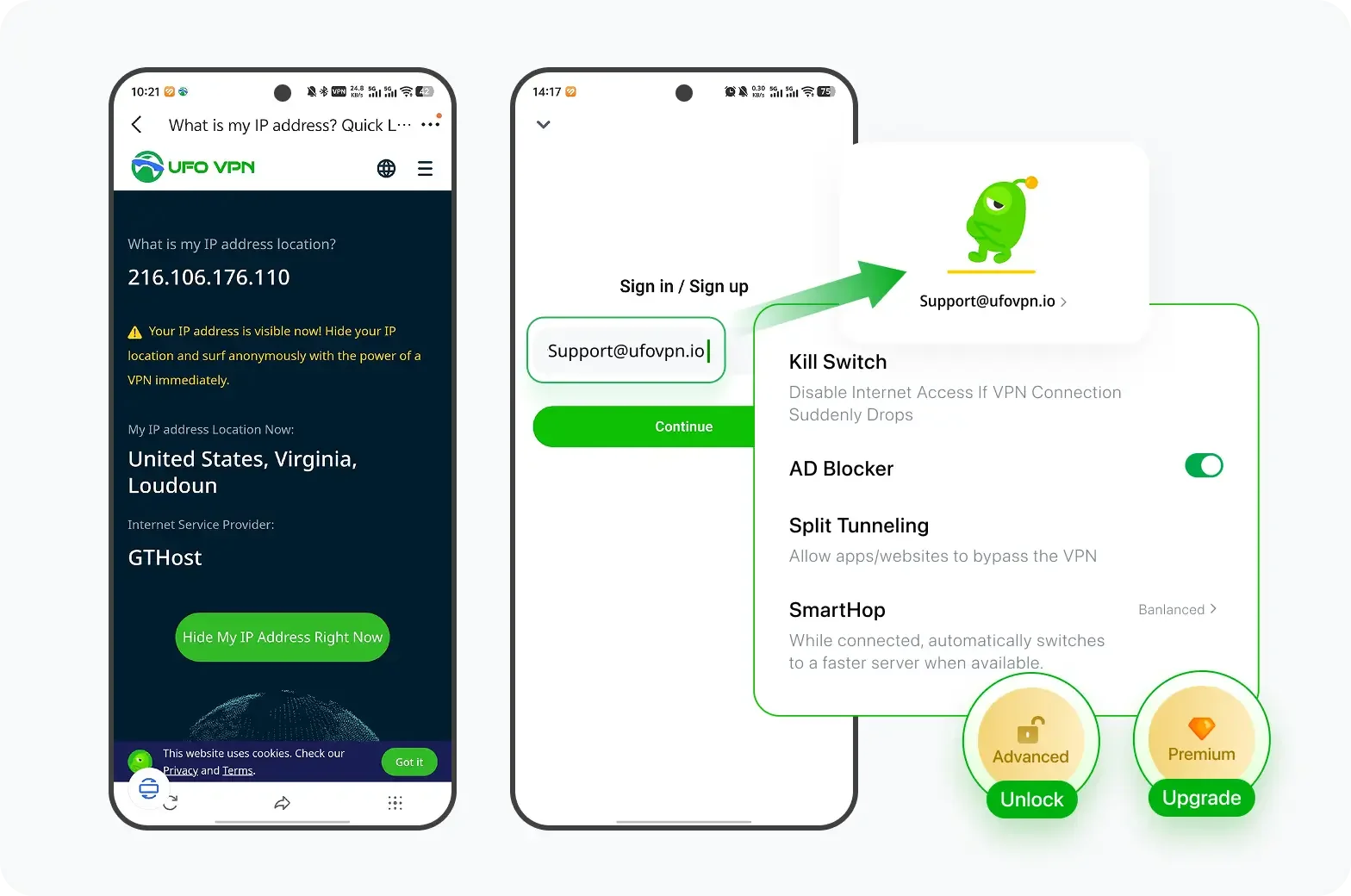
Если вы перешли на премиум-план, наслаждайтесь премиум-серверами для 4K-стриминга и расширенными функциями, такими как Kill Switch, Раздельное туннелирование и ускорение игр. Ваш Mac теперь полностью оптимизирован и защищён. Помимо базовых функций, мы рекомендуем включить

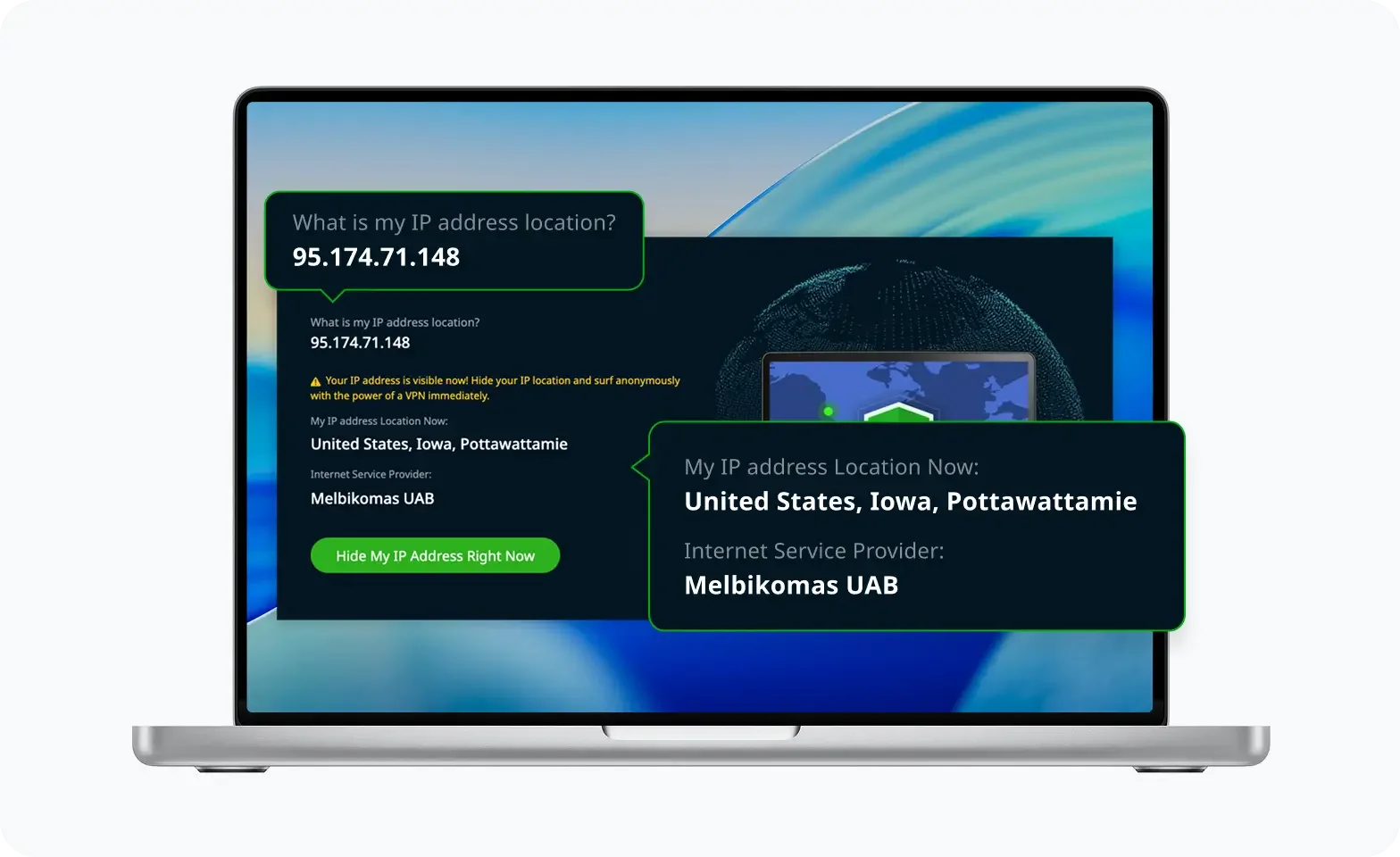
Проверьте свой IP сейчас
Используйте функцию UFO VPN « Какой у меня IP », чтобы увидеть свой новый IP и местоположение. Это подтверждает, что ваше соединение безопасно, анонимно и готово к защищённому просмотру в любом месте и в любое время.
Как удалить историю поиска в Facebook на мобильных
Шаг 1: Откройте приложение Facebook и войдите в систему
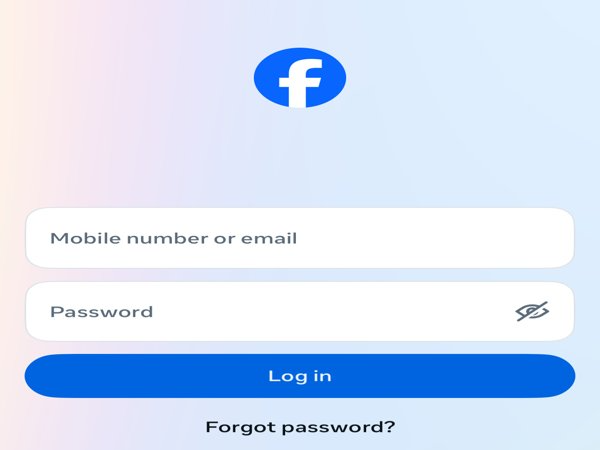
Запустить приложение Facebook на ios или Android и войдите в систему, если вы еще этого не сделали.
Шаг 2: Перейдите в настройки своего профиля
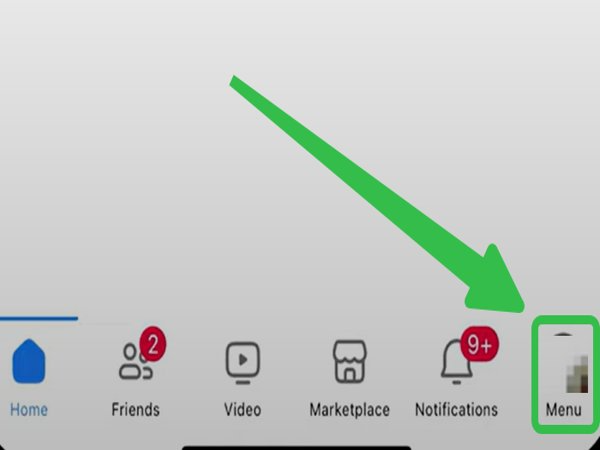
Нажмите на три горизонтальные линии (значок меню) в правом нижнем (iOS) или верхнем правом (Android), затем выберите Меню Полем
Шаг 3: Найти журнал активности
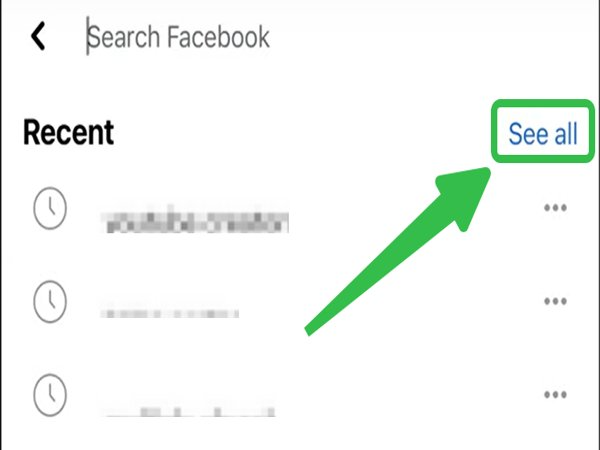
Прокрутите вниз и нажмите журнал активности под «Ваша информация».
Шаг 4: Удалить поиск индивидуально
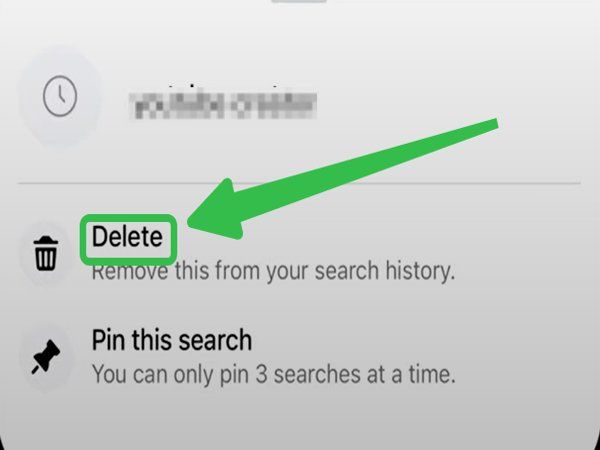
Как и на рабочем столе, вы можете удалить отдельные поиски, нажав на меню с тремя точками рядом с ними.
Шаг 5: Очистить всю историю поиска
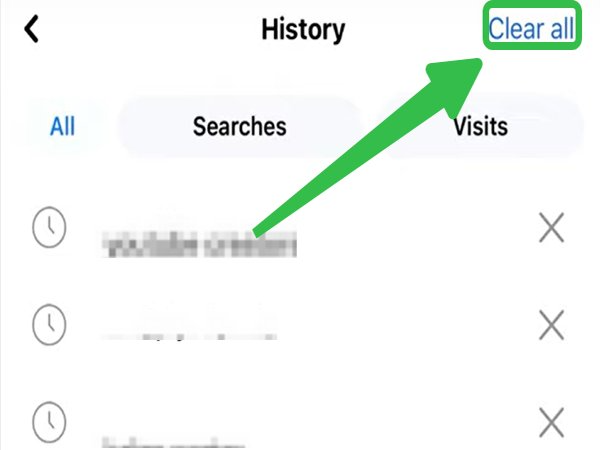
Кран "Очистить все" Чтобы удалить все записи одновременно.


Как управлять настройками поиска в Facebook для лучшей конфиденциальности

Определите, кто может увидеть вашу деятельность: Убедитесь, что ваш журнал активности является частным. Facebook позволяет вам просматривать историю поиска, но всегда хорошая идея, чтобы дважды проверить настройки конфиденциальности для дополнительной безопасности.
Используйте искательные ярлыки с умом: Быстрые предложения поиска Facebook основаны на вашей деятельности. История очистки помогает сбросить эти ярлыки, чтобы избежать нерелевантных или нежелательных профилей.
Ограничить персонализированную рекламу: Ваша история поиска может повлиять на рекламу, которую вы видите. Чтобы уменьшить это, перейдите к предпочтениям в рекламе и управляйте данными, которые Facebook использует для вас.
Используйте VPN для более безопасного просмотра: Для дополнительной безопасности рассмотрите возможность использования надежного VPN. Такие инструменты, как UFO VPN, предлагают бесплатные прокси -серверы, которые скрывают ваш IP, что делает использование вашего Facebook более безопасным и частным.
Заключение
Удаление вашей истории поиска в Facebook - это небольшой, но эффективный шаг в контроле вашей конфиденциальности в Интернете. Независимо от того, беспокоитесь ли вы о неловких предложениях поиска или просто хотите сохранить вещи, это простой процесс, который занимает всего несколько минут. Объедините это с сильными настройками конфиденциальности и безопасными методами просмотра, и вы будете иметь гораздо больший контроль над вашим онлайн -площадью.
Часто задаваемые вопросы
1. Могу ли я восстановить удаленную историю поиска в Facebook?
Нет, после удаления, история вашего поиска не может быть восстановлена.
2. Удаление истории поиска заводит меня?
Нет, удаление вашей истории не влияет на статус входа в систему.
3. Виден ли моя история поиска для моих друзей?
Нет, только вы можете увидеть историю поиска в Facebook.
4. Как часто я должен очистить историю поиска?
Мы рекомендуем очистить его каждые несколько недель, чтобы поддерживать конфиденциальность.
5. Повлияет ли использование VPN на мои поиски в Facebook?
Да, позитивно. VPN, как UFO VPN ( Что у меня ) скрывает ваш IP, делая поиск более безопасными и приватными.