
Зачем сбрасывать настройки Xbox One?
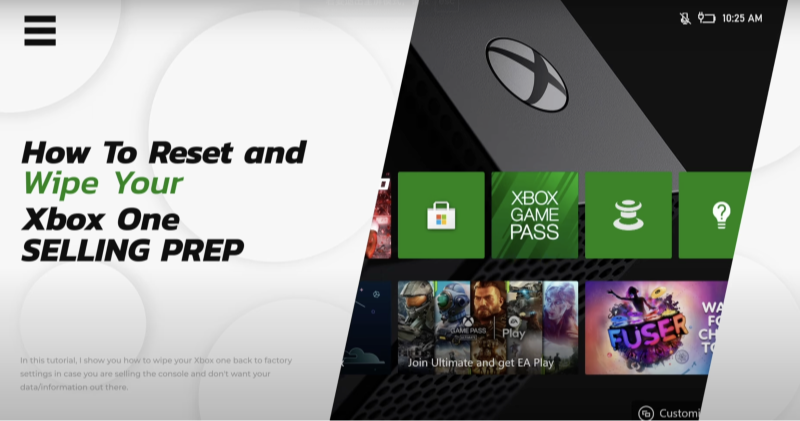
Сброс настроек до заводских восстанавливает исходные параметры консоли Xbox One, удаляя все данные, приложения и настройки, которые были добавлены со временем. Этот процесс может быть невероятно полезен для решения различных проблем с производительностью и избавления от нежелательных ошибок или программных сбоев. К числу распространенных причин, по которым необходимо выполнить сброс к заводским настройкам, относятся:
-
Системные ошибки или сбои : Если ваш Xbox One зависает, падает или ведет себя необычно, сброс настроек до заводских может решить проблему, восстановив систему до чистого состояния.
-
Продайте или подарите свою консоль : Перед продажей или передачей Xbox One важно сбросить настройки до заводских, чтобы защитить свои личные данные.
-
Медленная производительность : Если ваш Xbox One тормозит, сброс настроек может повысить производительность за счет очистки ненужных данных и повторной инициализации системы.
Хотя сброс к заводским настройкам - это отличный способ устранения неполадок, важно также резервное копирование данных прежде чем продолжить. В противном случае вы можете потерять сохраненный игровой прогресс, настройки и установленные приложения.
📖Связанное чтение
- Сброс заводских настроек chromebook secure
- Как сбросить настройки Windows 11
Как сбросить заводские настройки Xbox One: пошаговое руководство
Сброс к заводским настройкам с помощью настроек консоли
-
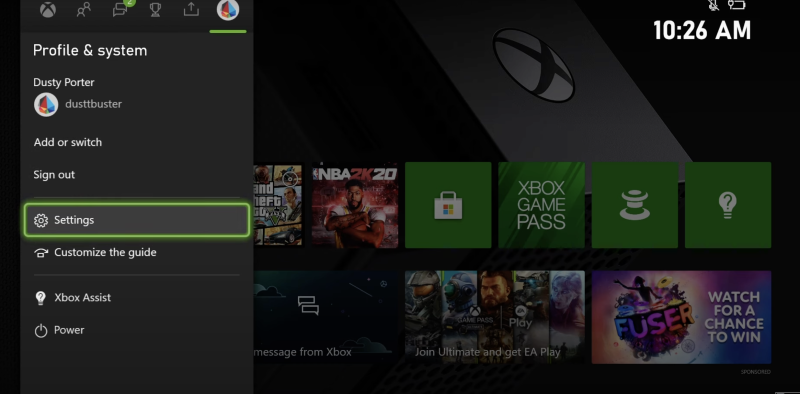
Откройте меню настроек
-
Нажмите кнопку Xbox на контроллере, чтобы вызвать руководство. Затем перейдите в раздел Система > Настройки .
-
-
Перейдите в раздел Информация о консоли
-
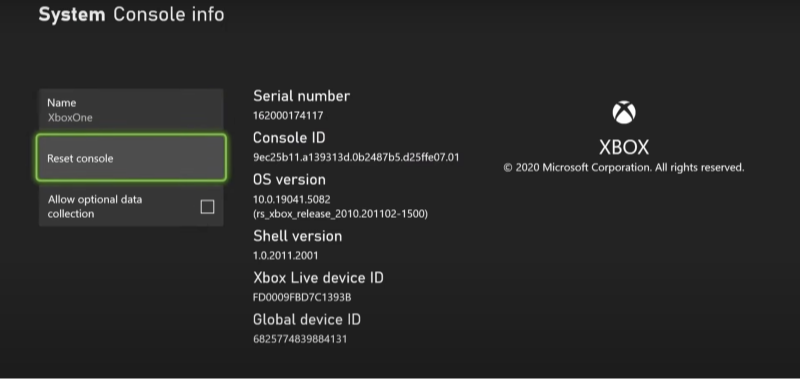
В меню "Настройки" прокрутите вниз до пункта Система > Информация о консоли .
-
-
Выберите Сброс консоли
-
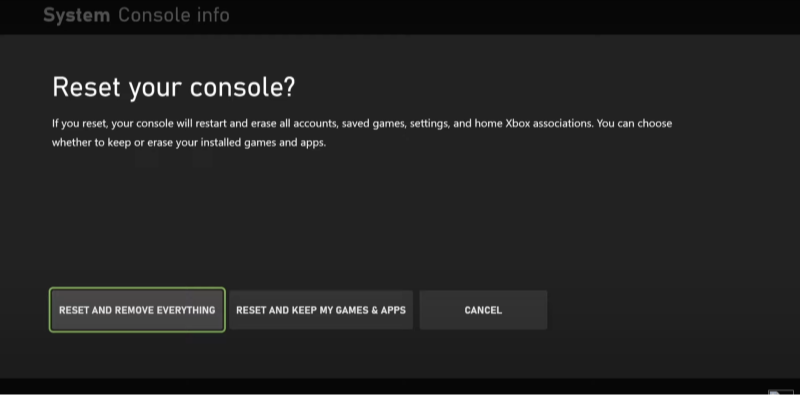
Нажмите на Сброс консоли . Вам будет предложено два варианта:
-
Перезагрузите и удалите все : Эта опция удалит все личные данные, включая сохраненные игры, приложения и профили. Это полный сброс к заводским настройкам.
-
Сброс и сохранение моих игр и приложений : Это приведет к перезагрузке системы, при этом установленные игры и приложения останутся нетронутыми. Это менее радикальный вариант, но он может не решить более серьезные проблемы.
-
-
-
Выберите опцию сброса
-
Если у вас возникли серьезные проблемы с Xbox One, лучше всего выбрать Перезагрузите и удалите все . Если проблема относительно незначительна, вы можете предпочесть второй вариант, чтобы сохранить свои приложения и игры.
-
-
Подтвердите сброс
-
Выбрав опцию сброса, вам нужно будет подтвердить действие. Этот шаг очень важен, поскольку после начала сброса вы не сможете его отменить. Система начнет процесс сброса, который может занять несколько минут. Ваш Xbox One автоматически перезагрузится.
-
-
Настройте консоль
-
После сброса настроек вам нужно будет пройти процесс первоначальной настройки, как при первой настройке Xbox One. Это включает в себя подключение к сети, вход в систему с помощью учетной записи Xbox и настройку параметров.
-
Устранение неполадок Xbox One перед сбросом настроек до заводских значений
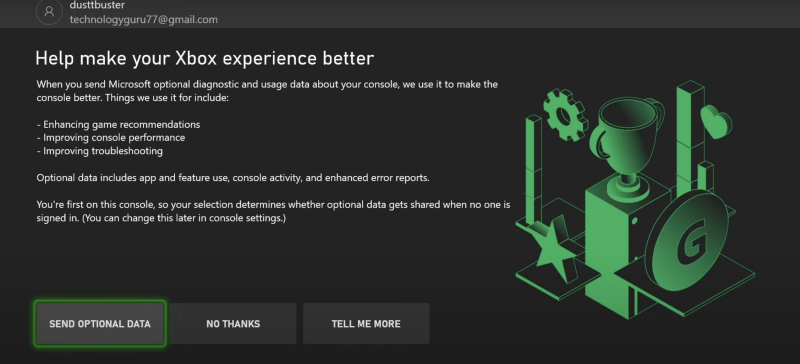
Если вы не решаетесь выполнить сброс к заводским настройкам, попробуйте сначала устранить неполадки в Xbox One. Вот несколько советов, которые помогут решить распространенные проблемы:
-
Проверьте подключение к Интернету
-
Медленное или нестабильное интернет-соединение может вызвать такие проблемы, как лаги или отключение во время игры. Убедитесь, что ваш Wi-Fi работает стабильно, или подключитесь к интернету через Ethernet-кабель, чтобы повысить производительность.
-
-
Очистить кэш
-
Иногда поврежденный кэш может вызывать проблемы с производительностью. Чтобы очистить кэш, выключите Xbox One, затем нажмите и удерживайте кнопку питания в течение 10 секунд, чтобы сбросить кэш.
-
-
Обновление системного программного обеспечения
-
Убедитесь, что программное обеспечение Xbox One обновлено, перейдя в раздел Настройки > Система > Обновления . Обновление системы позволяет устранить ошибки в программном обеспечении и повысить производительность.
-
-
Удаление проблемных приложений
-
Если определенное приложение вызывает сбои, удалите его из системы и установите заново. Управлять приложениями можно, перейдя в раздел Настройки > Хранение > Управление приложениями .
-
Как создать резервную копию данных перед сбросом к заводским настройкам
Перед выполнением сброса к заводским настройкам необходимо резервное копирование данных чтобы избежать потери важной информации. Вот как можно создать резервную копию игр, сохраненных данных и настроек:
1. Облачная экономия
-
Xbox One автоматически сохраняет большинство ваших игровых данных в облаке, если у вас есть активная подписка Xbox Live Gold или Xbox Game Pass Ultimate. Убедитесь, что синхронизация с облаком включена, чтобы создать резервную копию игрового прогресса.
2. Внешнее хранилище
-
Для хранения больших файлов или резервного копирования используйте внешний жесткий диск для резервного копирования игр, приложений и других данных. Просто подключите жесткий диск, перейдите в раздел Настройки > Система > Хранение , и выберите вариант копирования данных на внешний накопитель.
Как защитить Xbox One после сброса настроек до заводских значений
После сброса настроек Xbox One важно обезопасить свою учетную запись и защитить ее от проблем в будущем. Вот несколько советов:
-
Настройте двухфакторную аутентификацию (2FA)
-
Включите 2FA для своей учетной записи Xbox, чтобы добавить дополнительный уровень защиты. При использовании 2FA вам потребуется дополнительный метод проверки при входе в систему, что усложняет доступ хакеров к вашей учетной записи.
-
-
Используйте сильную Пароль
-
Создайте уникальный, надежный пароль для своей учетной записи Xbox, сочетающий буквы, цифры и специальные символы. Избегайте использования легко угадываемых паролей, таких как день рождения или "password123".
-
-
Установите Лучший бесплатный VPN
-
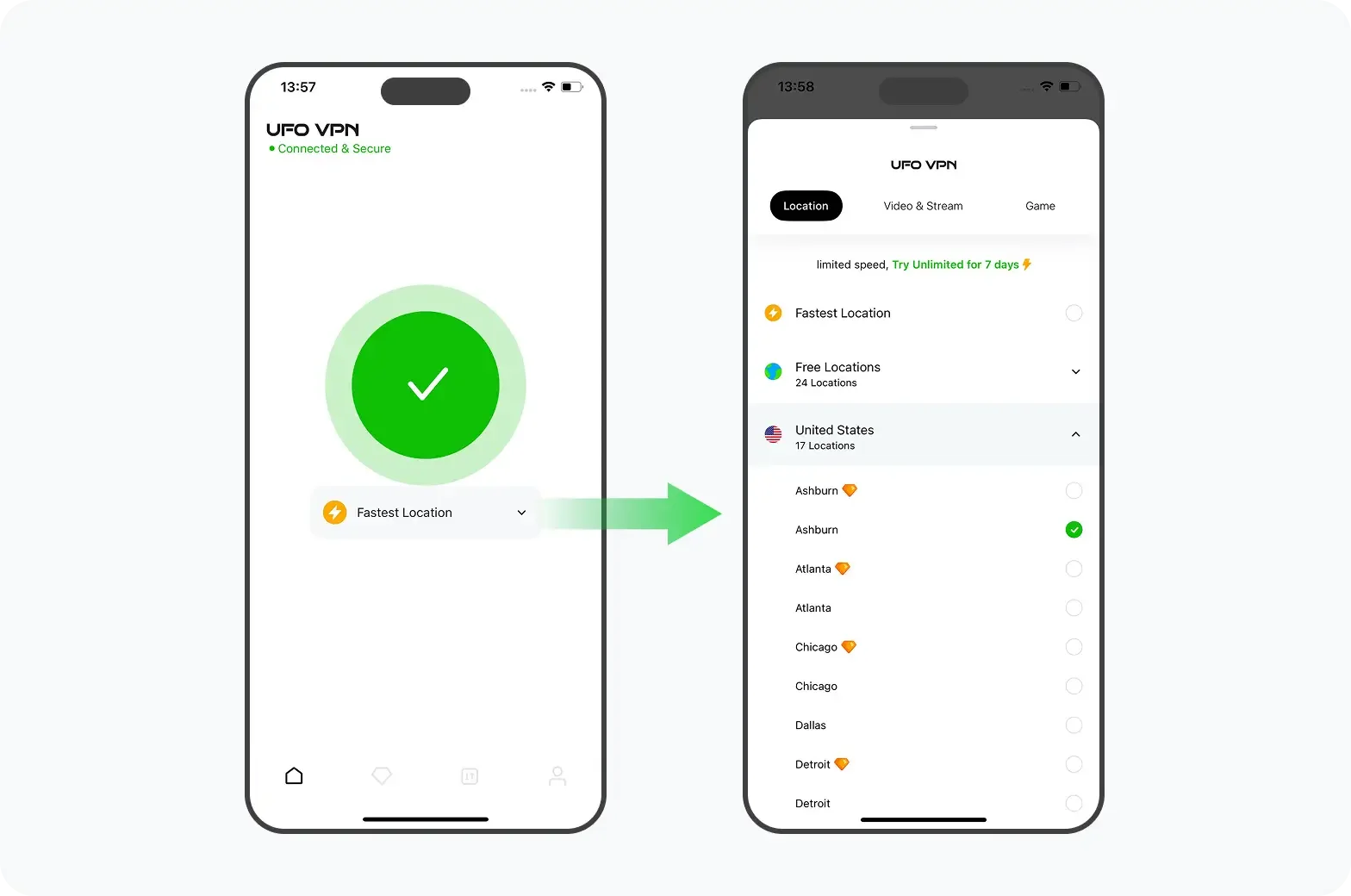
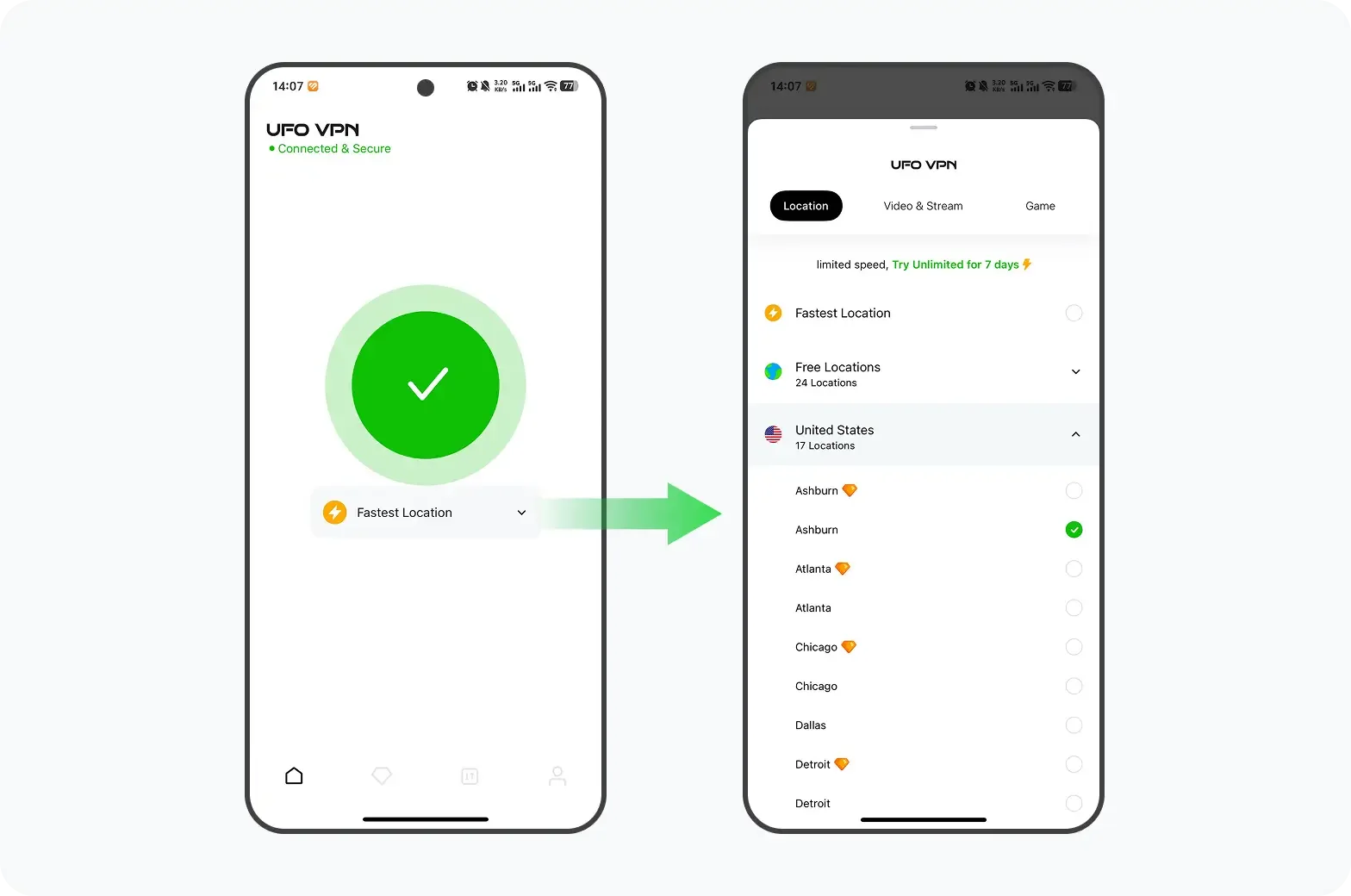
Если вы играете в онлайн-игры или транслируете контент, подумайте об установке UFO VPN для дополнительной безопасности. UFO VPN шифрует ваше интернет-соединение, не позволяя хакерам перехватывать ваши данные или отслеживать вашу активность, особенно при игре в публичных сетях. UFO VPN предлагает бесплатный сервис с высокоскоростными серверами и отсутствием журналов, что делает его отличным вариантом для защиты вашего опыта игры на Xbox One.
-
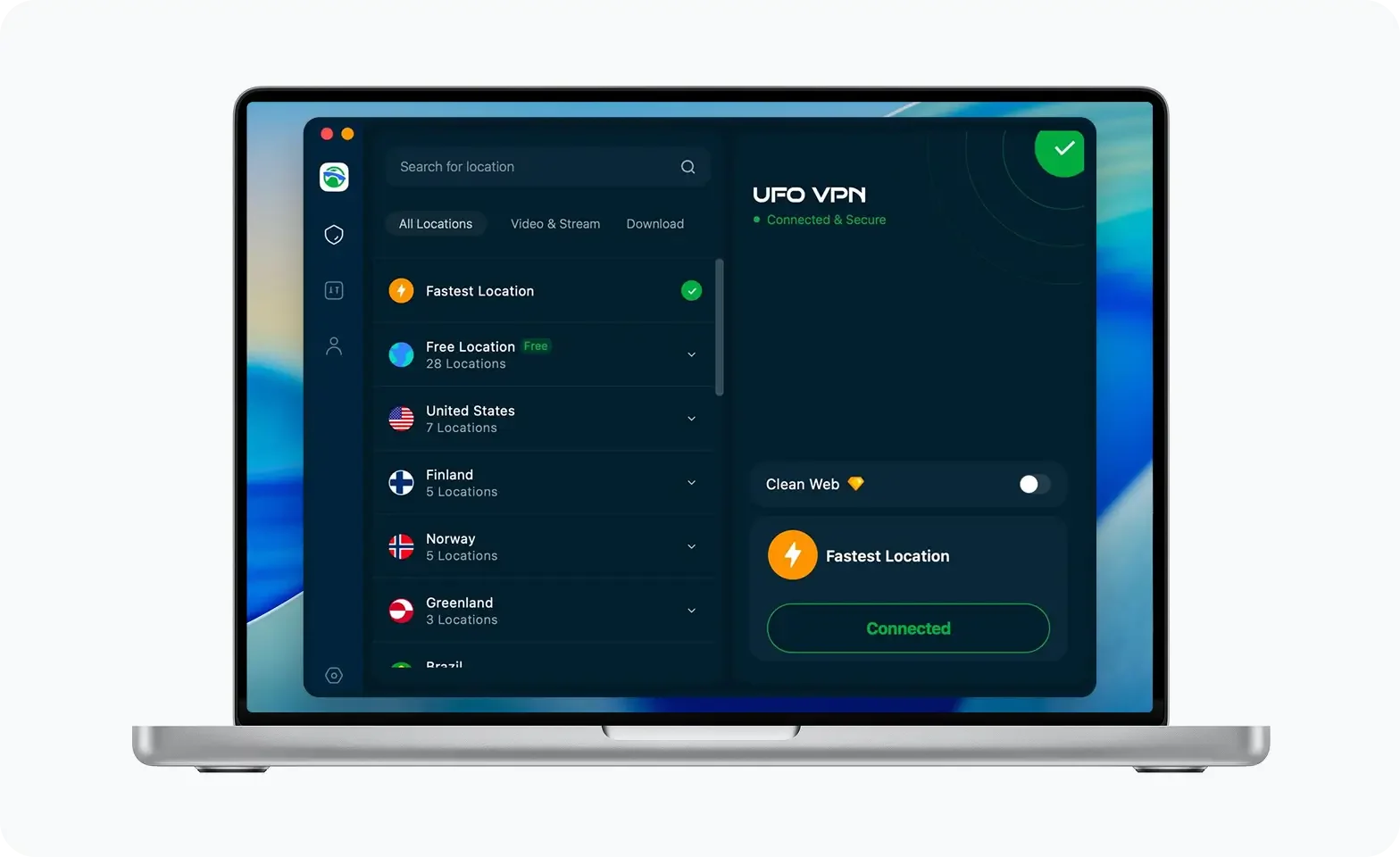
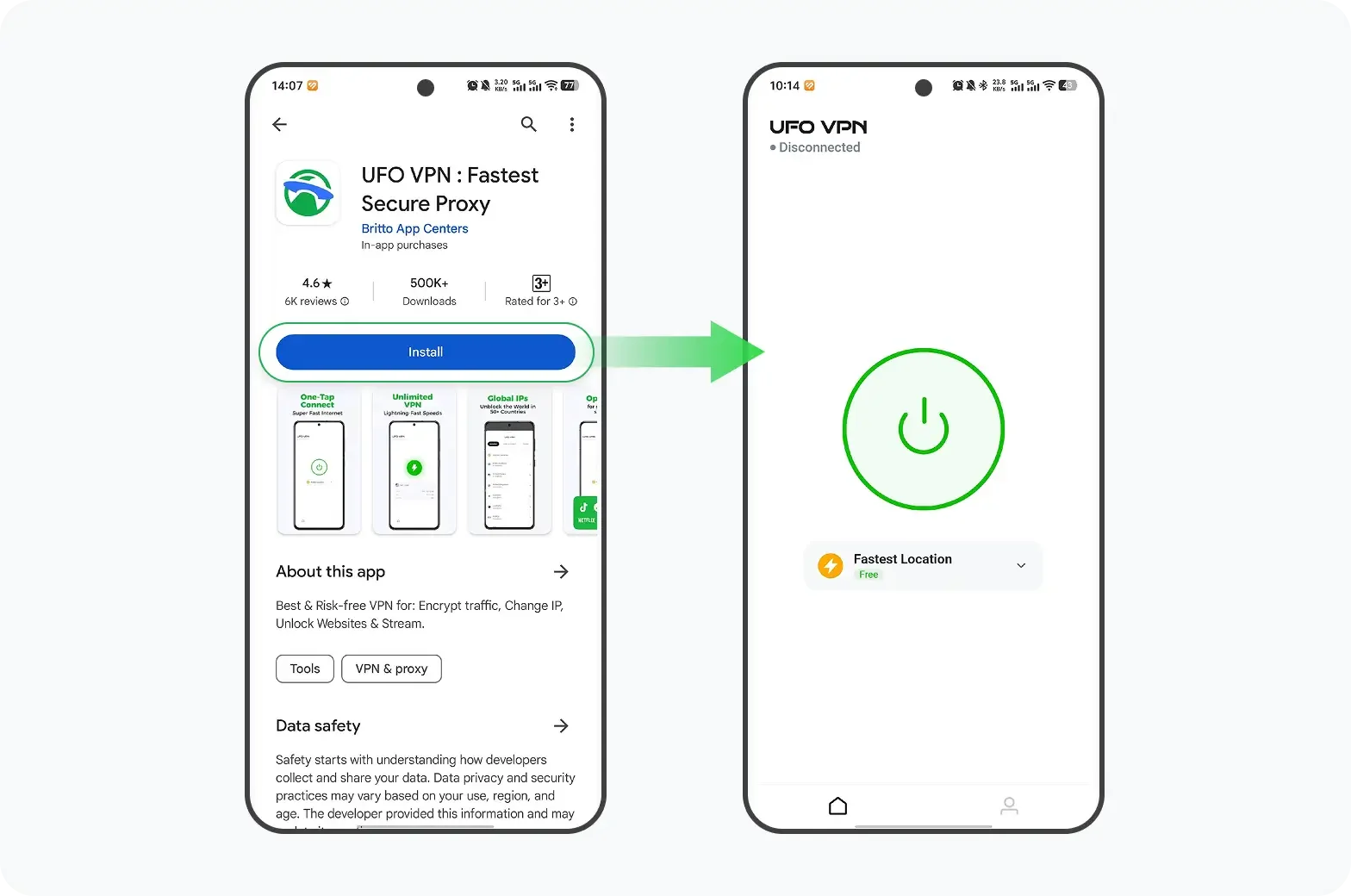
Как легко получить UFO VPN

UFO VPN — это универсальный VPN, предлагающий неограниченный доступ к 4D-стримингу, такому как Netflix, Disney Plus, играм без задержек, таким как PUBG, Roblox, CODM, и социальным сетям — YouTube, X, Facebook и другим.
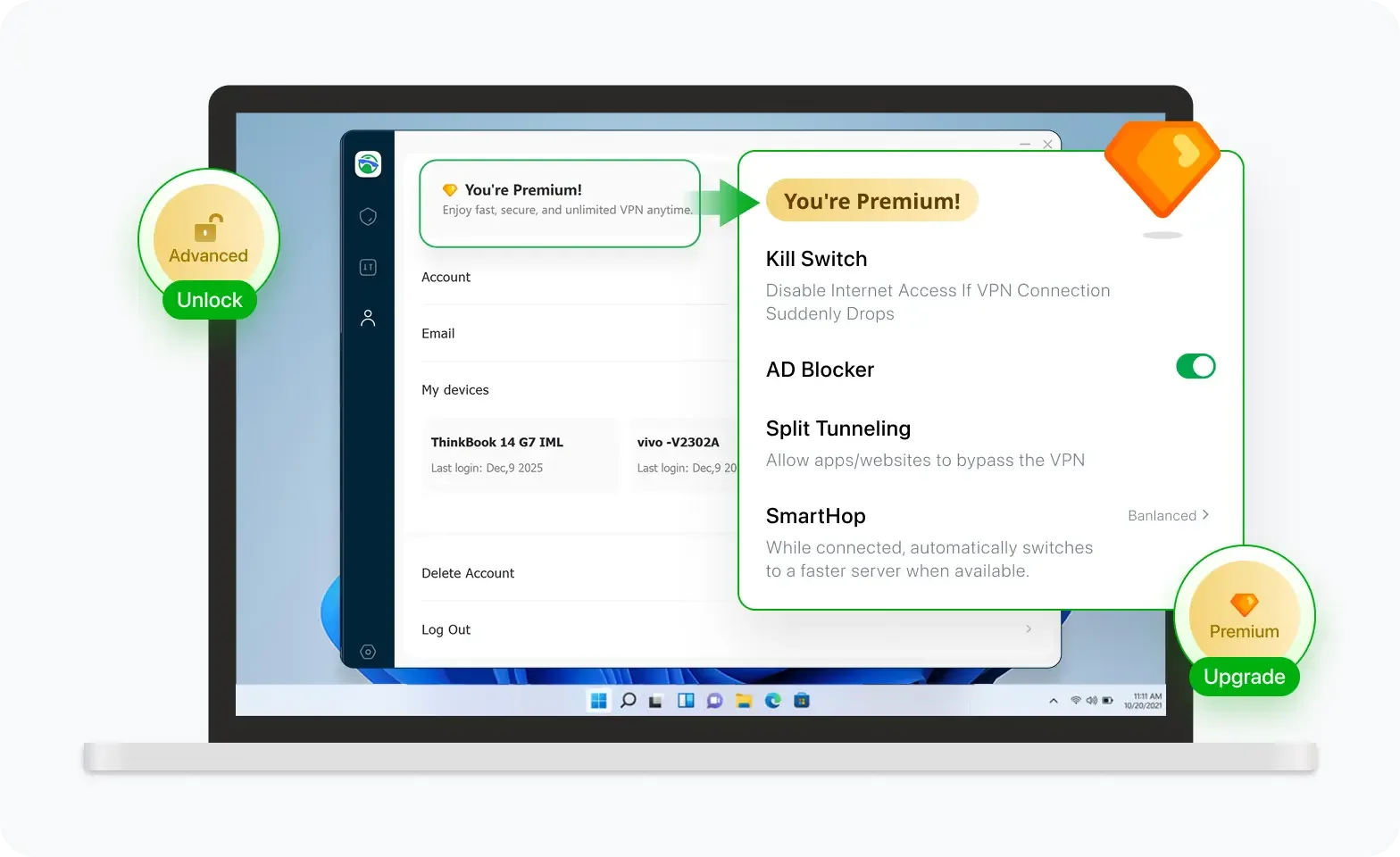

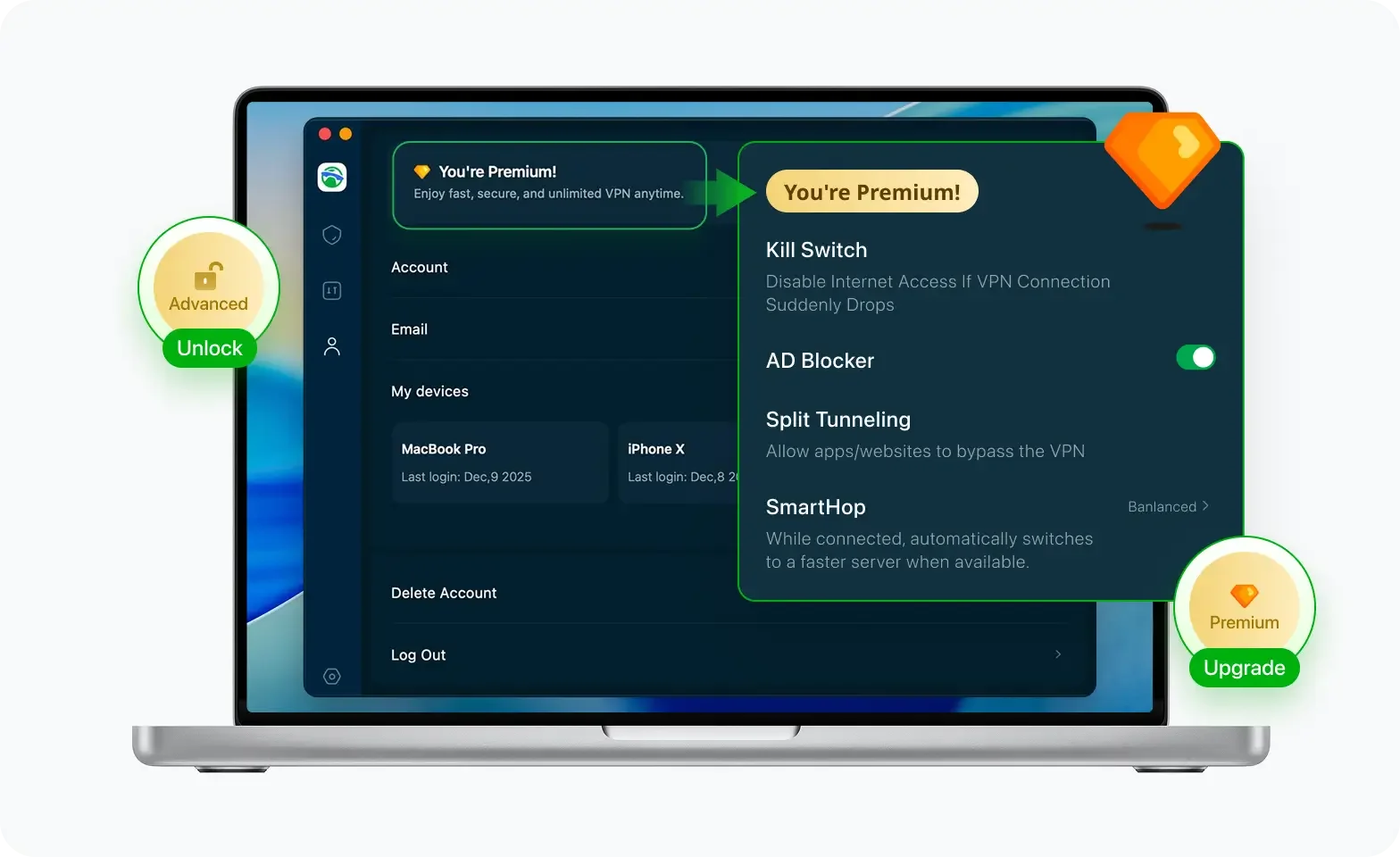
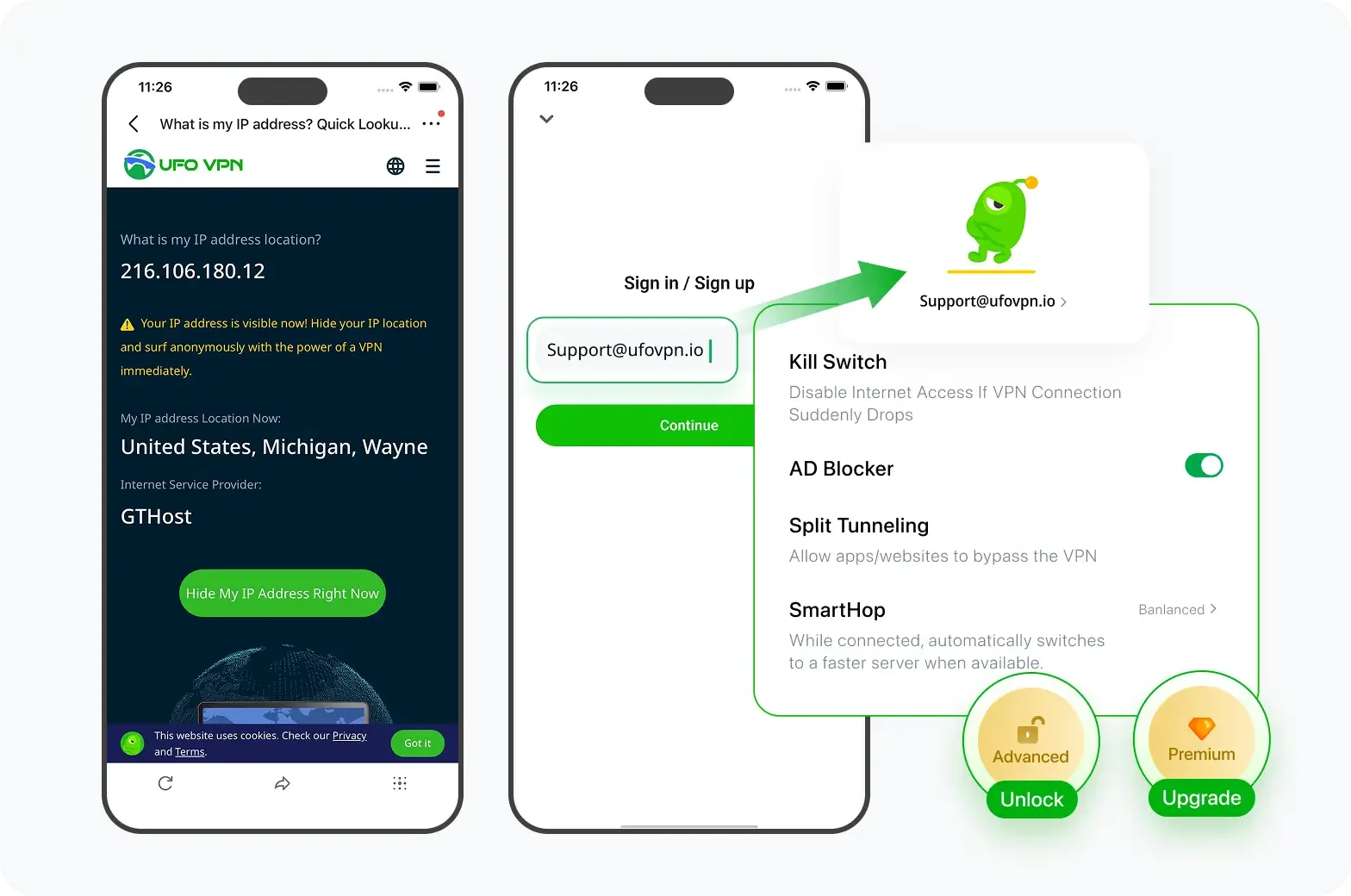
Разблокируйте Pro-функции
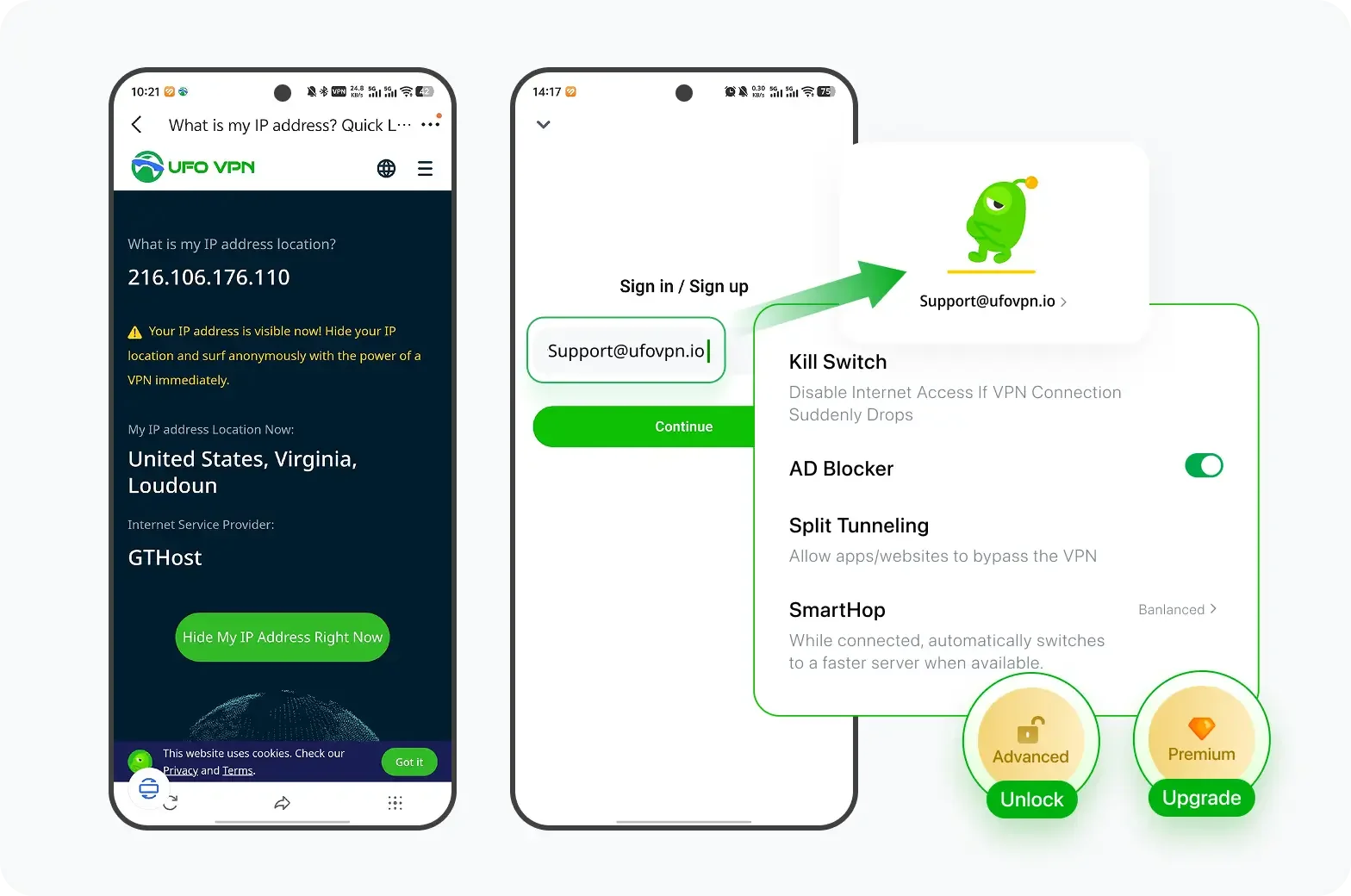
Если вы перешли на премиум-план, наслаждайтесь премиум-серверами для 4K-стриминга и расширенными функциями, такими как Kill Switch, Раздельное туннелирование и ускорение игр. Ваш Mac теперь полностью оптимизирован и защищён. Помимо базовых функций, мы рекомендуем включить
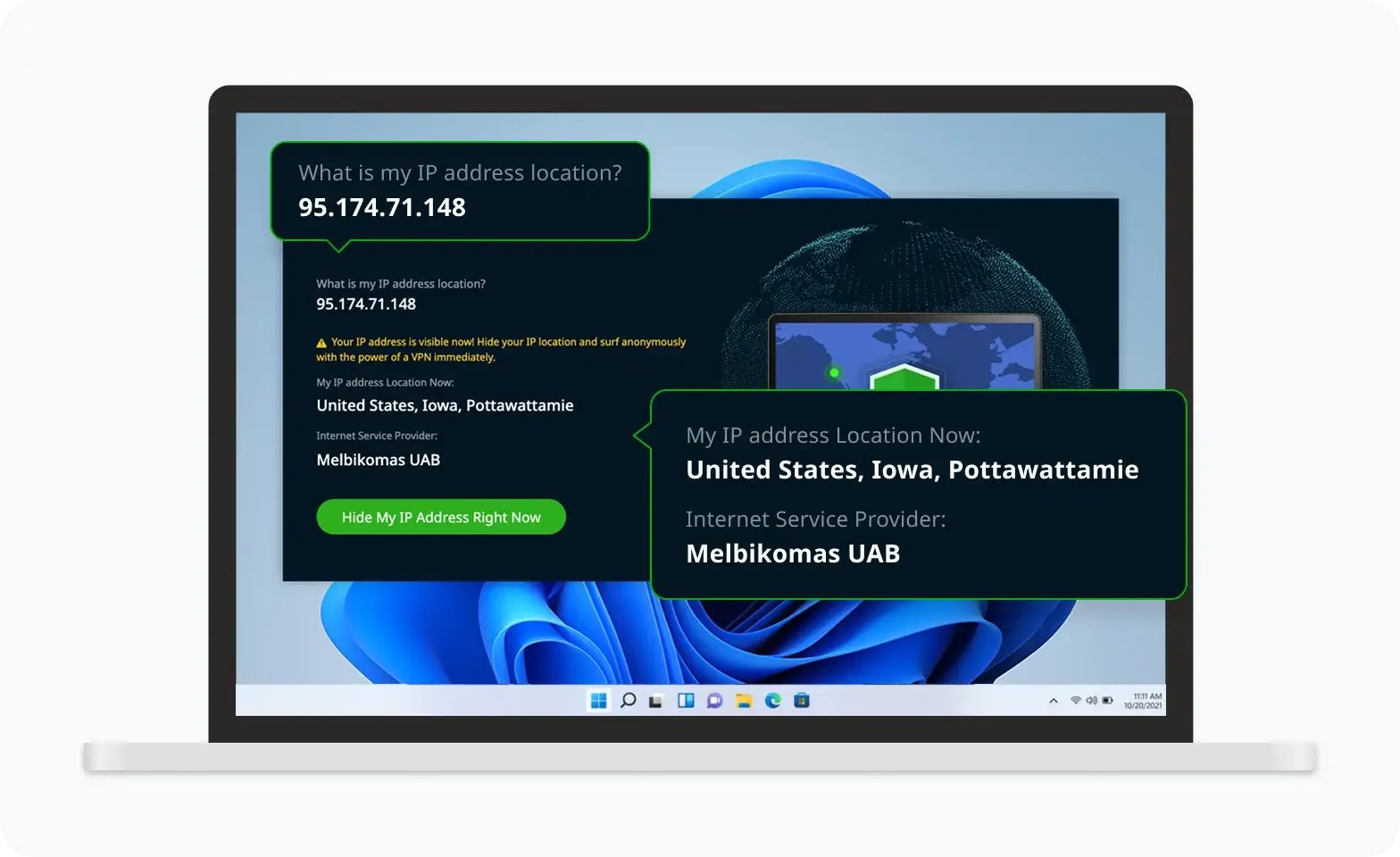
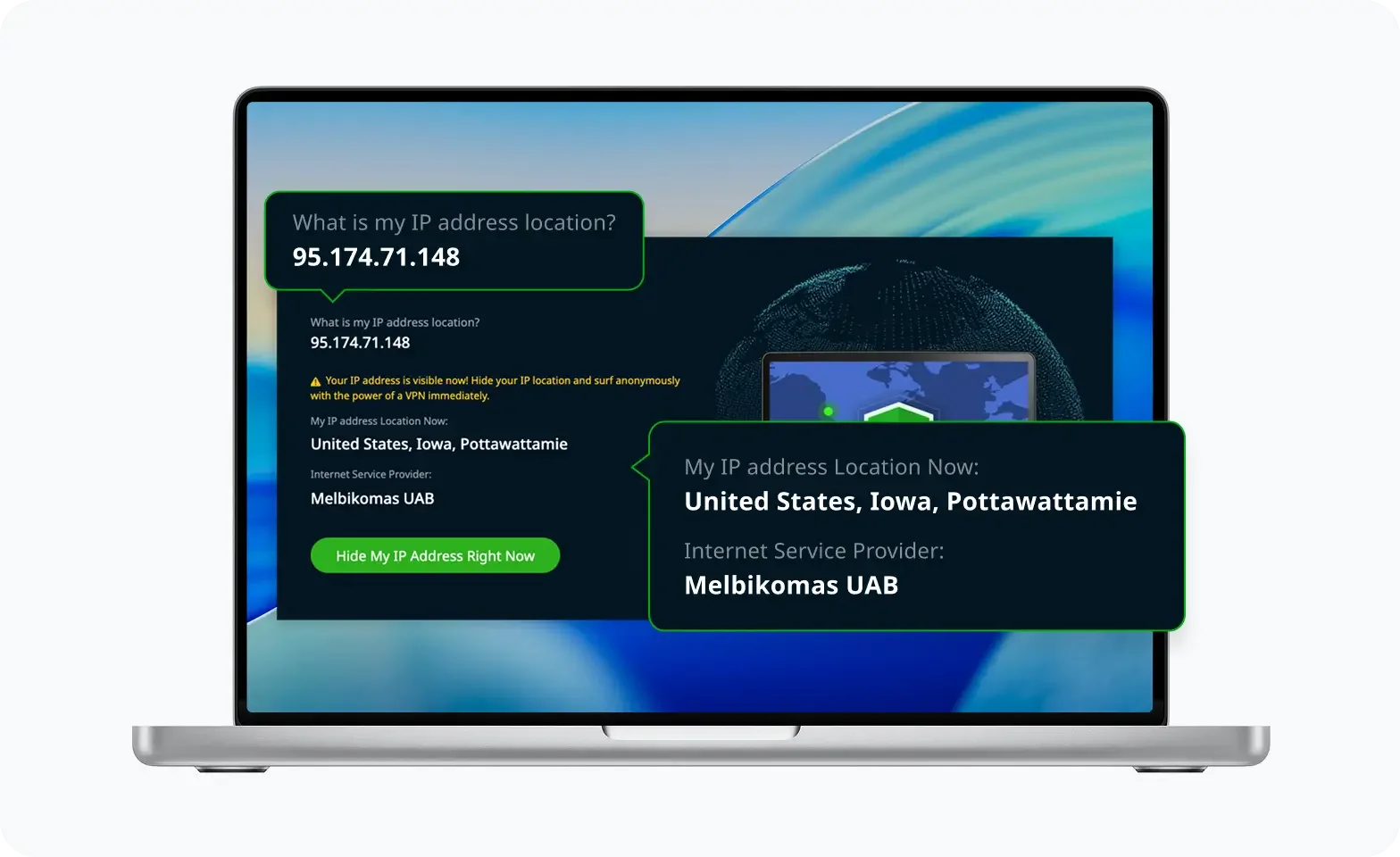
Проверьте свой IP сейчас
Используйте функцию UFO VPN « Какой у меня IP », чтобы увидеть свой новый IP и местоположение. Это подтверждает, что ваше соединение безопасно, анонимно и готово к защищённому просмотру в любом месте и в любое время.
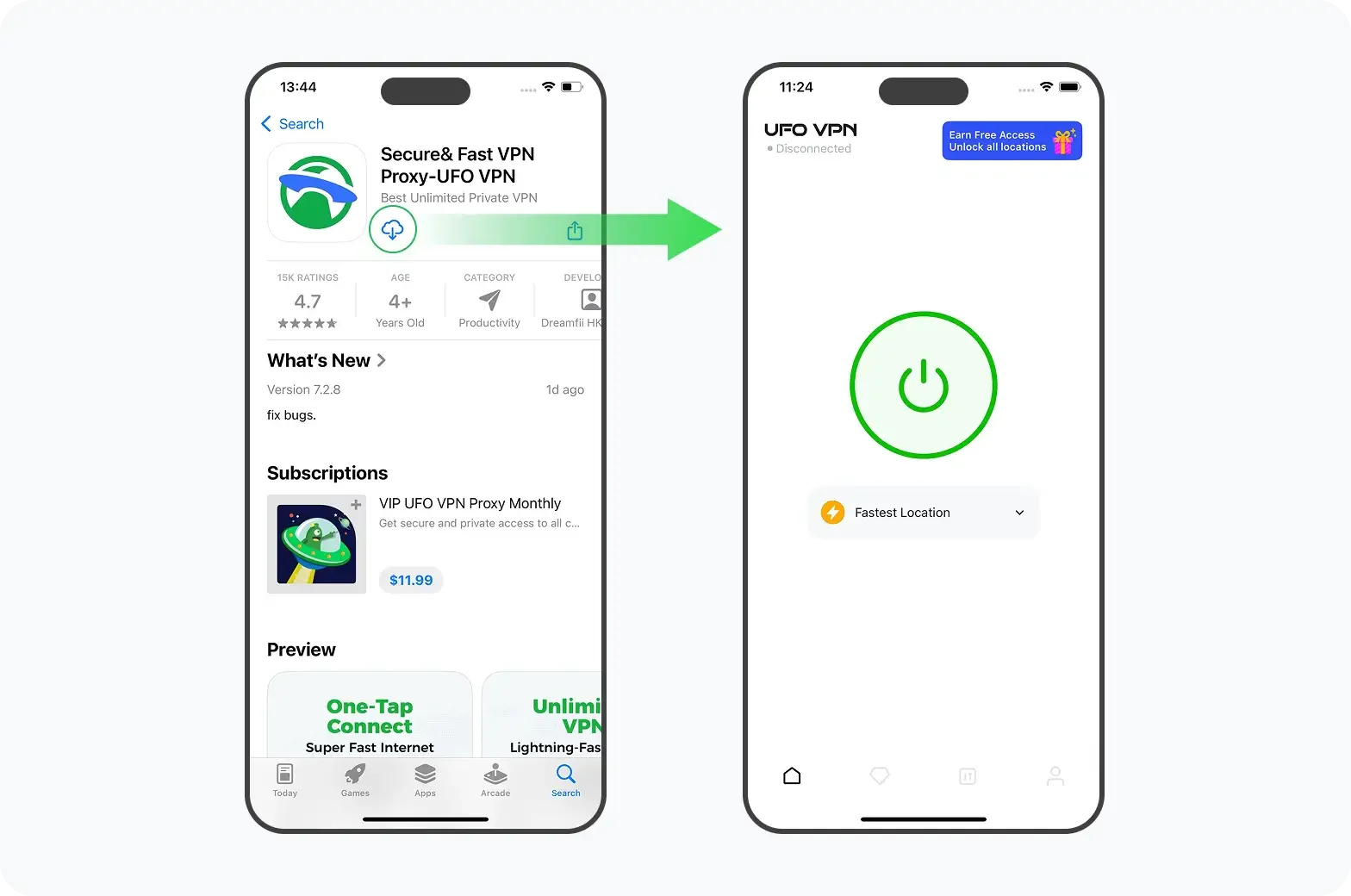
ЧАСТО ЗАДАВАЕМЫЕ ВОПРОСЫ
Q1: Удалит ли заводской сброс все мои данные?
A: Да, выбор опции "Сбросить и удалить все" приведет к удалению всех личных данных, приложений и настроек на вашем Xbox One. Перед этим обязательно сделайте резервную копию данных.
Вопрос 2: Можно ли перезагрузить Xbox One без потери игр?
A: Если вы выберете опцию "Сбросить и сохранить мои игры и приложения", установленные игры и приложения останутся нетронутыми, но это может не устранить более серьезные проблемы.
Вопрос 3: Сколько времени занимает сброс настроек Xbox One?
A: Процесс сброса обычно занимает от 10 до 30 минут, в зависимости от выбранной вами опции и объема данных на вашей консоли.
В4: Можно ли восстановить учетную запись, если она была взломана до перезагрузки?
A: Да, после сброса к заводским настройкам вы можете восстановить учетную запись Xbox, войдя в систему с помощью учетных данных Microsoft.
Q5: Нужно ли использовать VPN для Xbox One?
A: Хотя использование UFO VPN и не является обязательным, оно может повысить вашу безопасность при игре онлайн, особенно в общественных сетях. Он также обеспечивает вашу конфиденциальность и не позволяет хакерам получить доступ к вашим данным.
Заключение
Знание того, как сбросить настройки Xbox One к заводским, необходимо для устранения различных неполадок, будь то медленная работа консоли, сбои в работе или подготовка ее к переезду к новому владельцу. Не забудьте сделать резервную копию данных перед сбросом, чтобы не потерять прогресс или настройки. Для большей безопасности используйте UFO VPN, чтобы защитить свое соединение во время онлайн-игр или просмотра потокового контента. Это простой, но эффективный способ защитить свой Xbox One от киберугроз.