
Почему Bitlord не работает в 2026 году?

Несколько факторов могут привести к тому, что Bitlord не работает 2026 год. Понимание этих помогает определить правильное исправление:
-
Устаревшее программное обеспечение
-
Использование версии Bitlord, несовместимой с последними обновлениями операционной системы.
-
-
Коррумпированная установка
-
Отсутствуют или повреждены файлы из прерванных установок или вредоносного ПО.
-
-
Блоки сети и брандмауэра
-
Порты P2P с дросселем ISP или местный брандмауэр/антивирус блокируют соединения Битлорда.
-
-
Проблемы с трекером и сверстниками
-
Торренты с мертвыми трекерами или небольшим количеством сеялок создают впечатление, что клиент не работает.
-
-
Ошибки конфигурации
-
Неправильная пересылка портов, настройки прокси или неправильные ограничения подключения.
-
-
VPN/Proxy Conflicts
-
Активный VPN или прокси, мешающие привязке сети Bitlord.
-
Определение того, кто из них в игре делает устранение неполадок быстрее. Далее, давайте применим несколько быстрых решений, чтобы снова запустить загрузки.
Как исправить Bitlord не работает: быстрое решение
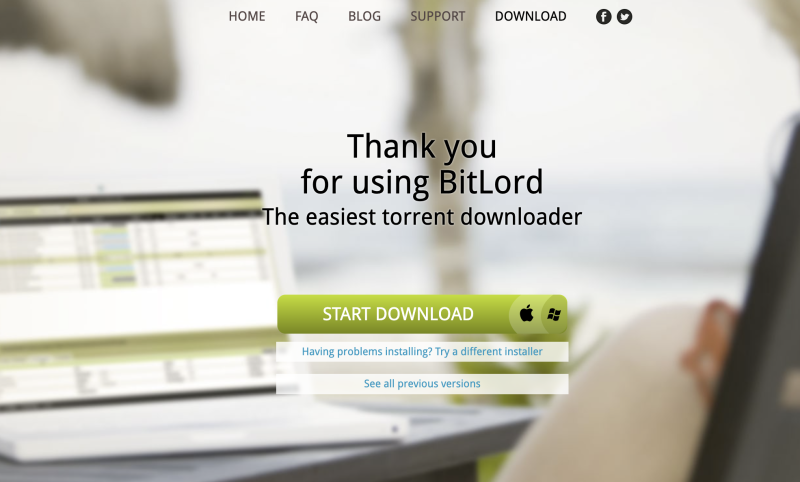
Сначала попробуйте эти простые шаги, когда Bitlord не работает:
-
Обновление до последней версии Bitlord
-
Посещать https://www.bitlord.com/ и загрузите новейшего установщика.
-
Запустите установщик, чтобы перезаписать свою текущую копию.
-
-
Бежать в качестве администратора
-
Щелкните правой кнопкой мыши ярлык Bitlord и выберите Бежать в качестве администратора Чтобы убедиться, что он может открывать порты и писать на диск.
-
-
Проверьте подключение к Интернету
-
Откройте браузер и загрузите несколько веб -сайтов для подтверждения подключения.
-
Перезагрузите маршрутизатор, если скорость или подключение кажутся нестабильными.
-
-
Отключить противоречивое программное обеспечение
-
Временно отключить антивирус или брандмауэр.
-
Если Bitlord работает, добавьте его в список исключений вашего обеспечения безопасности.
-
-
Обновить трекеры и перезапустить торренты
-
Щелкните правой кнопкой мыши застопорившийся торрент → Характеристики → Сила повторно (или Обновление трекер )
-
Пауза и возобновить торрент.
-
-
Сбросить настройки сети
-
В Bitlord: Параметры → предпочтения → соединения , нажмите Восстановить дефолты по умолчанию Полем
-
Перезапустите Bitlord.
-
Если эти решения решат вашу проблему, отлично! Если нет, давайте пойдем глубже.
Усовершенствованные исправления для Bitlord не работают в 2026 году
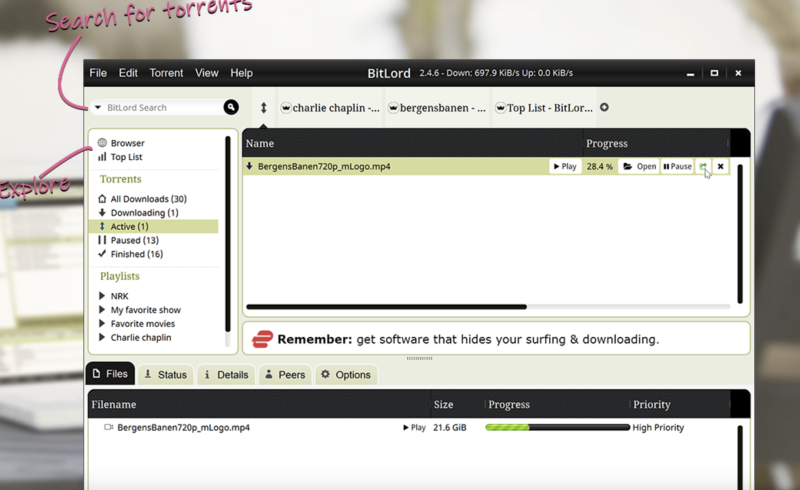
Когда простые шаги не выполняют, справляйтесь с этими расширенными средствами правовой защиты:
-
Полностью переустановите Битлорд
-
Удалить через Панель управления → программы и функции Полем
-
Удалить
%AppData%\BitLordЧтобы очистить оставшиеся конфигурации. -
Установите последнюю версию из https://www.bitlord.com/ Полем
-
-
Руководство Пересылка порта
-
В предпочтениях Bitlord обратите внимание на порт прослушивания.
-
Войдите в интерфейс вашего маршрутизатора; Перестаньте этот порт (оба TCP и UDP) в локальный IP -адрес вашего ПК.
-
Давать возможность UPNP в Битлорде под Соединения Если поддерживается вашим маршрутизатором.
-
-
Проверьте настройки DNS и IPv6
-
Отключите IPv6 в сетевом адаптере вашей ОС, чтобы предотвратить утечки.
-
Переключитесь на надежный DNS (например, 1.1.1.1 или 8.8.8.8) в настройках вашей сети.
-
-
Clear DHT, PEX & LSD CACHES
-
Иногда модули раскрытия сверстников застряли.
-
В папке данных Bitlord удалите файлы кэша DHT и PEX (найдено под
%AppData%\BitLord\@dhtи т. д.), затем перезапустить.
-
-
Просмотрите настройки прокси
-
Если вы используете прокси, убедитесь, что прокси -хост, порт и учетные данные верны в Предпочтения → прокси Полем
-
Если не уверены, отключите прокси для проверки прямого соединения.
-
-
Проанализируйте файлы журнала
-
Включить регистрацию Предпочтения → Advanced → Полем
-
Обзор журналов под
%AppData%\BitLord\logsДля шаблонов ошибок (например, «подключение отказано», «Tracker Timeout»).
-
Эти более глубокие шаги рассматривают корневые причины для упрямого Битлода, не работающего 2026. Далее, давайте убедитесь, что ваше торрентование остается безопасным, даже когда Bitlord работает гладко.

Советы по защите вашей активности Bitlord
Даже когда Bitlord работает гладко, ваши торрентовые сеансы могут выявлять ваш IP и замедляться из -за дросселирования ISP. А VPN для Bitlord Обеспечивает, что каждое соединение является частным и непрерывным.
-
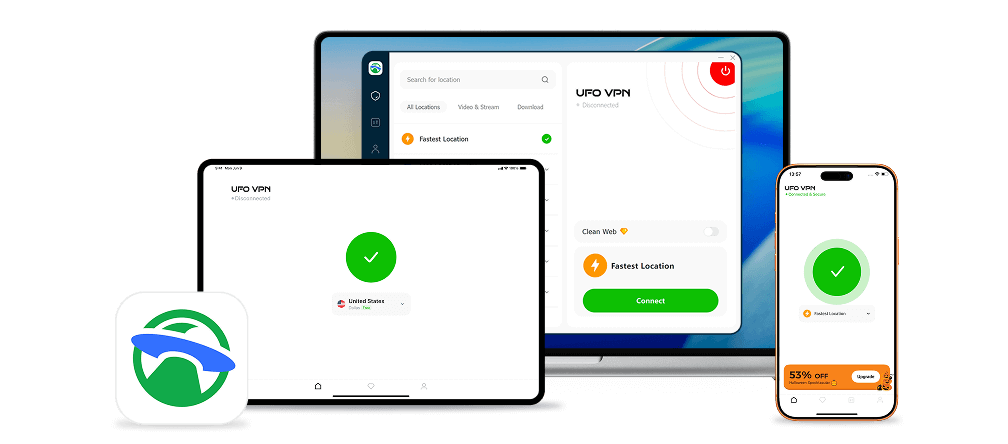
Скачать и установить UFO VPN на Mac
Шаг 1Скачать UFO VPN для WindowsСкачайте бесплатный установщик VPN для Windows ниже. UFO VPN — лёгкий и безопасный для всех систем Windows. Дважды щёлкните по загруженному файлу и завершите установку. После установки запустите UFO VPN.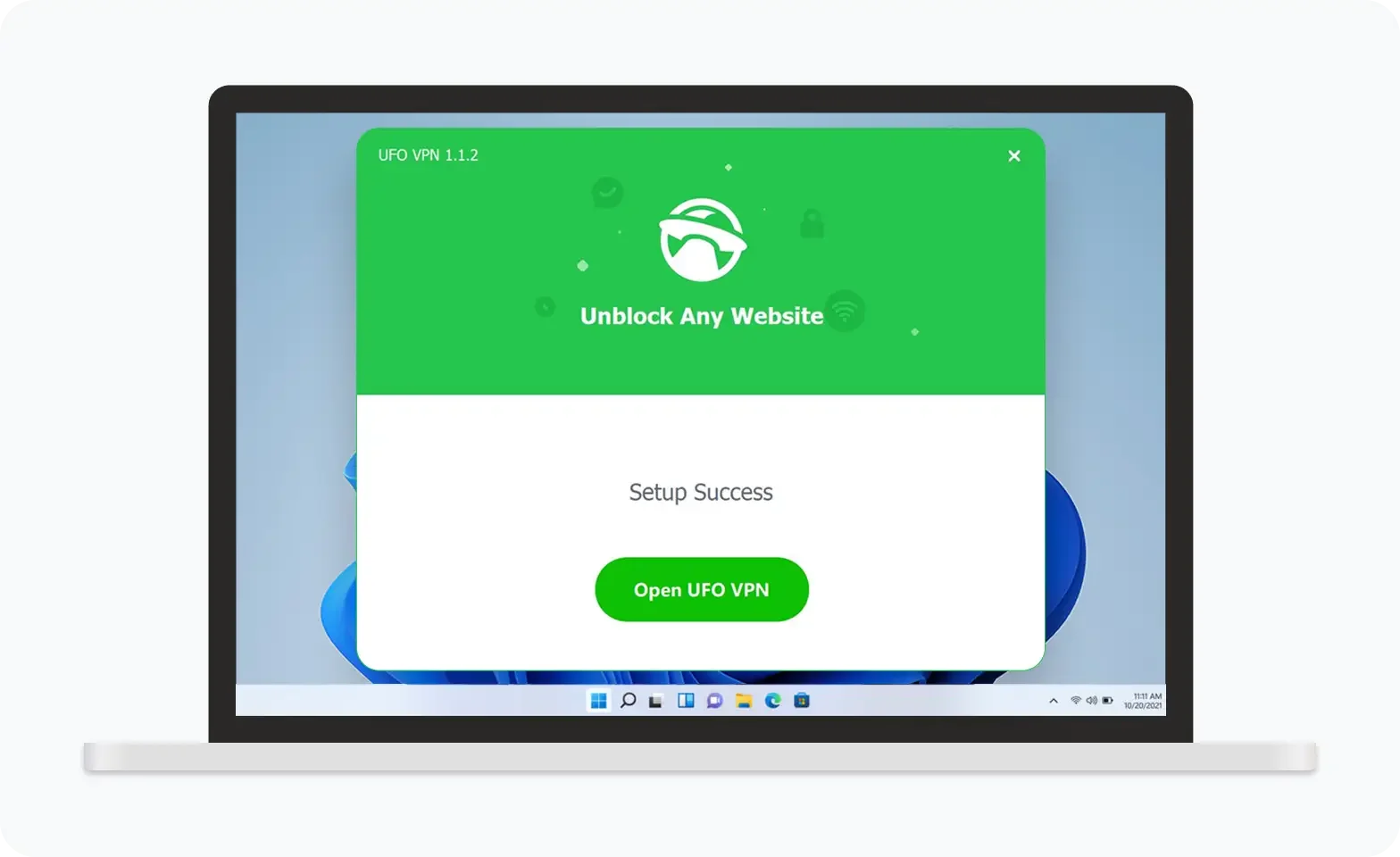 Шаг 2Выбрать VPN-серверВ приложении вы можете нажать кнопку «Подключиться» для быстрого соединения или просмотреть список серверов по расположению или категории: Видео и Стриминг, Игры и т.д. Выбор правильного сервера обеспечивает высокую скорость и стабильный доступ.
UFO VPN — это универсальный VPN, предлагающий неограниченный доступ к 4D-стримингу, такому как Netflix, Disney Plus, играм без задержек, таким как PUBG, Roblox, CODM, и социальным сетям — YouTube, X, Facebook и другим.
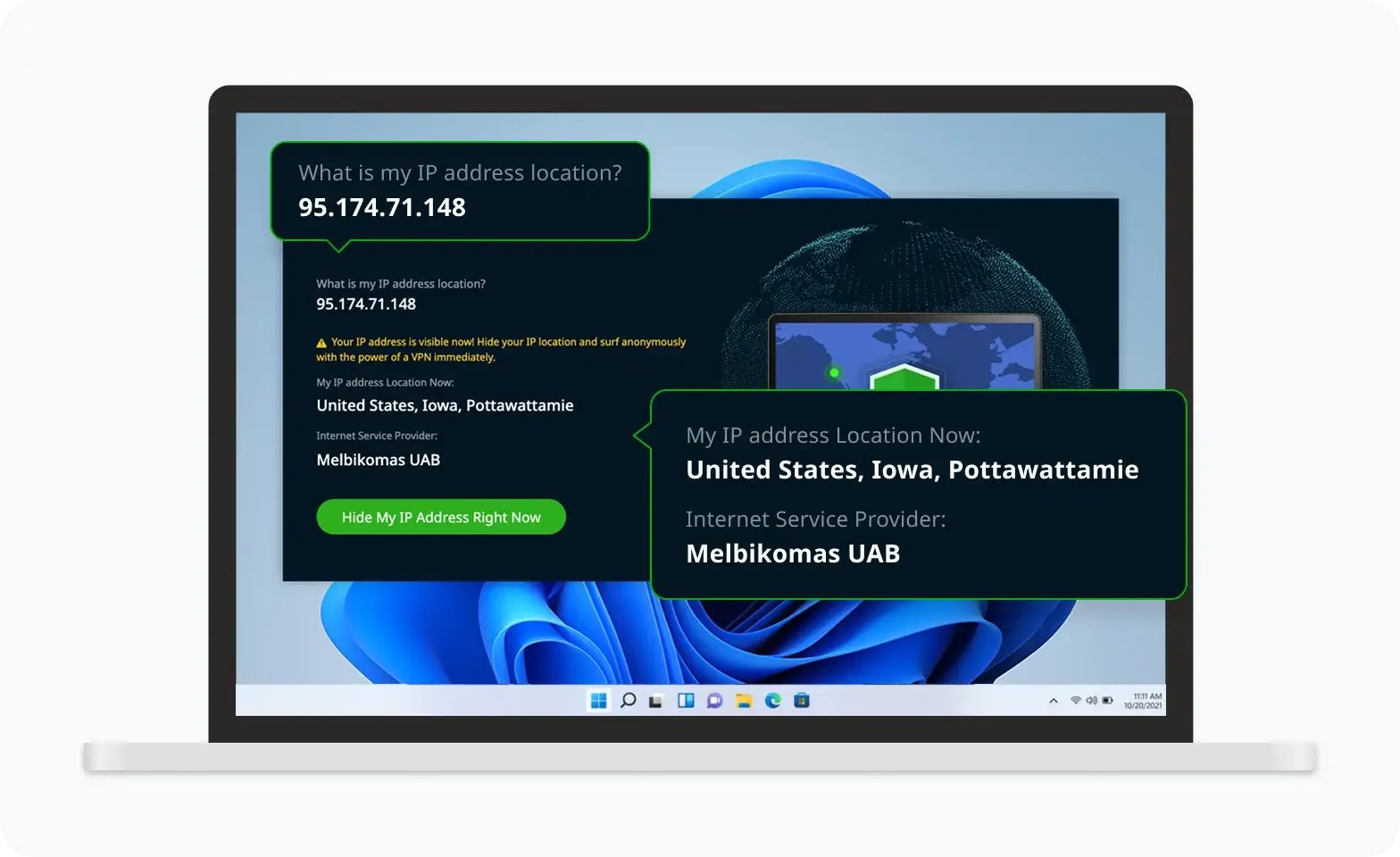
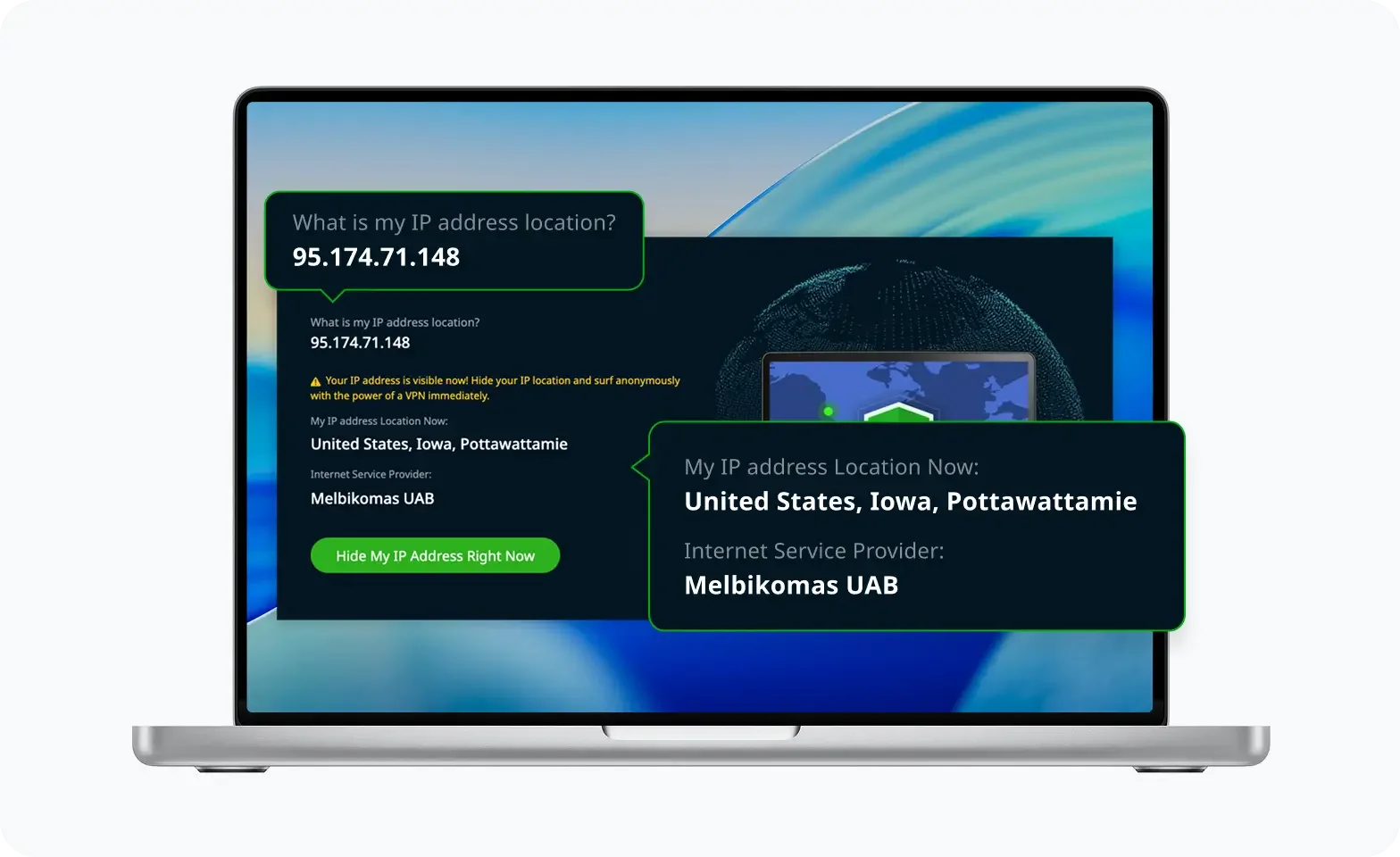
Шаг 3Включить расширенные функцииПомимо базовых функций, мы рекомендуем включить дополнительную защиту через Блокировщик рекламы и функции Kill Switch, Раздельное туннелирование и Smart Hop. Пользователи могут максимально оптимизировать онлайн-игры, стриминг и общение.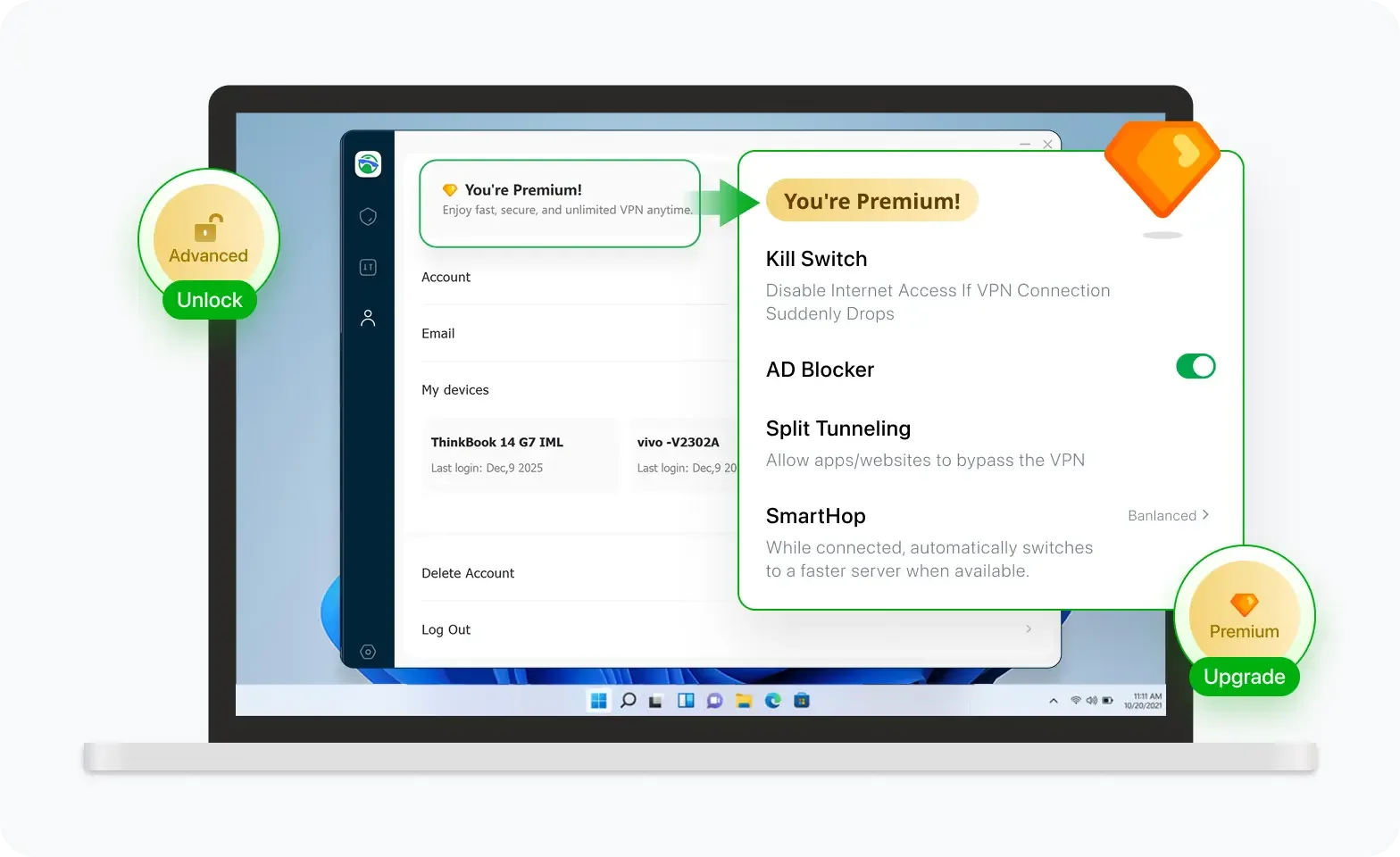 Шаг 4Проверить ваш новый IPИспользуйте встроенную функцию UFO VPN «Какой у меня IP», чтобы увидеть ваш новый IP-адрес и местоположение. Это подтверждает работу VPN, скрывает ваш реальный IP и обеспечивает конфиденциальность при просмотре.
 Шаг 1 Скачать и установить UFO VPN для macOSНажмите кнопку ниже, чтобы бесплатно скачать официальный Mac VPN. Откройте файл .dmg, перетащите UFO VPN в папку «Программы» и запустите его. Вы всего в нескольких кликах от безопасного просмотра.
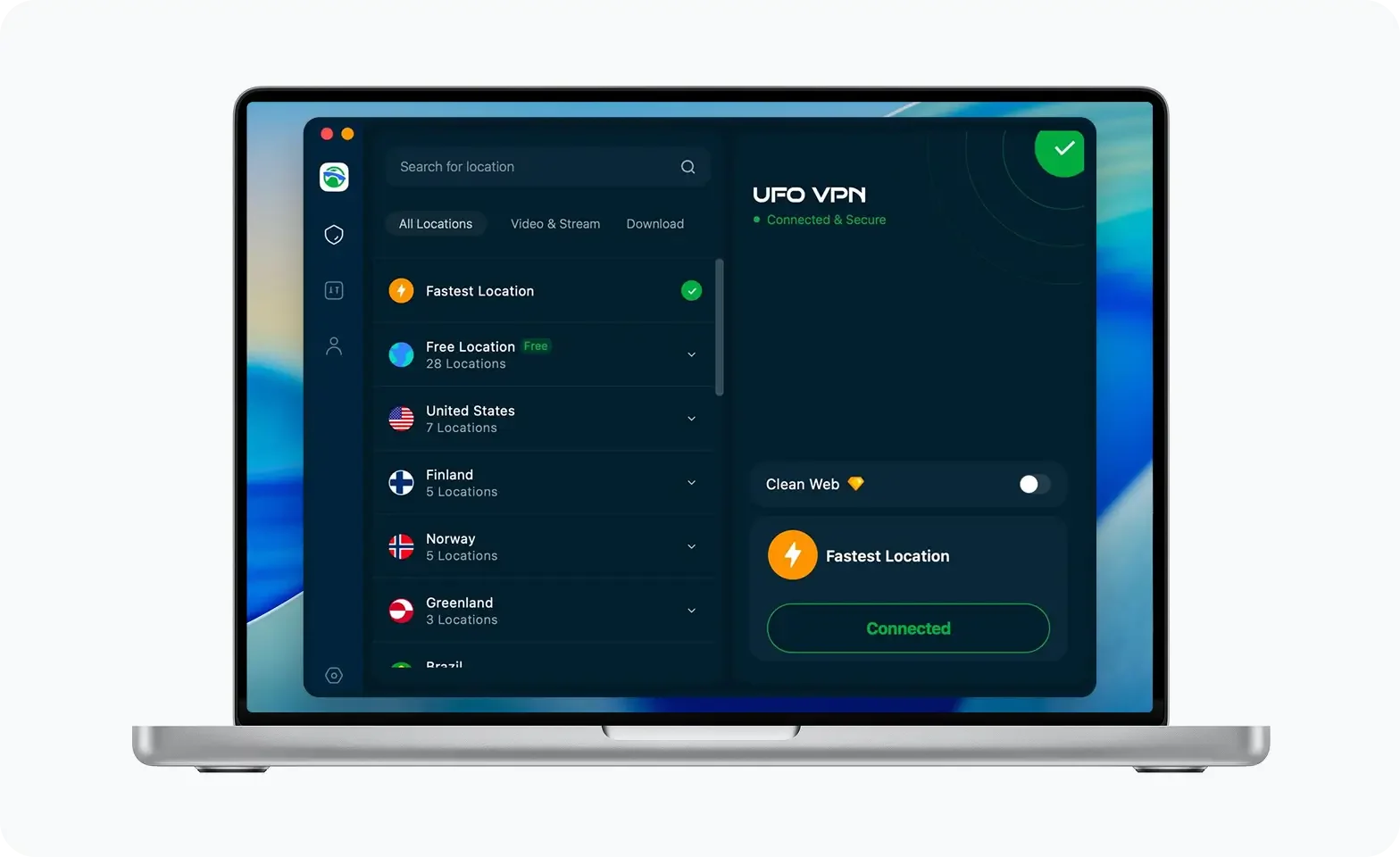
 Шаг 2 Выберите IP-серверНажмите кнопку «Подключиться» для автоматического выбора самого быстрого сервера. Или выберите сервер из глобального списка серверов в более чем 100 странах. UFO VPN — это универсальный VPN для игр, видеостриминга, социальных платформ и ИИ-инструментов.
 Шаг 3
Шаг 3Разблокируйте Pro-функции
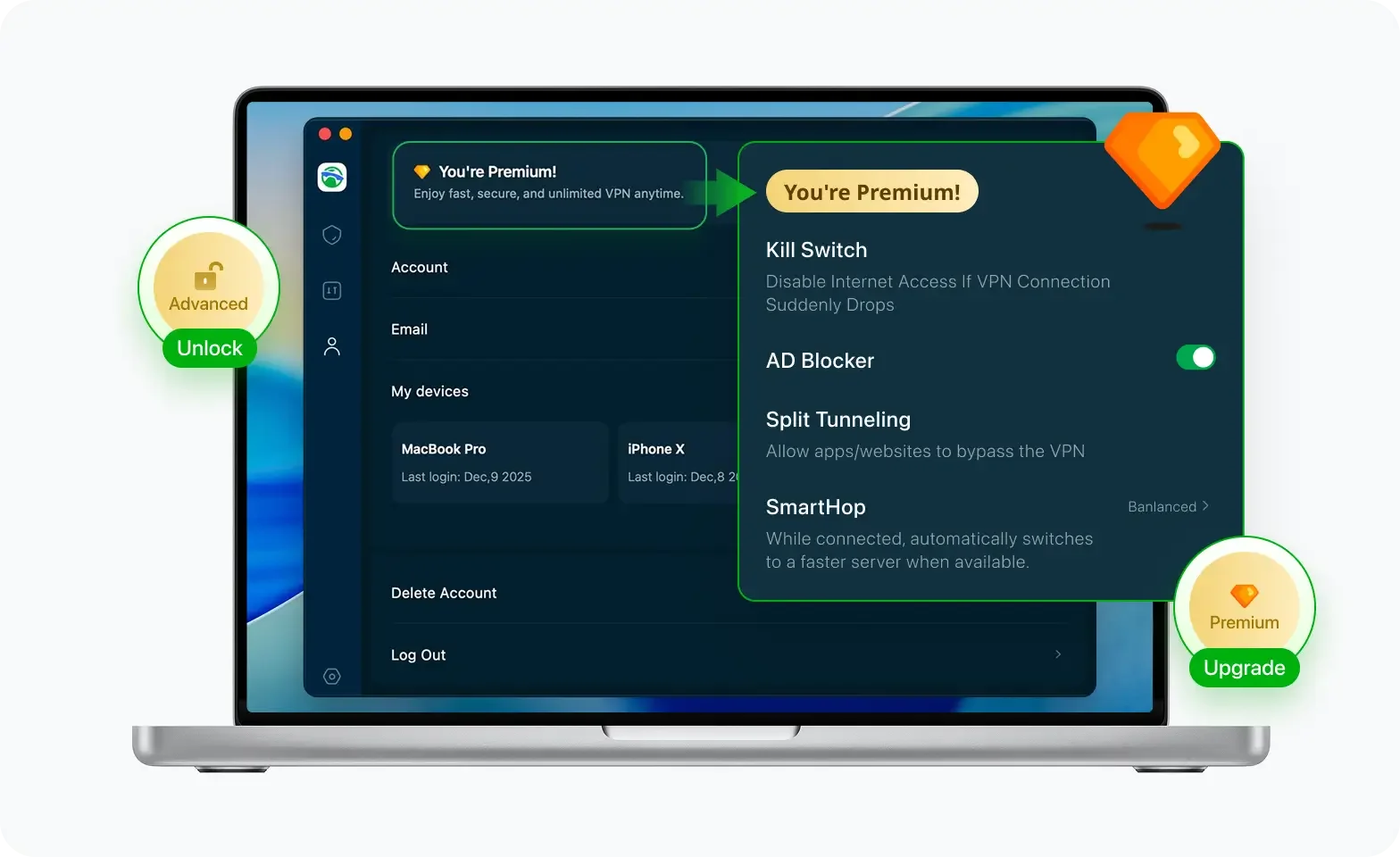
Если вы перешли на премиум-план, наслаждайтесь премиум-серверами для 4K-стриминга и расширенными функциями, такими как Kill Switch, Раздельное туннелирование и ускорение игр. Ваш Mac теперь полностью оптимизирован и защищён. Помимо базовых функций, мы рекомендуем включить
 Шаг 4
Шаг 4Проверьте свой IP сейчас
Используйте функцию UFO VPN « Какой у меня IP », чтобы увидеть свой новый IP и местоположение. Это подтверждает, что ваше соединение безопасно, анонимно и готово к защищённому просмотру в любом месте и в любое время.
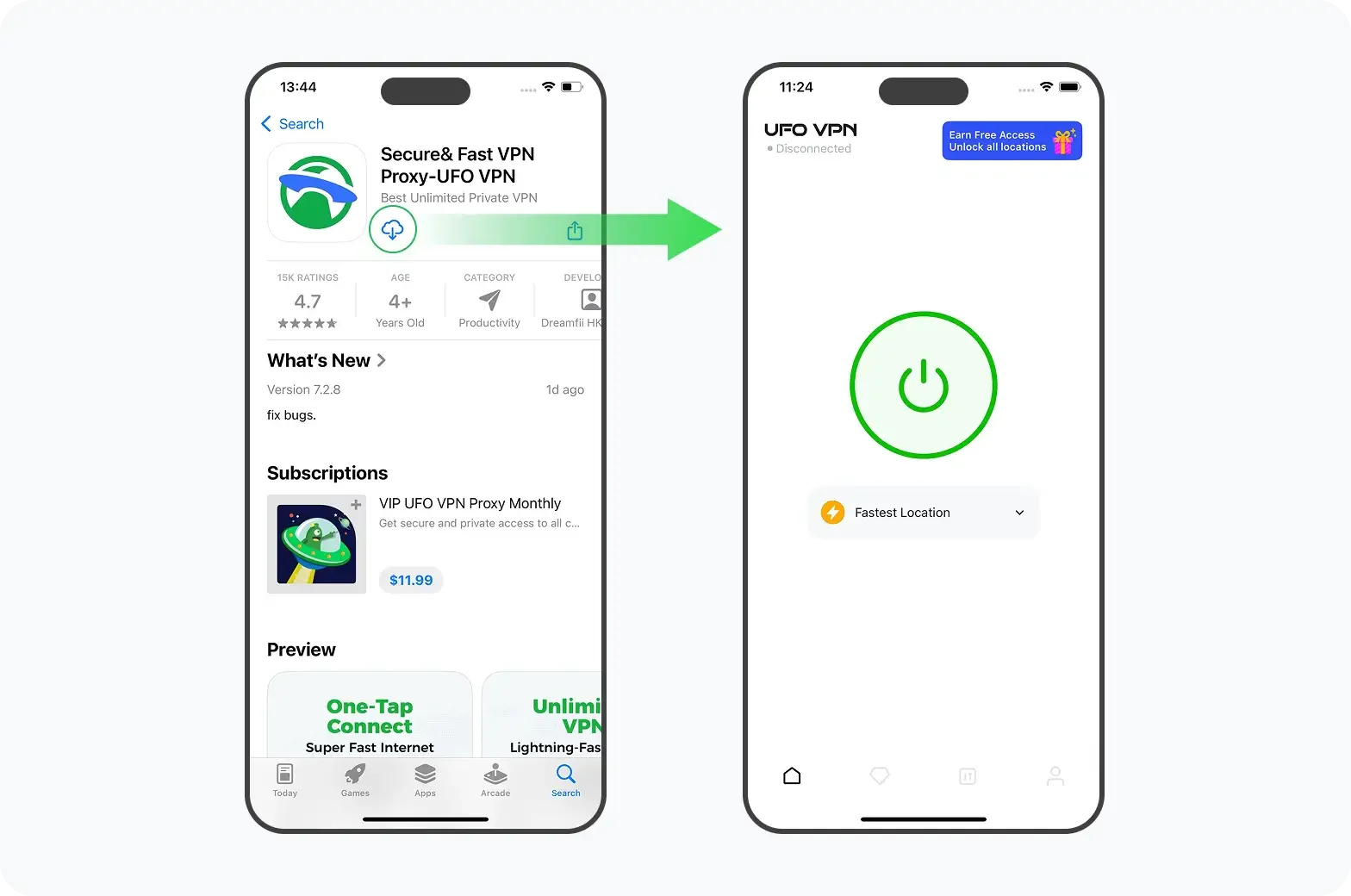
 Шаг 1 Скачать и установить UFO VPN для iPhone/iPadСкачайте этот бесплатный iOS VPN по официальной ссылке или из App Store. После установки запустите приложение, чтобы начать. UFO VPN доверяют более 2 миллионов пользователей по всему миру благодаря оптимизированному сервису.
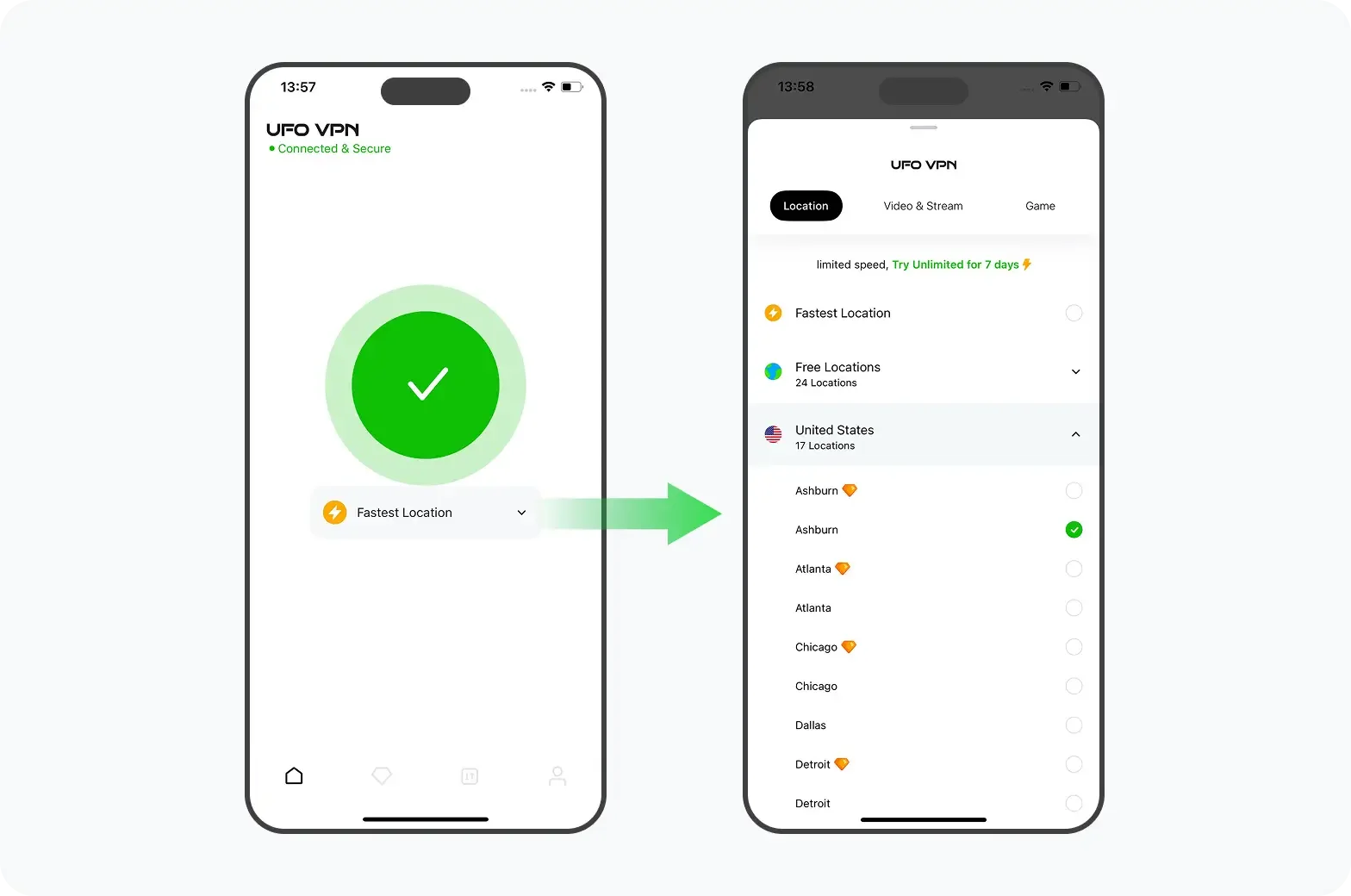
 Шаг 2 Выберите идеальный серверНажмите кнопку «Подключиться», чтобы мгновенно подключиться к ближайшему быстрому серверу. Или вы можете вручную выбрать предпочтительное местоположение/платформу из списка серверов для полного контроля. UFO VPN — это универсальный VPN для игр, стриминга, социальных сетей и ИИ-инструментов.
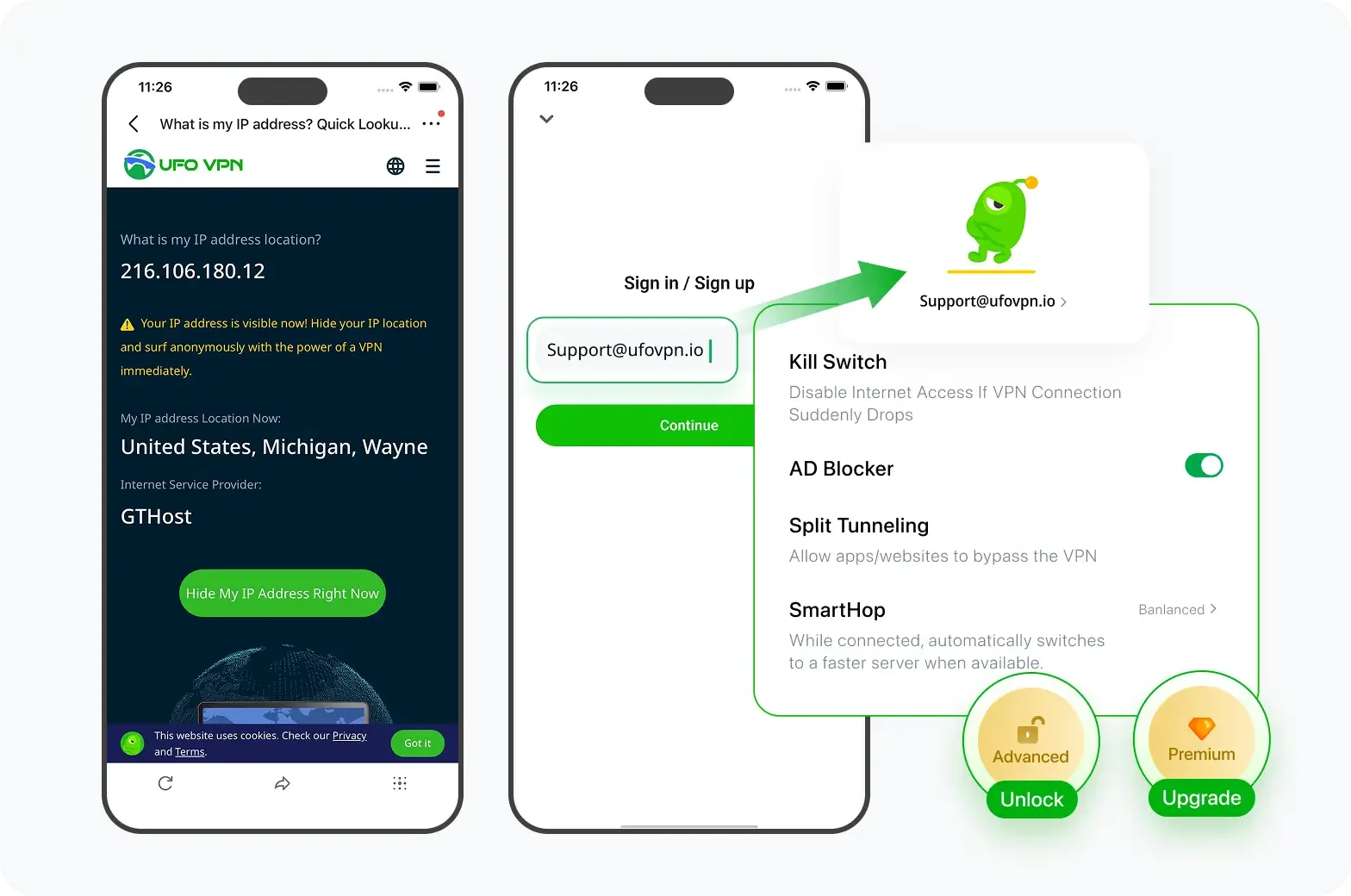
 Шаг 3 Проверка IP и активация Pro-функцийТеперь вы можете проверить свой текущий IP с помощью встроенного инструмента поиска IP. Pro-функции в премиум-плане предлагают премиум-серверы, молниеносную скорость, Kill Switch, Раздельное туннелирование и вход на нескольких устройствах, чтобы вы могли защитить свой iPhone, iPad и другие устройства Apple одновременно.
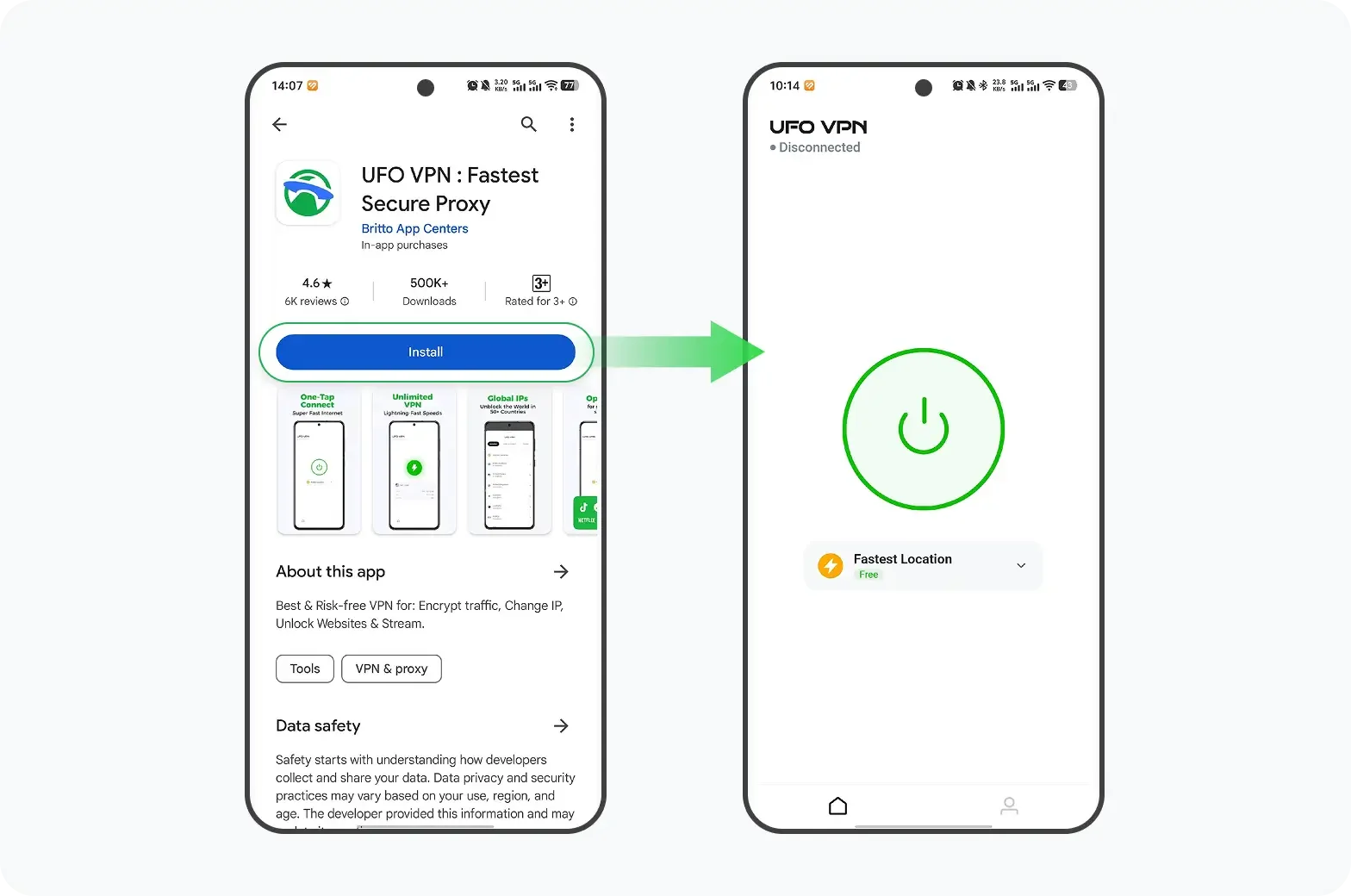
 Шаг 1 Установить UFO VPN для AndroidСкачайте бесплатный Android VPN с официального сайта или из Google Play Store. Следуйте инструкциям для простой загрузки. Затем откройте приложение и будьте готовы к безопасному серфингу.
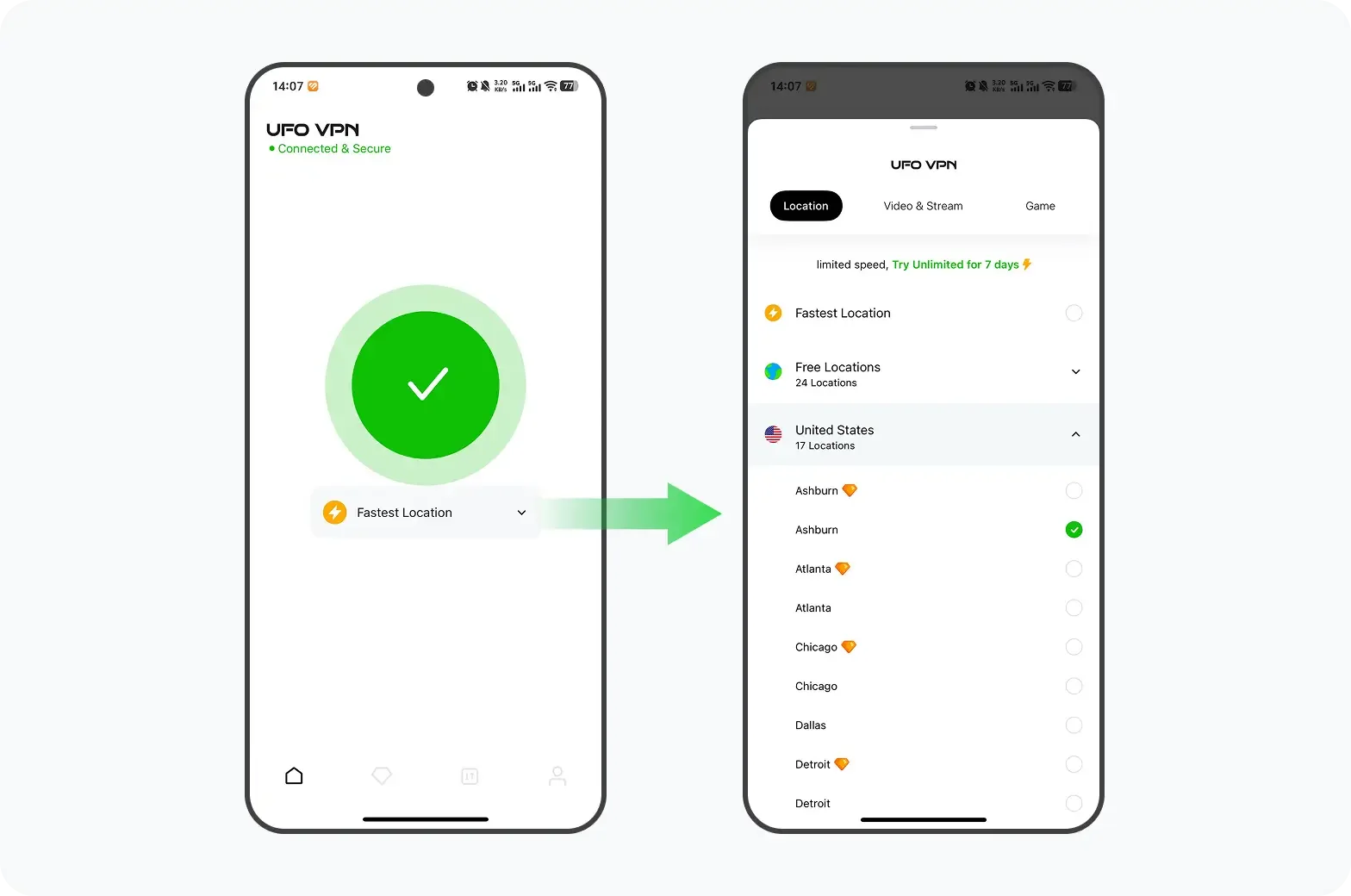
 Шаг 2 Выберите идеальный серверUFO VPN — это универсальное решение для игр, видеостриминга, социальных приложений и ИИ-инструментов. Кнопка «Подключиться» мгновенно соединяет вас с самым быстрым сервером, или вы можете выбрать вручную из списка серверов по категориям: Локация / Видео и Стриминг / Игры для удобного доступа.
 Шаг 3 Активируйте Pro-функцииPro-пользователи могут проверить текущий IP с помощью встроенной функции «Какой у меня IP» и разблокировать премиум-функции: 4K-серверы, турбо-скорость, Kill Switch, Раздельное туннелирование и вход на нескольких устройствах, защищая все ваши Android-телефоны, планшеты и другие устройства одновременно.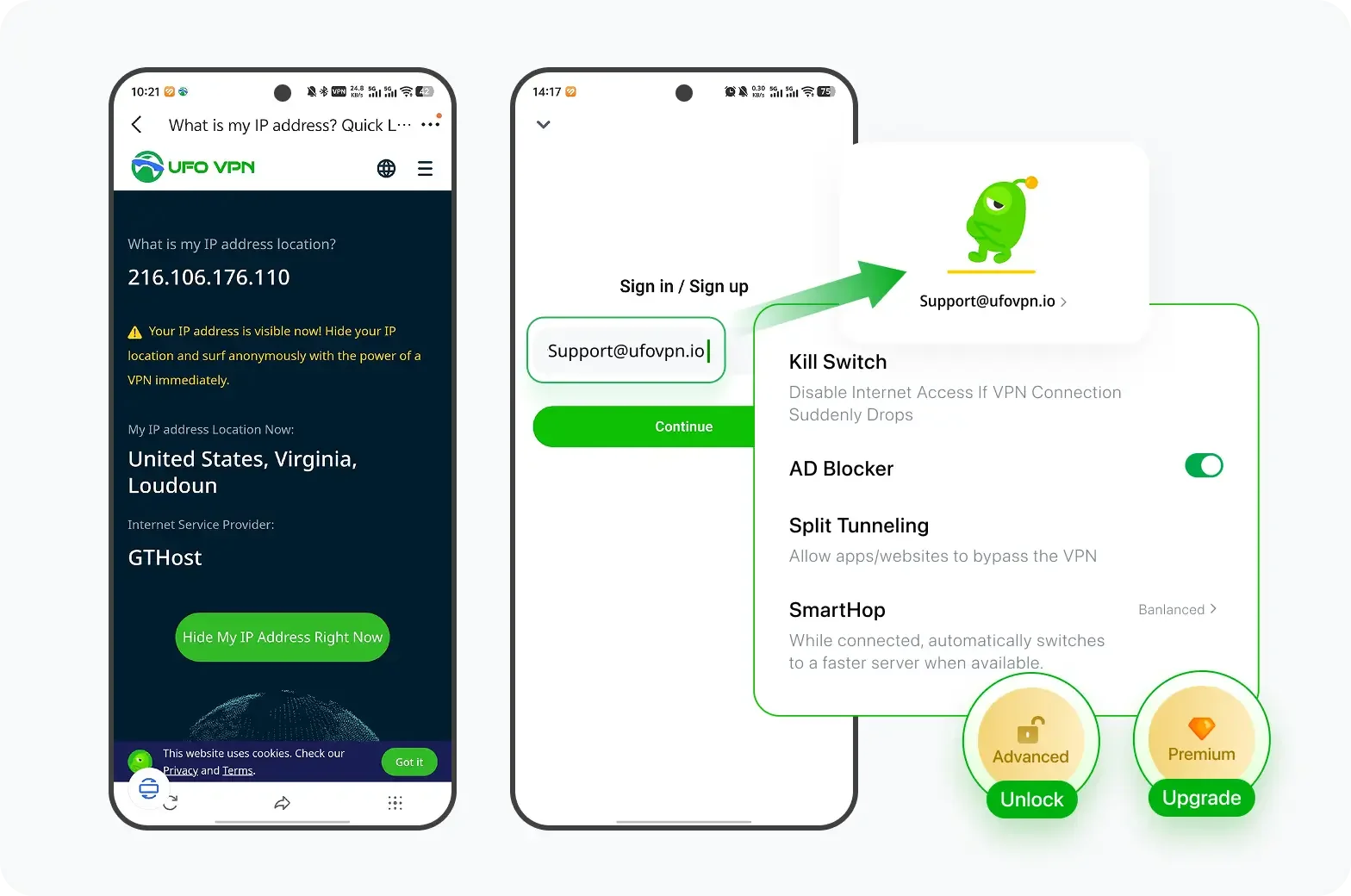
-
Включить функции защиты от утечки
-
В настройках НЛО VPN включите Убить переключателя Заблокировать весь интернет -трафик, если VPN неожиданно отключается.
-
Активировать DNS утечка защиты так что все запросы DNS проходят через туннель VPN.
-
-
Подключитесь к серверу, подходящему для P2P
-
В списке серверов выберите один помечен для использования торрента или P2P. Эти серверы оптимизированы для обмена файлами и поддерживают высокую скорость загрузки/загрузки.
-
-
Запустить Bitlord в соответствии с VPN
-
Всегда начинайте бесплатно прокси VPN - UFO VPN И подтвердите, что вы подключены перед открытием Bitlord. Это гарантирует каждое соединение со стороны сверстников в маршрутах Bitlord через VPN.
-
-
Необязательно: Bint Bitlord с интерфейсом VPN
-
В Windows, Open Защитник Windows Firewall → Расширенные настройки → Исходящие правила Полем
-
Создайте правило, блокирующее Bitlord, если он не использует адаптер VPN. Это предотвращает случайное незащищенное использование.
-
-
Проверьте свою анонимность
-
Загрузите небольшой торрент IP-проверки в Bitlord или посетите веб-сайт IP-тестирования.
-
Подтвердите, что показанный IP -адрес соответствует выбранному вами VPN -серверу НЛО, а не на вашем Настоящий IP Полем
-
Если вам нужен VPN для мобильного, мы думаем Бесплатный VPN для Android - UFO VPN (с VPN APK) и бесплатный iPhone VPN - НЛО VPN для iOS Также стоит проверить!
Часто задаваемые вопросы
Q1: Почему Bitlord не работает после обновления?
A1: Обновления могут сбросить настройки или вводить проблемы совместимости. Попробуйте переустановить и сбросить предпочтения.
Q2: Запуск Bitlord помогает администратору?
A2: Да. Административные права позволяют Bitlord открывать порты и записать файлы без ограничений.
Q3: Как я узнаю, защищает ли мой VPN Bitlord?
A3: Используйте тест на IP-проверку и тест на утечку DNS; Оба должны показывать ваши серверы VPN IP и DNS.
Q4: Какой лучший ассортимент портов для Bitlord?
A4: Любой высокий порт (например, 49160–65535) в порядке; Избегайте общих портов обслуживания.
Q5: Могу ли я использовать UFO VPN с другими торрент -клиентами?
A5: Абсолютно - STEP идентичны для мктроррента, QBITTORRRENT и других.
Q6: Зачем отключить IPv6 при использовании Bitlord?
A6: не все VPN полностью обрабатывают IPv6, который может просоваться в настоящий IP. Отключение предотвращает это.
Q7: очистка Cache Cache стирает торренты?
A7: Нет. Он только сбрасывает данные о раскрытии с коллегами; Ваши фактические загрузки остаются нетронутыми.
Q8: Как часто мне следует обновлять Bitlord?
A8: Проверьте новые выпуски каждые 2–3 месяца, чтобы получить исправления ошибок и улучшения производительности.
Q9: Мои торренты все еще останавливаются - что еще я могу попробовать?
A9: переключатель трекеры, добавьте магнитные ссылки из разных источников и убедитесь, что у вас достаточно саженцев.
Q10: Есть ли альтернатива, если Bitlord продолжает проваливаться?
A10: Рассмотрим легкие клиенты, такие как μtorrent или qbittorrent (оба также работают без беспрепятственной с VPN НЛО).