
Что такое безопасный режим?
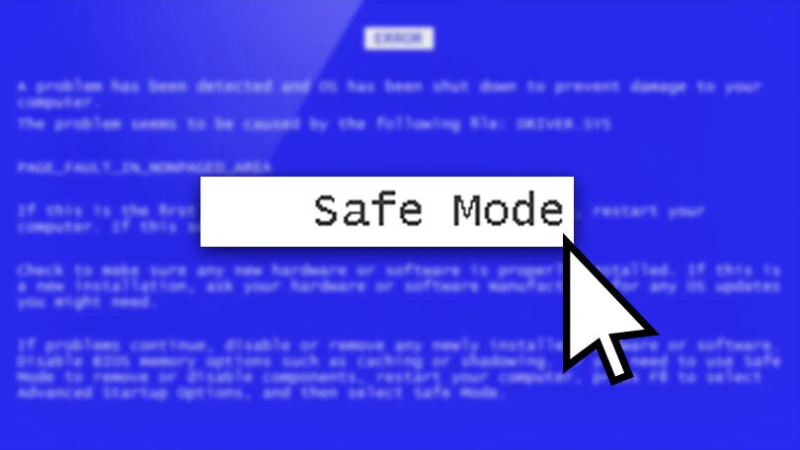
Safe Mode - это диагностическая опция загрузки, которая временно отключает все приложения, виджеты и некритические услуги третьих сторон. При включении, ваш телефон:
-
Загружает только основные системы системы (Телефон, сообщения, настройки) и основные драйверы.
-
Предотвращает установленные пользователя приложения От запуска в стартапе, изолируя их влияние на производительность.
-
Отключает фоновые услуги и наложения, такие как пользовательские пусковые установки или системные моды.
Эта среда бесценна, потому что она позволяет определить, являются ли неустойчивое поведение - крики, замораживание, чрезмерная дренаж аккумулятора - от самой операционной системы или из установленного приложения.
Почему важен безопасный режим?
-
Быстрое устранение неполадок: Быстро сузить проблемы, увидев, сохраняются ли они без кода третьего участка.
-
Удаление вредоносных программ: Некоторые вредоносные приложения не могут работать в безопасном режиме, что облегчает их удаление.
-
Проверка стабильности: Подтверждает, вызывают ли обновления системы или проблемы с прошивкой нестабильность.
-
Сохранение ресурсов: Запуск только основных услуг может временно продлить срок службы батареи, позволяя вам выполнять важные задачи.
Активация безопасного режима на устройствах Android
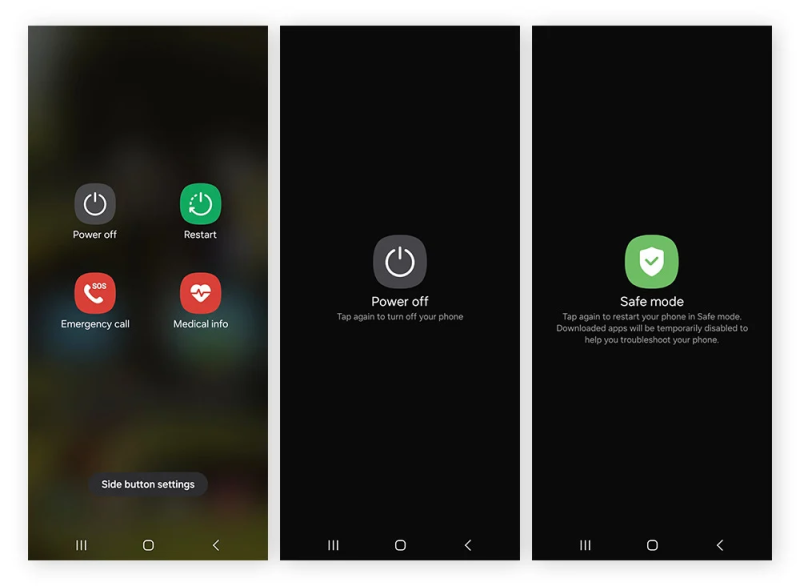
Метод безопасного режима Android немного зависит от производителя и версии Android. Ниже приведены подробные инструкции для наиболее распространенных брендов:
Общий метод (большинство Android 9.0+)
-
Нажмите и удерживайте кнопку питания пока не появится меню Power.
-
Давняя «питание» на экране. Подсказка Перезагрузитесь в безопасное режим появится.
-
Кран ХОРОШО Полем Ваш телефон перезагрузится в безопасном режиме (ищите водяной знак «Безопасный режим» в нижнем углу).
Samsung (один пользовательский интерфейс)
-
После постукивания Выключить , также держись Объем вниз и подтвердите безопасную режим при запросе.
-
В качестве альтернативы полностью выключите, а затем включите, держась Объем вниз пока не появится безопасная режим.
Google Pixel
-
Включите, а затем включите, держась Объем вниз Пока вы не увидите меню загрузчика.
-
Нажимать Объем вниз выделить Безопасный режим , затем нажмите Власть выбирать.
OnePlus (кислороды)
-
Давний блок Выключить В меню отключения, затем нажмите ХОРОШО Чтобы загрузиться в безопасный режим.
Xiaomi (Miui)
-
Нажимать Выключить , затем нажмите Перезагрузитесь в безопасное режим Полем
-
Если этот вариант отсутствует, питание → Power on + hold Объем вниз Пока вы не загрузитесь в безопасный режим.
Huawei / Honor
-
Силовая меню → Неисправность → Давно раскажите значок выключения → Выберите Безопасный режим Полем
Кончик: На некоторых устройствах вам может потребоваться держать Питание + объем вниз одновременно в течение 10–15 секунд во время загрузки для принудительного режима.
Активация безопасного режима на iOS (Jailbrone Devices)
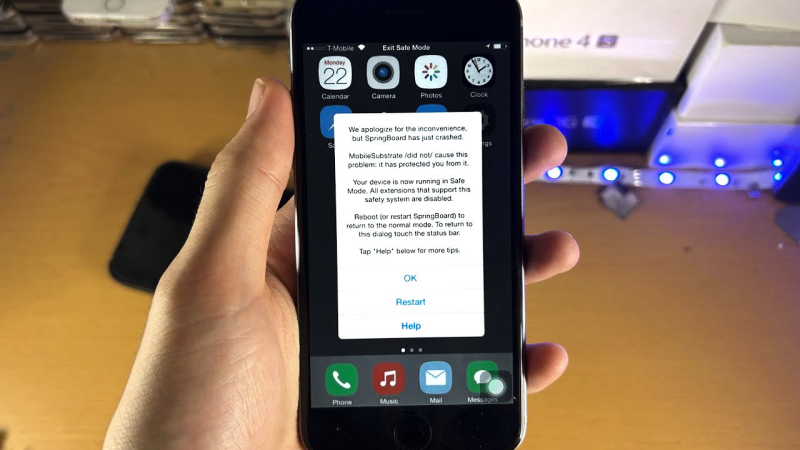
Apple не обеспечивает безопасного режима на складе iPhone. Однако на джейлбр устройства с использованием настройки, как Cydia substrate или Libhooker , Безопасный режим останавливает все настройки джейлбрейка:
-
Используя аварию: Многие настройки джейлбрейка автоматически запускают безопасное режим, если настройка вылетает при загрузке.
-
Ручное переключение: Откройте приложение для джейлбрейка (например, Cydia) и нажмите Безопасный режим Под настройками или используйте команду терминала:
-
Управляющий центр переключен: Некоторые настройки наборов добавляют безопасное переключатель режима непосредственно в центр управления.
Как отключить безопасную режим
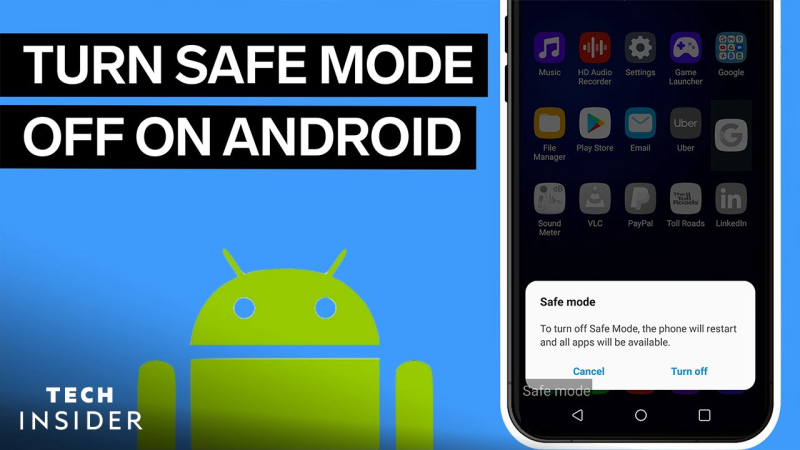
На устройствах Android
-
Простой перезапуск: Нажмите и удерживайте Сила → перезапуск (или выключить, затем включать в себя нормально).
-
Панель уведомлений: На некоторых шкурах проведите вниз и нажмите Безопасный режим включен Баннер для перезагрузки.
-
Сброс аппаратного обеспечения: Если вышеперечисленное сбой, включите питание, а затем включите, не нажимая клавиши громкости.
Если ваш телефон автоматически перезагружается в безопасном режиме , Проверка для:
-
Застрявший громкость ключа: Осмотрите и очистите объемный рокер на наличие мусора.
-
Неисправные кнопки питания/громкости: Отказ аппаратного обеспечения может потребовать профессионального ремонта.
На iOS (Jailbroken)
-
Перезагрузить: Держать Власть + дом (или питание + громкость) до тех пор, пока не появится логотип Apple.
-
Cydia Exit: В Cydia отключите безопасную режим через настройки Tweak или удалите настройку оскорбительных.
Профилактические практики
При устранении неполадок - особенно в общественных сетях - вы выставляете системные журналы, идентификаторы устройств и потенциально чувствительные диагностические отчеты. Защитите свою сессию с этими практиками:
-
Используйте VPN для безопасной диагностики
-
VPN, такой как UFO VPN : Бесплатный прокси VPN шифрует все данные между вашим устройством и Интернетом, предотвращая подслушивание при загрузке обновлений прошивки, диагностических приложениях или удаленных инструментах администратора.
-
Скачать UFOVPN :
Шаг 1Скачать UFO VPN для WindowsСкачайте бесплатный установщик VPN для Windows ниже. UFO VPN — лёгкий и безопасный для всех систем Windows. Дважды щёлкните по загруженному файлу и завершите установку. После установки запустите UFO VPN.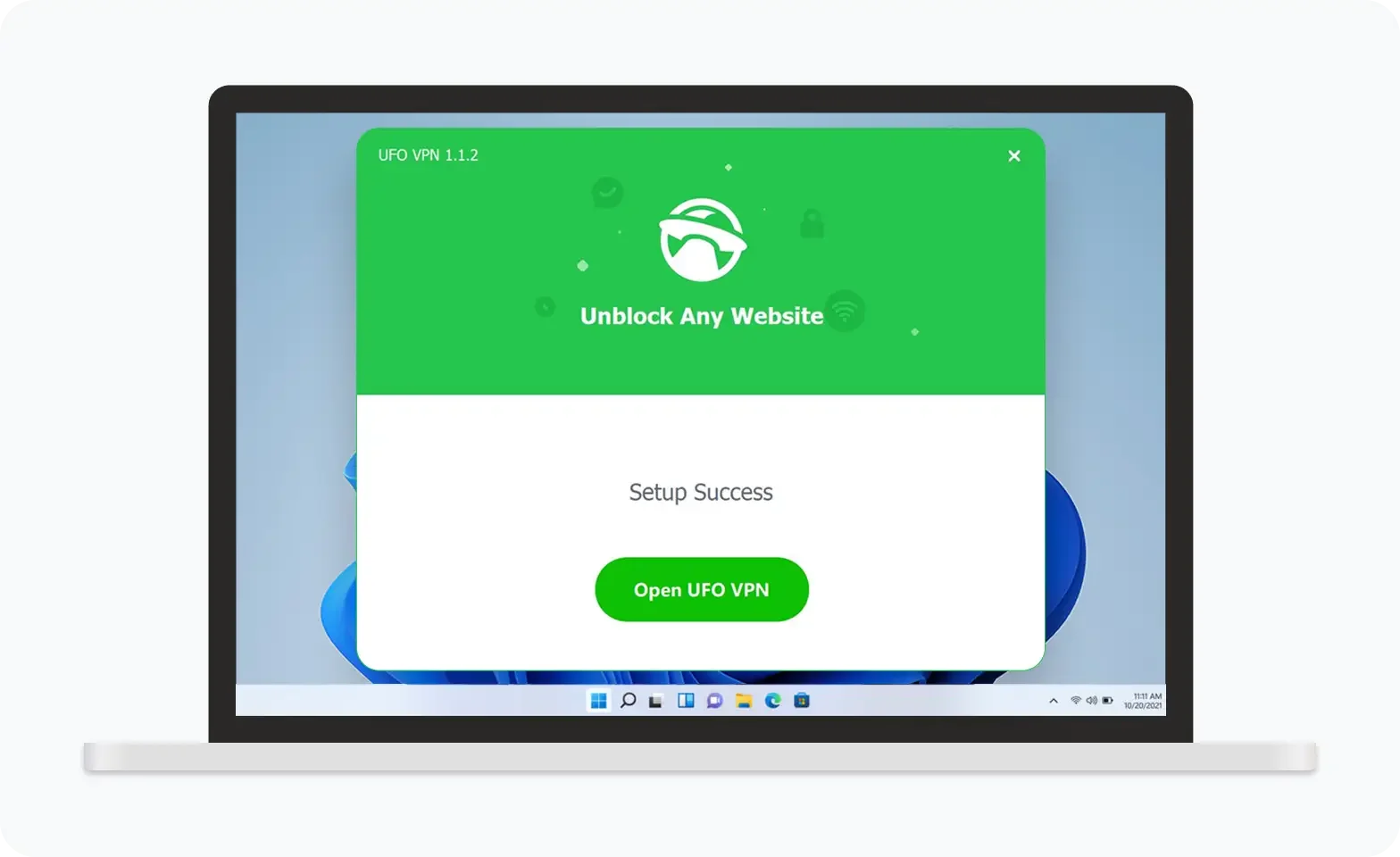 Шаг 2Выбрать VPN-серверВ приложении вы можете нажать кнопку «Подключиться» для быстрого соединения или просмотреть список серверов по расположению или категории: Видео и Стриминг, Игры и т.д. Выбор правильного сервера обеспечивает высокую скорость и стабильный доступ.
UFO VPN — это универсальный VPN, предлагающий неограниченный доступ к 4D-стримингу, такому как Netflix, Disney Plus, играм без задержек, таким как PUBG, Roblox, CODM, и социальным сетям — YouTube, X, Facebook и другим.
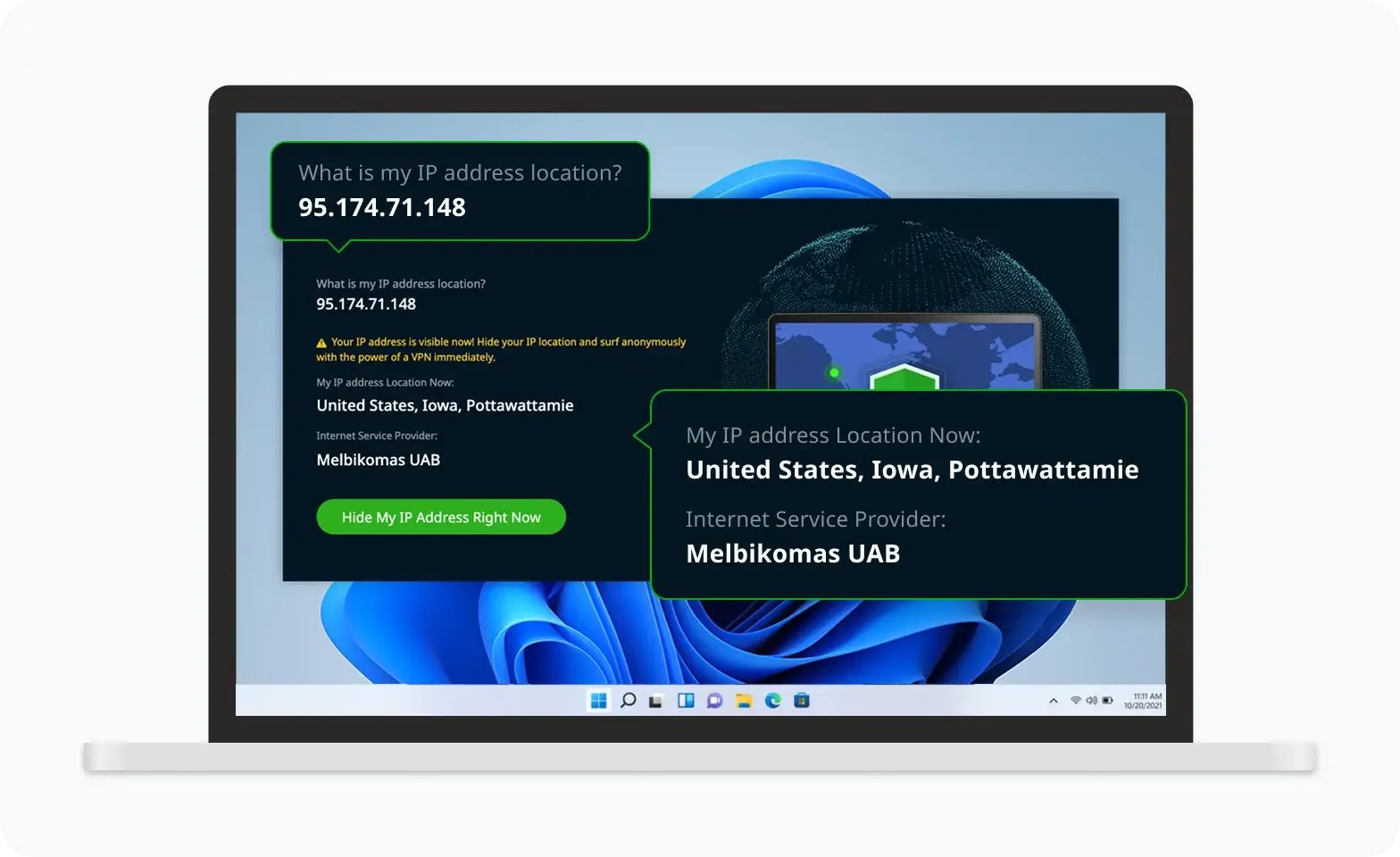
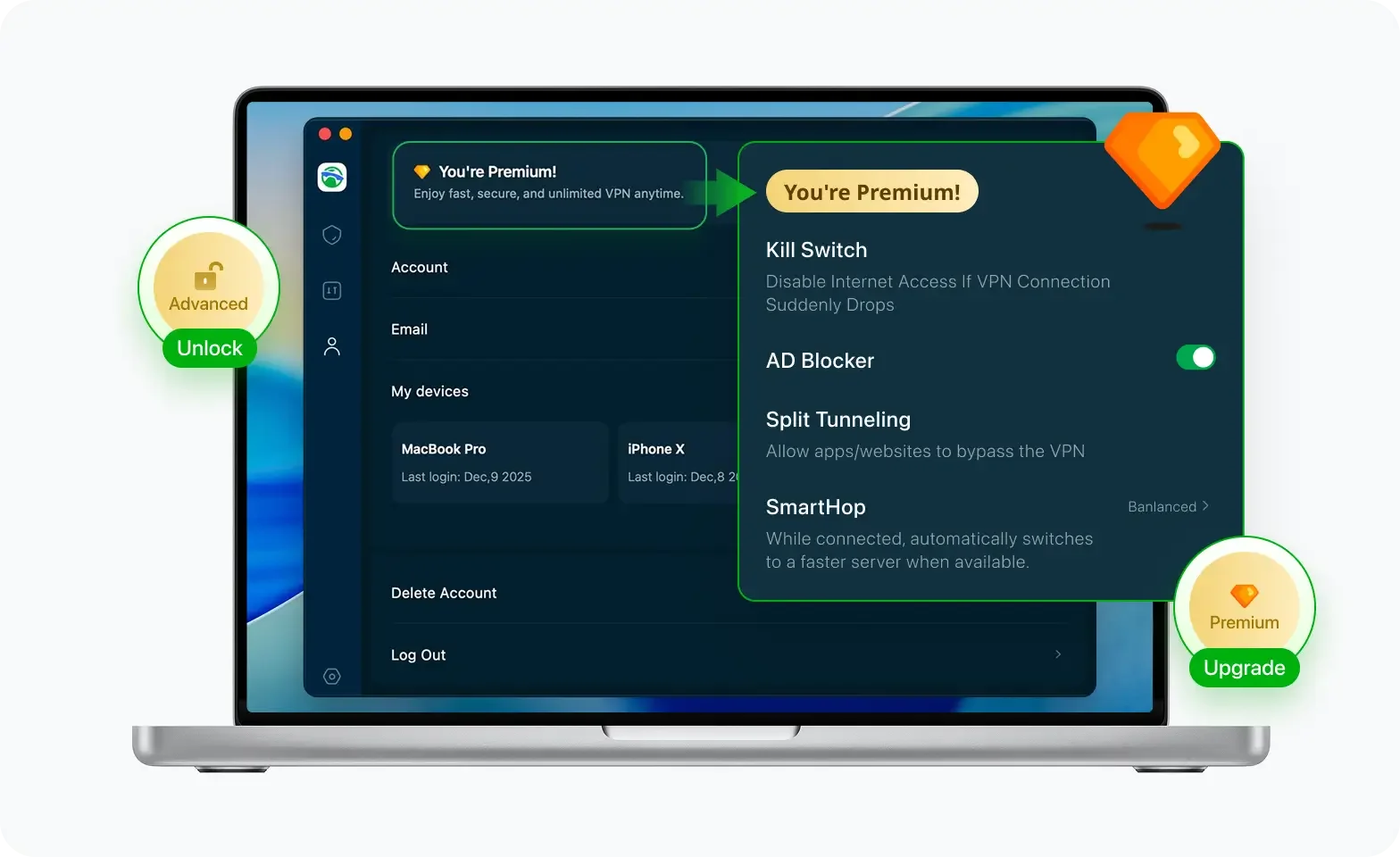
Шаг 3Включить расширенные функцииПомимо базовых функций, мы рекомендуем включить дополнительную защиту через Блокировщик рекламы и функции Kill Switch, Раздельное туннелирование и Smart Hop. Пользователи могут максимально оптимизировать онлайн-игры, стриминг и общение.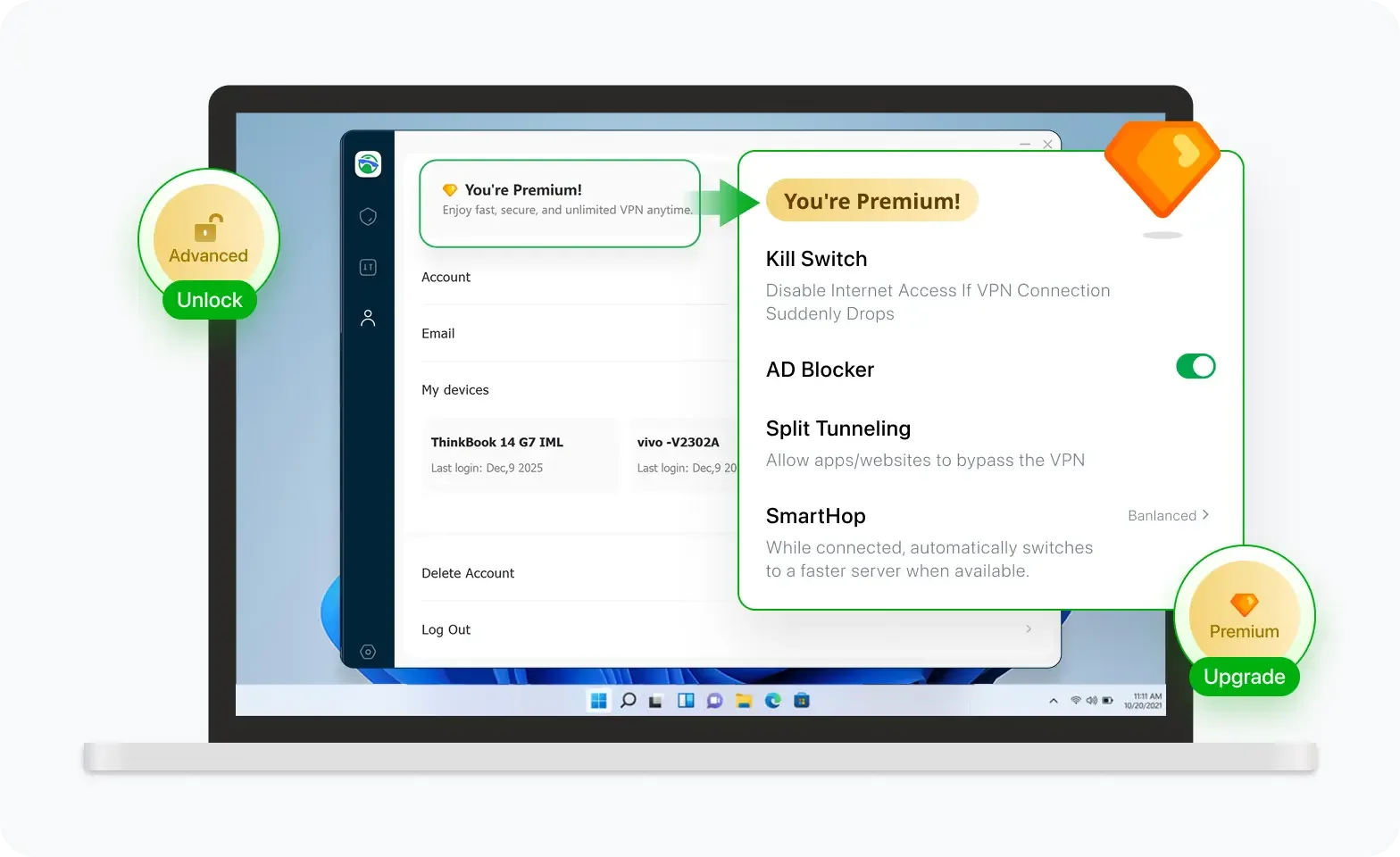 Шаг 4Проверить ваш новый IPИспользуйте встроенную функцию UFO VPN «Какой у меня IP», чтобы увидеть ваш новый IP-адрес и местоположение. Это подтверждает работу VPN, скрывает ваш реальный IP и обеспечивает конфиденциальность при просмотре.
 Шаг 1 Скачать и установить UFO VPN для macOSНажмите кнопку ниже, чтобы бесплатно скачать официальный Mac VPN. Откройте файл .dmg, перетащите UFO VPN в папку «Программы» и запустите его. Вы всего в нескольких кликах от безопасного просмотра.
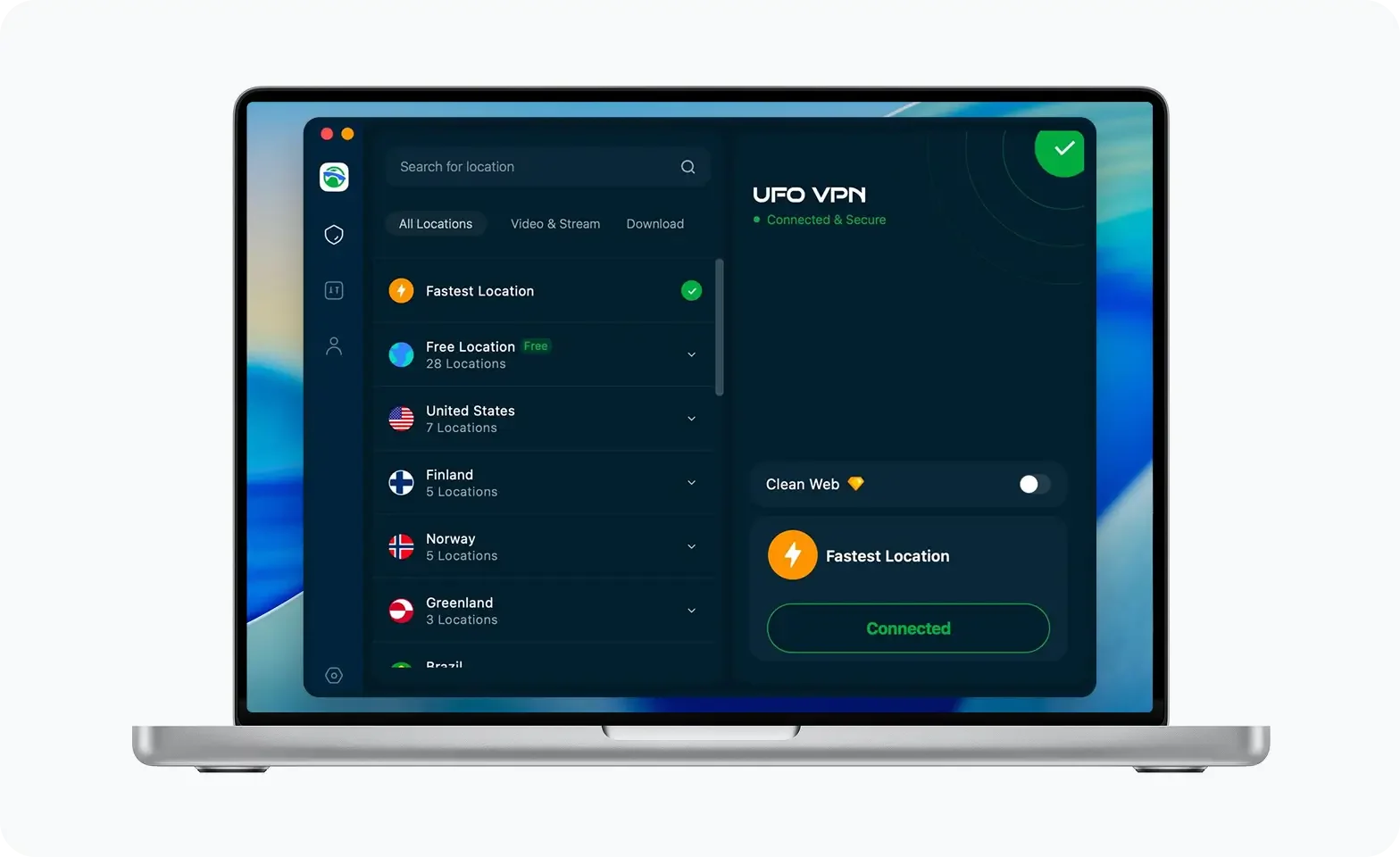
 Шаг 2 Выберите IP-серверНажмите кнопку «Подключиться» для автоматического выбора самого быстрого сервера. Или выберите сервер из глобального списка серверов в более чем 100 странах. UFO VPN — это универсальный VPN для игр, видеостриминга, социальных платформ и ИИ-инструментов.
 Шаг 3
Шаг 3Разблокируйте Pro-функции
Если вы перешли на премиум-план, наслаждайтесь премиум-серверами для 4K-стриминга и расширенными функциями, такими как Kill Switch, Раздельное туннелирование и ускорение игр. Ваш Mac теперь полностью оптимизирован и защищён. Помимо базовых функций, мы рекомендуем включить
 Шаг 4
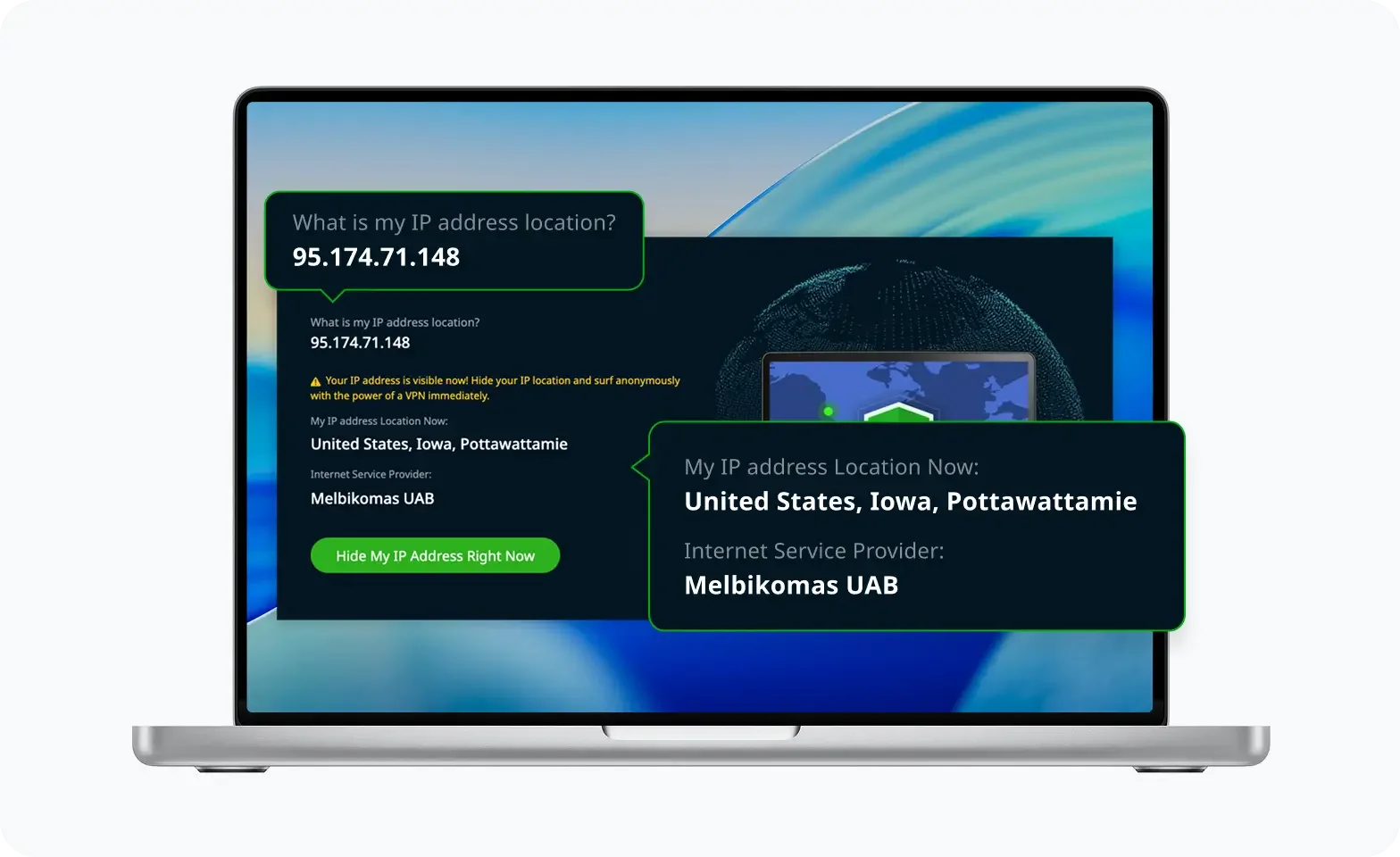
Шаг 4Проверьте свой IP сейчас
Используйте функцию UFO VPN « Какой у меня IP », чтобы увидеть свой новый IP и местоположение. Это подтверждает, что ваше соединение безопасно, анонимно и готово к защищённому просмотру в любом месте и в любое время.
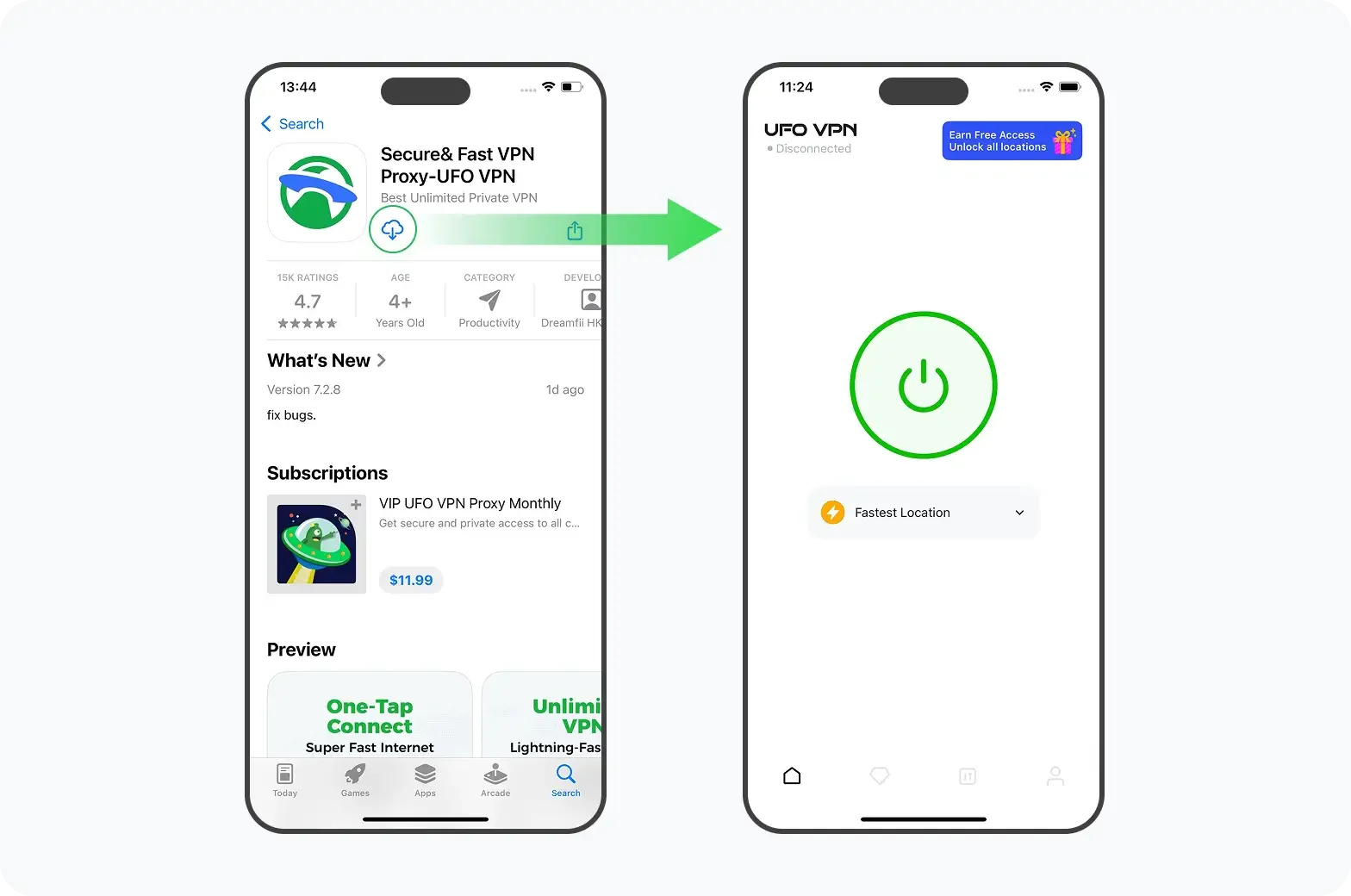
 Шаг 1 Скачать и установить UFO VPN для iPhone/iPadСкачайте этот бесплатный iOS VPN по официальной ссылке или из App Store. После установки запустите приложение, чтобы начать. UFO VPN доверяют более 2 миллионов пользователей по всему миру благодаря оптимизированному сервису.
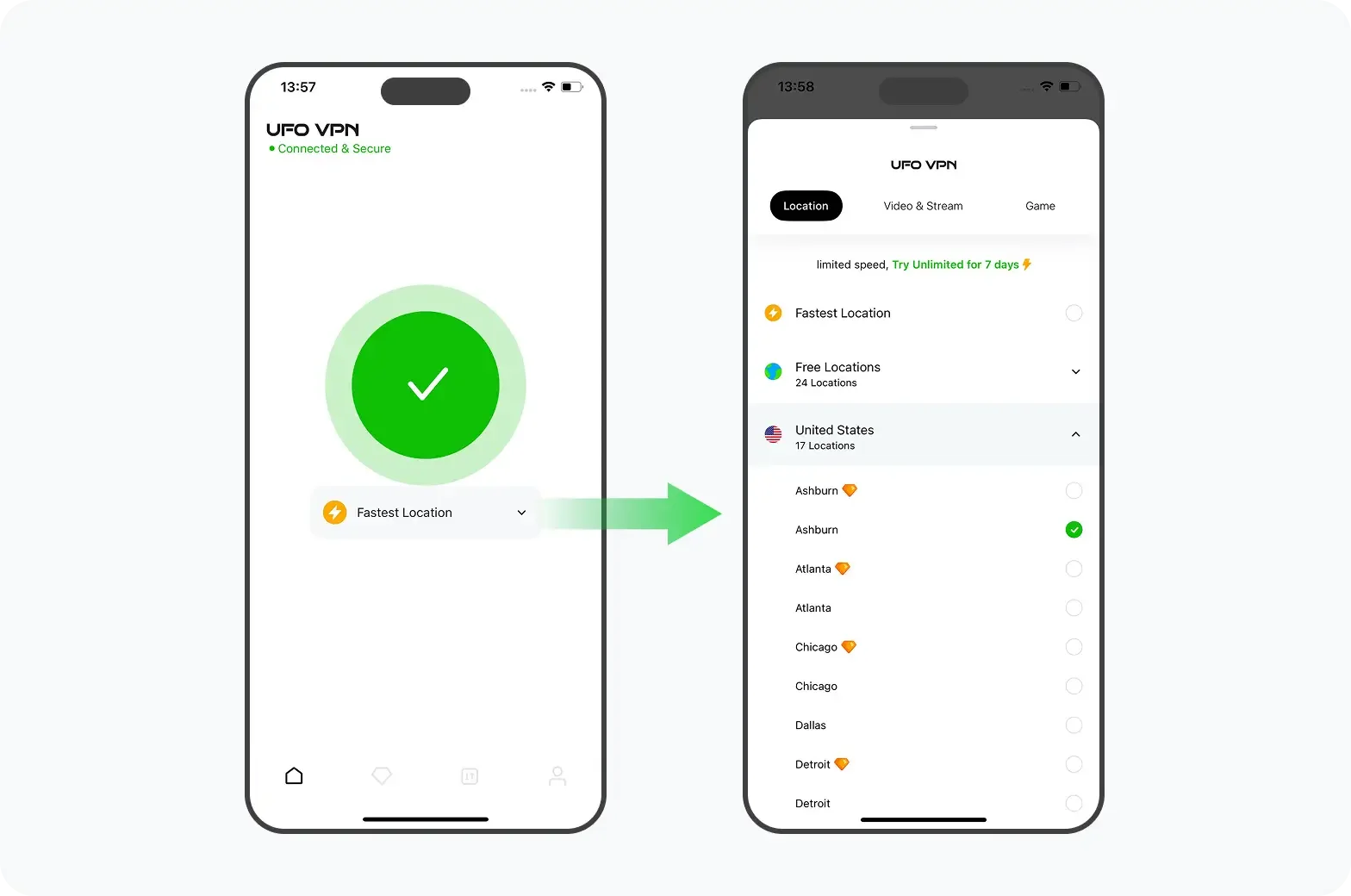
 Шаг 2 Выберите идеальный серверНажмите кнопку «Подключиться», чтобы мгновенно подключиться к ближайшему быстрому серверу. Или вы можете вручную выбрать предпочтительное местоположение/платформу из списка серверов для полного контроля. UFO VPN — это универсальный VPN для игр, стриминга, социальных сетей и ИИ-инструментов.
 Шаг 3 Проверка IP и активация Pro-функцийТеперь вы можете проверить свой текущий IP с помощью встроенного инструмента поиска IP. Pro-функции в премиум-плане предлагают премиум-серверы, молниеносную скорость, Kill Switch, Раздельное туннелирование и вход на нескольких устройствах, чтобы вы могли защитить свой iPhone, iPad и другие устройства Apple одновременно.
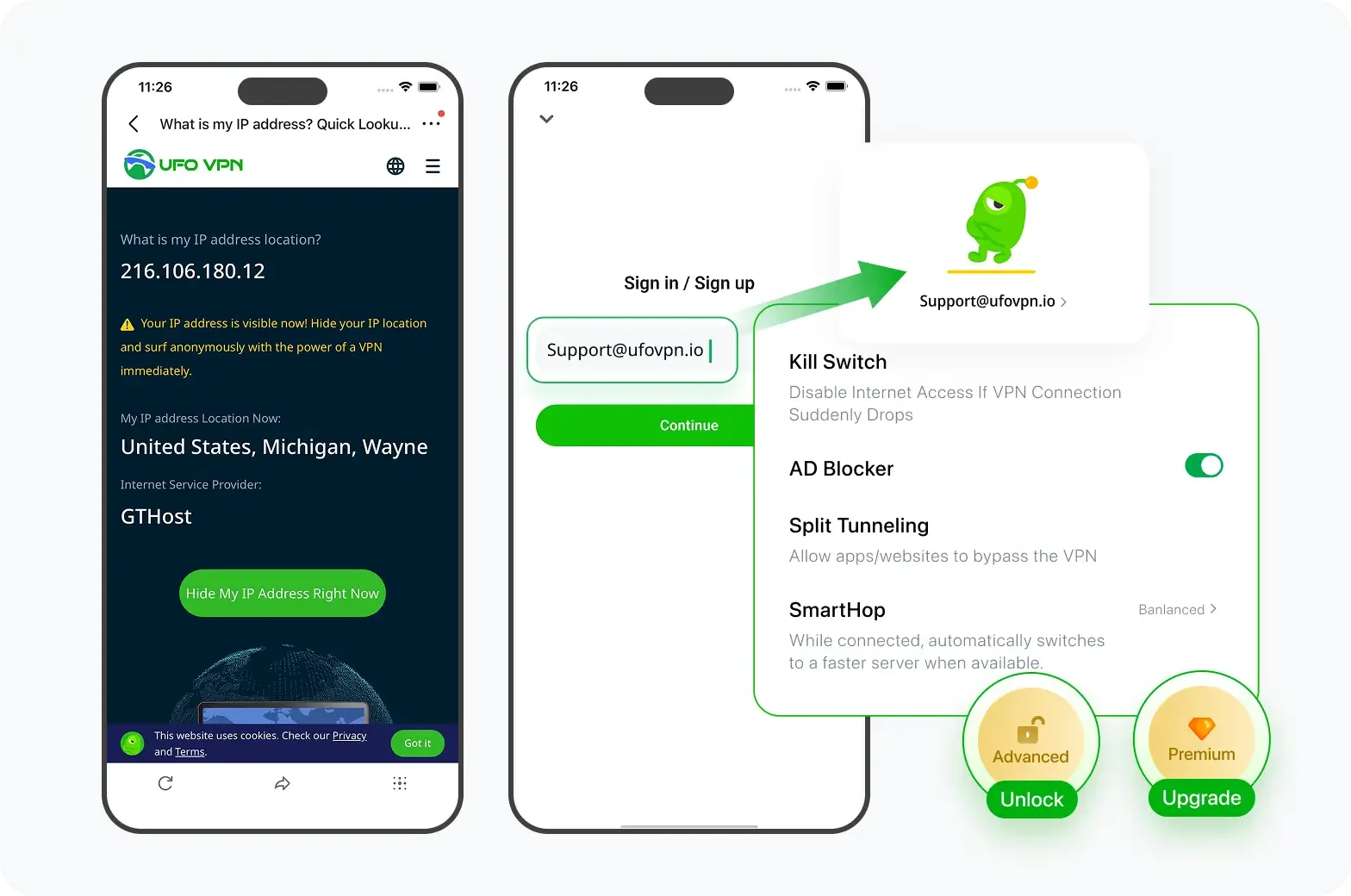 Шаг 1 Установить UFO VPN для AndroidСкачайте бесплатный Android VPN с официального сайта или из Google Play Store. Следуйте инструкциям для простой загрузки. Затем откройте приложение и будьте готовы к безопасному серфингу.
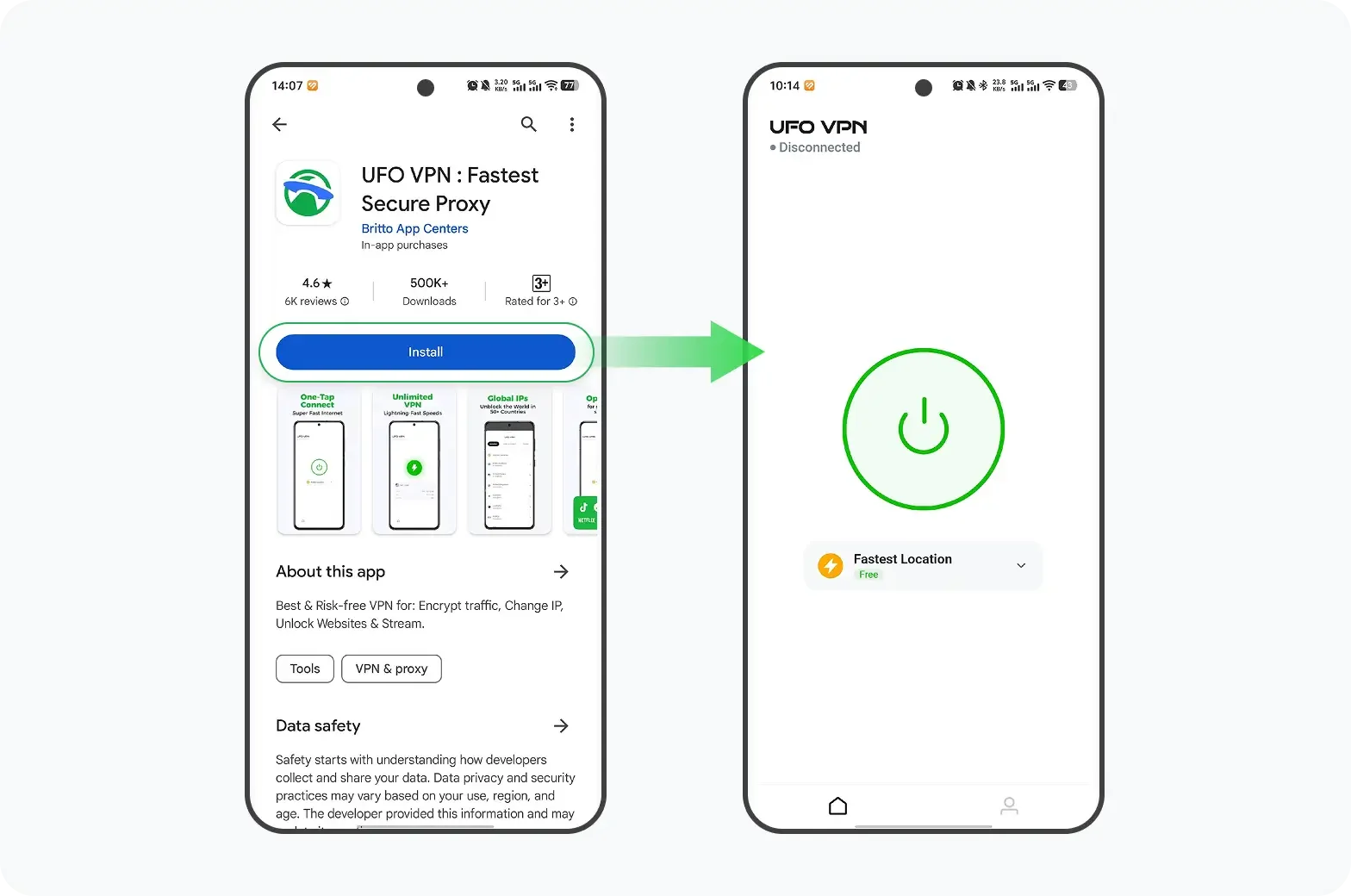 Шаг 2 Выберите идеальный серверUFO VPN — это универсальное решение для игр, видеостриминга, социальных приложений и ИИ-инструментов. Кнопка «Подключиться» мгновенно соединяет вас с самым быстрым сервером, или вы можете выбрать вручную из списка серверов по категориям: Локация / Видео и Стриминг / Игры для удобного доступа.
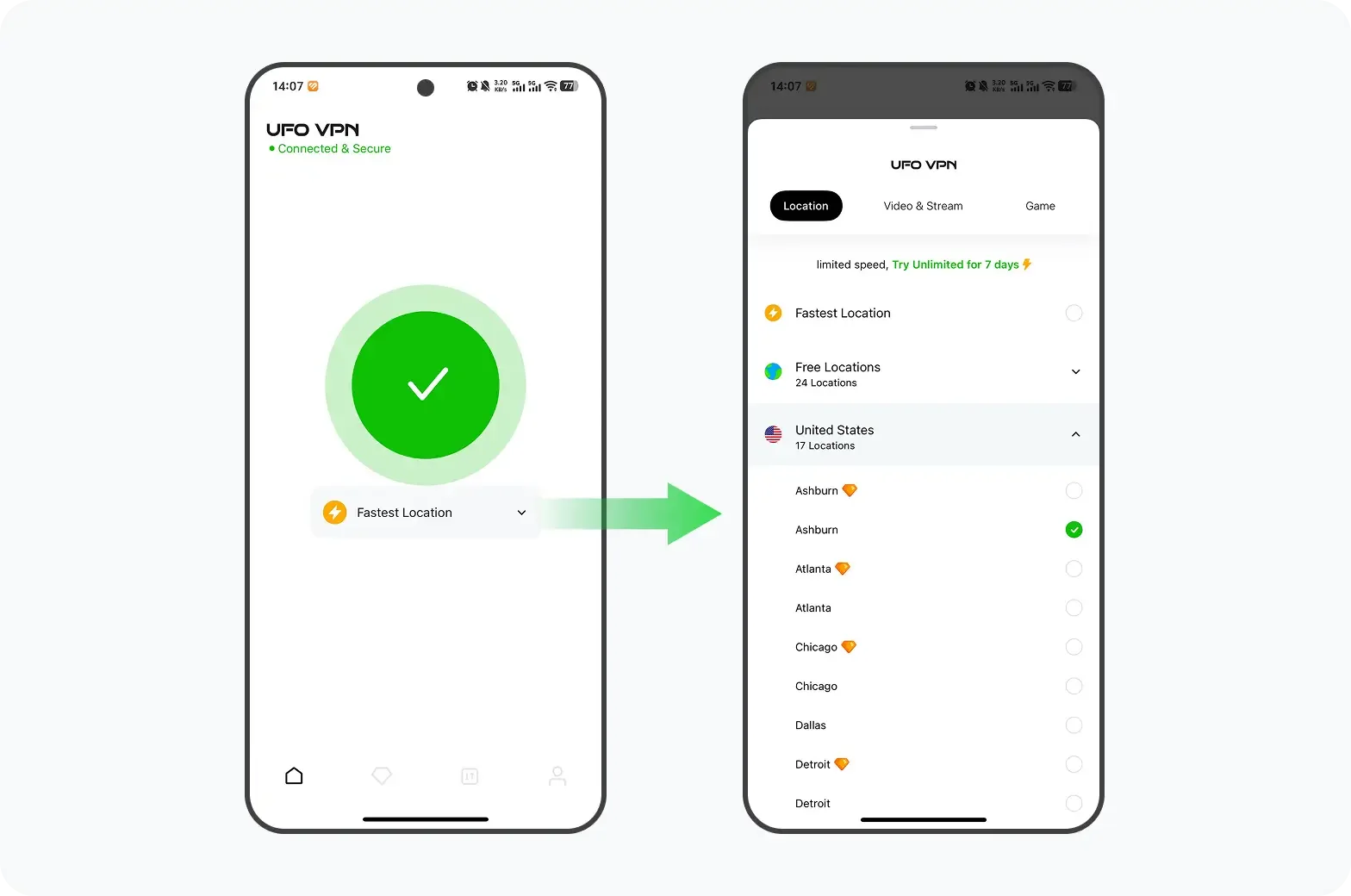 Шаг 3 Активируйте Pro-функцииPro-пользователи могут проверить текущий IP с помощью встроенной функции «Какой у меня IP» и разблокировать премиум-функции: 4K-серверы, турбо-скорость, Kill Switch, Раздельное туннелирование и вход на нескольких устройствах, защищая все ваши Android-телефоны, планшеты и другие устройства одновременно.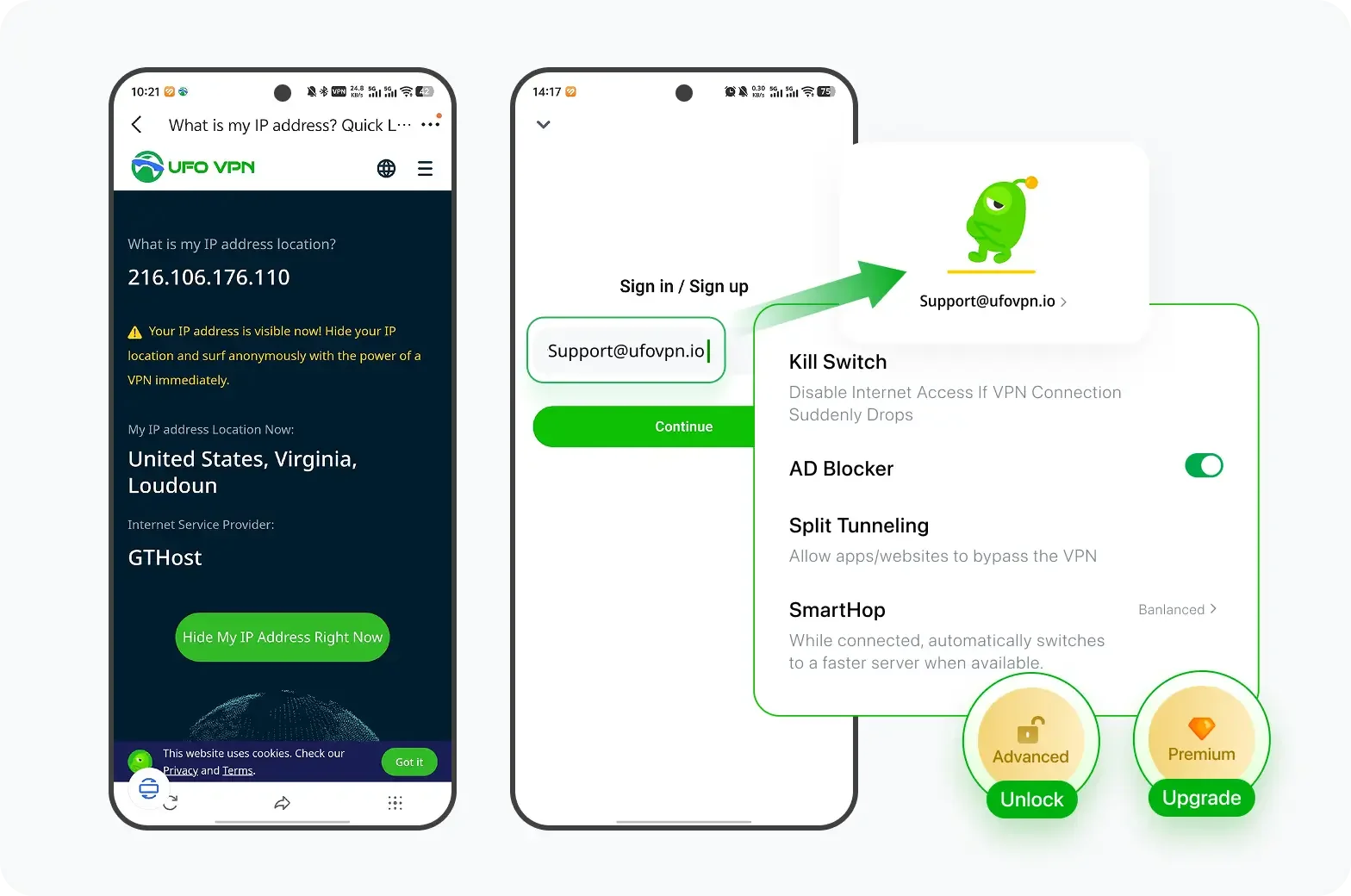
-
-
Резервное копирование перед входом в безопасную режим
-
На Android: используйте Google Drive Резервное копирование (Настройки → Система → Резервное копирование).
-
На iOS: используйте Icloud или iTunes Чтобы сохранить контакты, фотографии и настройки.
-
-
Очистить кеш и временные данные
-
Android: Настройки → Хранение → Кэшированные данные → Clear.
-
iOS Safari: Настройки → Safari → четкие данные истории и данные веб -сайта.
-
-
Обновите свою ОС и приложения
-
Всегда устанавливайте новейшие патчи безопасности - выявленное программное обеспечение может вызвать безопасное режим или усугублять сбои.
-
-
Изолировать проблемные приложения
-
Если безопасный режим решает вашу проблему, удалите самые недавно установленные или обновленные приложения один за другим, чтобы идентифицировать виновника.
-
Часто задаваемые вопросы
Q1: Какой автоматически запускает безопасное режим?
Сильный сбой системы, приложение плохого поведения или кнопка застрявшего громкости во время загрузки может привести к тому, что при запуске может привести безопасное режим.
Q2: Я потеряю данные в безопасном режиме?
№ Safe Mode отключает приложения третьих сторон, но не стирает личные файлы или настройки.
Q3: Почему мой не поддержание не поддерживает iPhone.
Apple сохраняет iOS закрытым - функциональность режима SAFE существует только в средах джейлбрейка для отладки настройки.
Q4: мой телефон неоднократно загружается в безопасный режим - что мне делать?
Осмотрите и очистите кнопки громкости, проверьте на наличие приложений Rogue или выполните сброс заводской фабрики (после резервного копирования).
Q5: Может ли безопасный режим исправить случайные перезагрузки и заморозки?
Это помогает определить, виноват ли третий сторонний программное обеспечение. Если проблемы сохраняются в безопасном режиме, проблема, вероятно, заключается в прошивке или оборудовании.
Q6: необходимо ли использовать VPN во время устранения неполадок?
Хотя это не обязательно, как VPN UFOVPN Обеспечивает загрузки диагностических инструментов и удаленных соединений оставаться зашифрованными и частными, особенно на общественном Wi -Fi.
Q7: Как долго я должен запускать безопасный режим?
Достаточно долго, чтобы диагностировать или удалить проблемное программное обеспечение - типично 5–10 минут. Затем выйдите, чтобы восстановить полную функциональность.