
Основные причины ошибки «этот сайт не может быть достигнут»
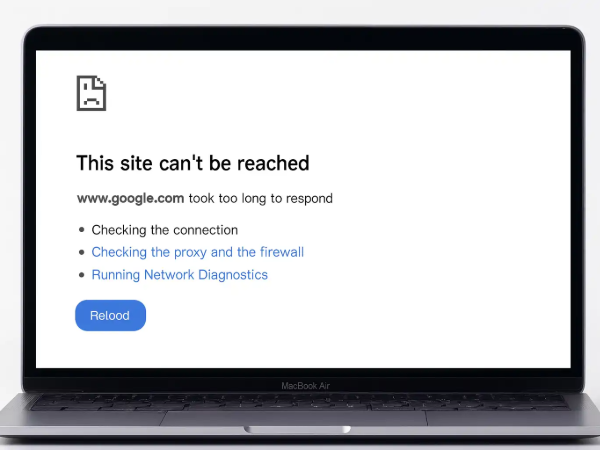
Ошибка Chrome «Этот сайт не может быть достигнут» не всегда означает, что с самим сайтом что -то не так. Вместо этого это обычно указывает на техническую проблему между вашим браузером, устройством и сетью. Давайте рассмотрим основные причины этого:
1. Ограничения ISP
Поставщики интернет -услуг (интернет -провайдеры) иногда блокируют веб -сайты из -за локальных правил или политик контента. Если сам сайт не вниз, но вы все равно видите ошибку, Фильтрация интернет -провайдера может быть причиной Полем
Если вы подозреваете, что ваш интернет -провайдер блокирует сайт, попробуйте подключить через Бесплатный прокси VPN в UFO VPN. VPN перенаправляет ваш трафик через безопасный сервер в другом регионе, помогая вам обходить ограничения и получить доступ к веб -сайтам без перерывов.
2. Проблемы DNS
Проблемы системы доменных имен (DNS) являются одним из наиболее частых триггеров. Если Chrome не может разрешить доменное имя в соответствующий IP -адрес, вы увидите сообщение об ошибке. Это может произойти из -за перегруженного DNS -сервера, устаревшего кеша DNS или временных сбоев.
3. Кэш браузера или файлы cookie
Ваш браузер хранит кэшированные данные и файлы cookie для ускорения просмотра. Но иногда эта сохраненная информация становится устаревшей или поврежденной, предотвращая правильное подключение Chrome к веб -сайту.
4. Брандмауэр или антивирус блокировки
Программное обеспечение для безопасности предназначено для защиты вас, но он может иногда становиться чрезмерным. Брандмауэры или антивирусные инструменты могут блокировать доступ к определенным веб -сайтам, которые они ошибочно помечают как небезопасные.
5. Проблемы с подключением к сети
Слабое или нестабильное подключение к Интернету является еще одним, вероятно, виновником. Отброшенные сигналы Wi-Fi, неисправные маршрутизаторы или временные перебои могут прервать ваш просмотр и вызвать сообщение об ошибке Chrome.
6. Проблемы с сервером веб -сайтов
Иногда проблема вообще не на вашем конце. Если сервер веб -сайта не работает для технического обслуживания, перегруженности или атаки, вы увидите ошибку независимо от вашей собственной настройки.
Как исправить ошибку "этот сайт не может быть достигнут"
Теперь, когда вы знаете наиболее распространенные причины, давайте перейдем к практическим исправлениям. Попробуйте их один за другим, начиная с самых простых.
Путь 1: Проверьте подключение к Интернету
Прежде чем погрузиться глубже, убедитесь, что ваше устройство подключено к Интернету.
Перезапустите свой маршрутизатор, включите и выключите Wi-Fi или попробуйте переключиться на мобильные данные. Если другие веб -сайты загружаются нормально, проблема, вероятно, характерна для одного домена.
Путь 2: Проверьте с помощью прокси или VPN
Иногда появляется ошибка, потому что ваш интернет -провайдер или локальная сеть блокирует сайт. Прокси или VPN может помочь проверить это. Хотя прокси являются быстрым вариантом, они не шифруют трафик и могут разоблачить ваши данные.
VPN, с другой стороны, не только изменяет ваше виртуальное местоположение, но и обеспечивает ваше соединение с шифрованием.
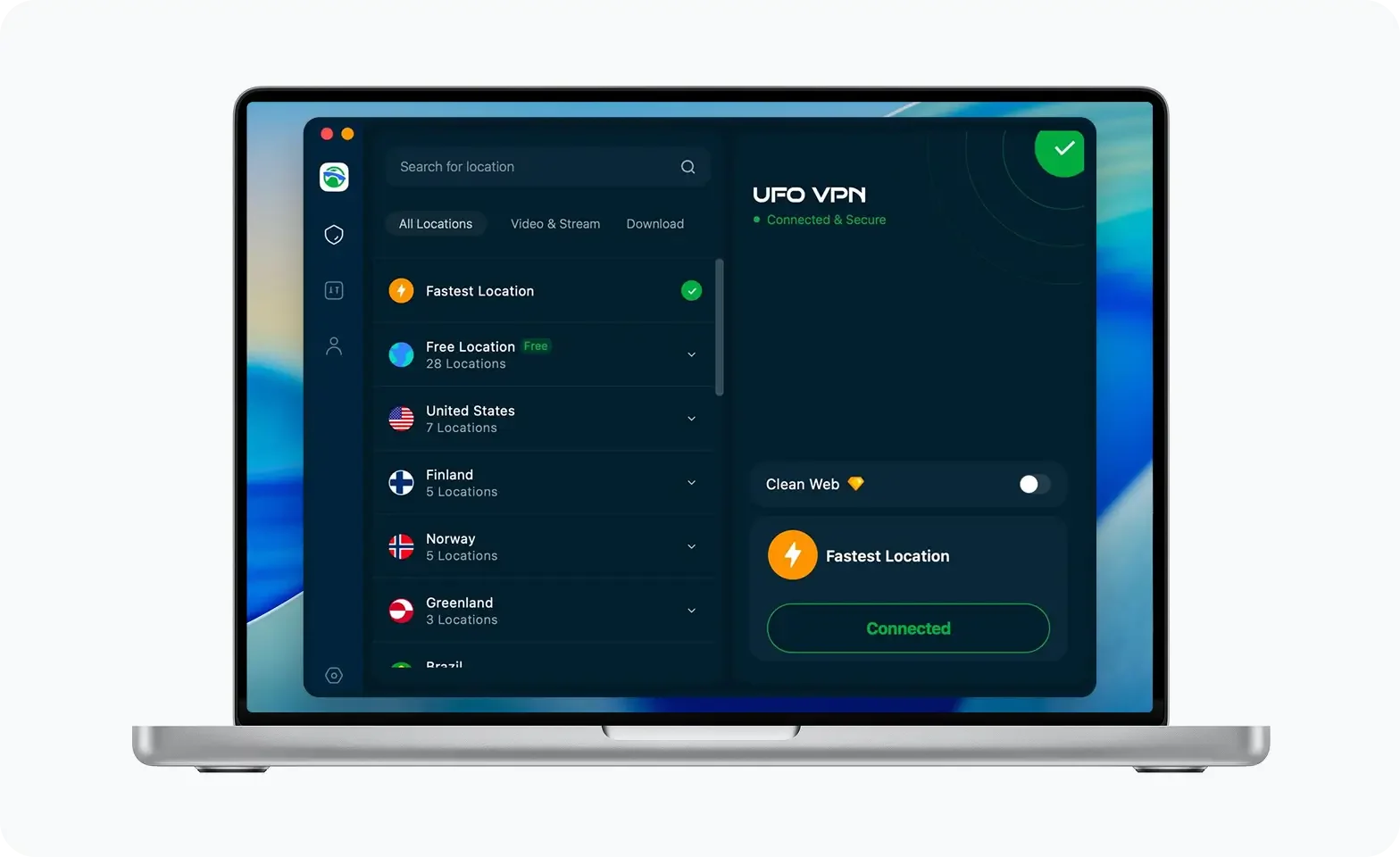
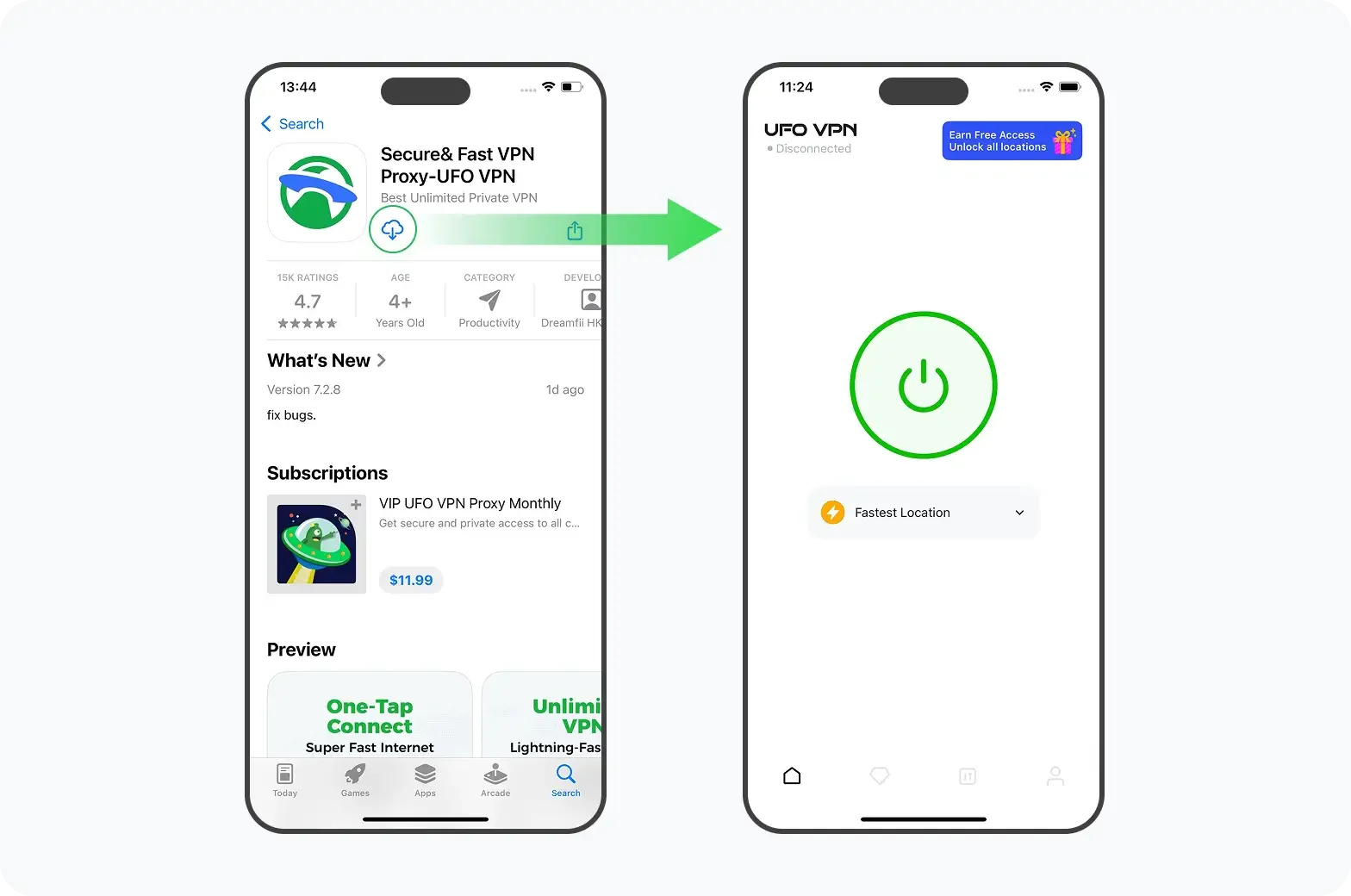
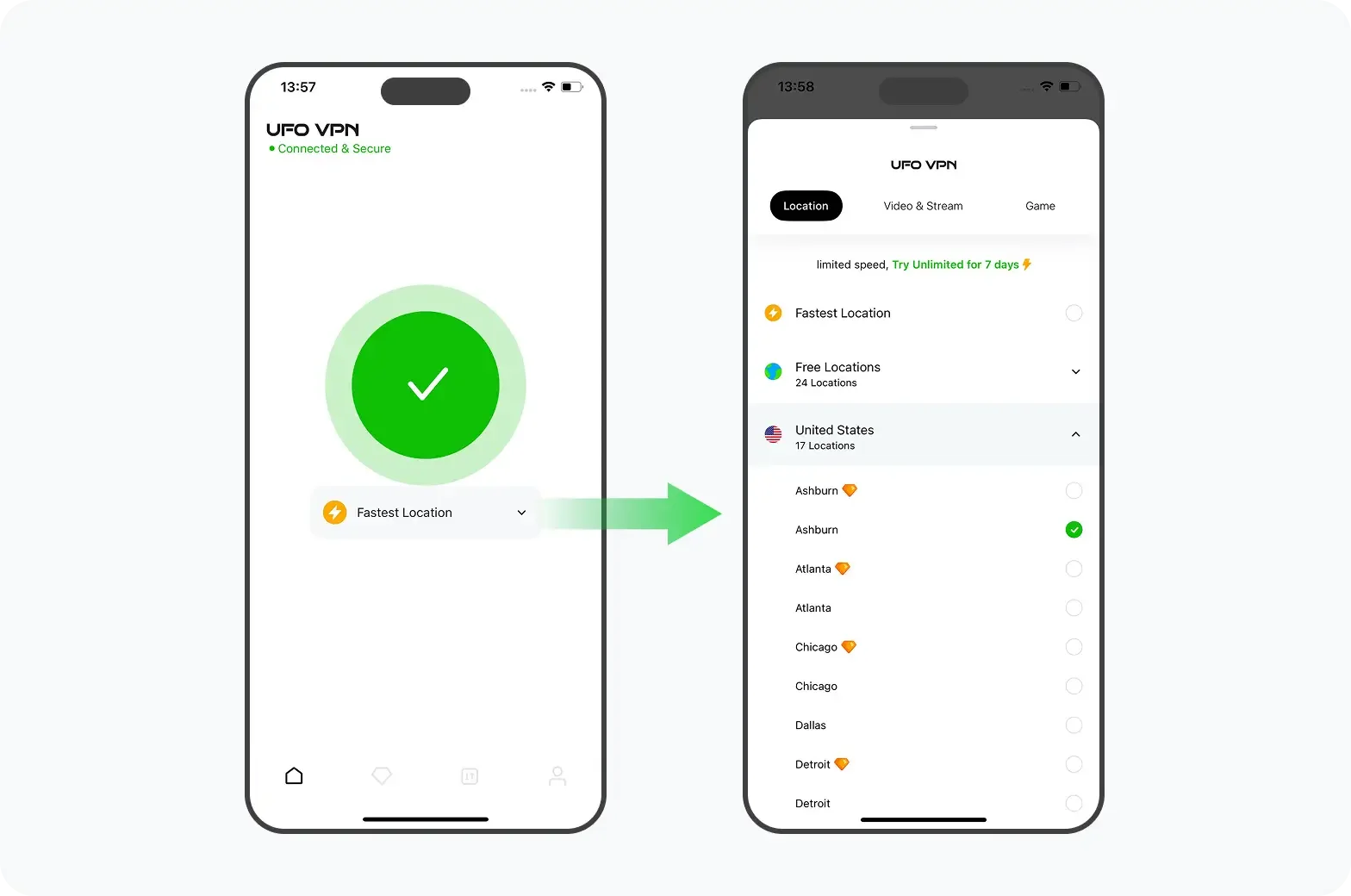
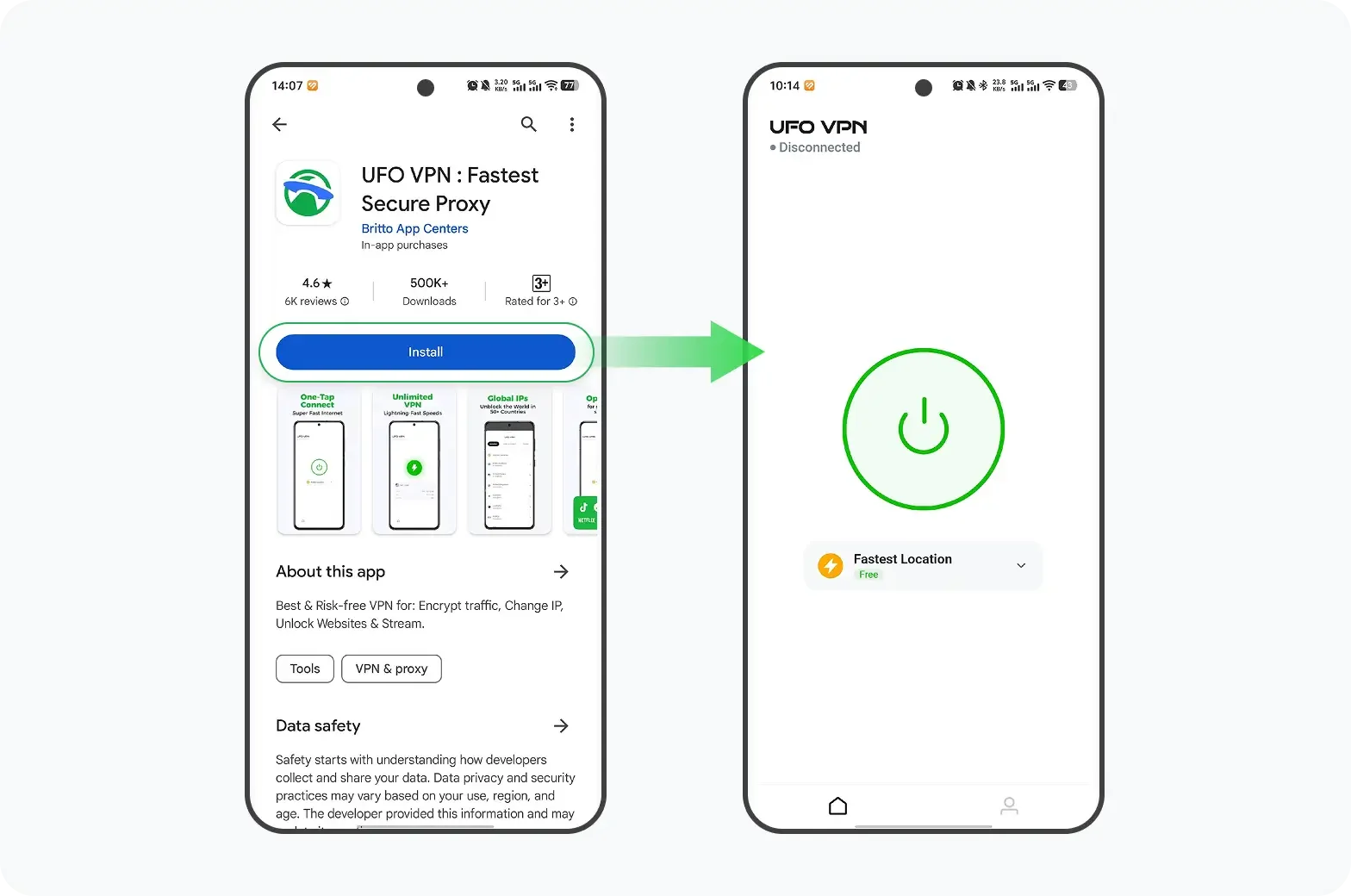
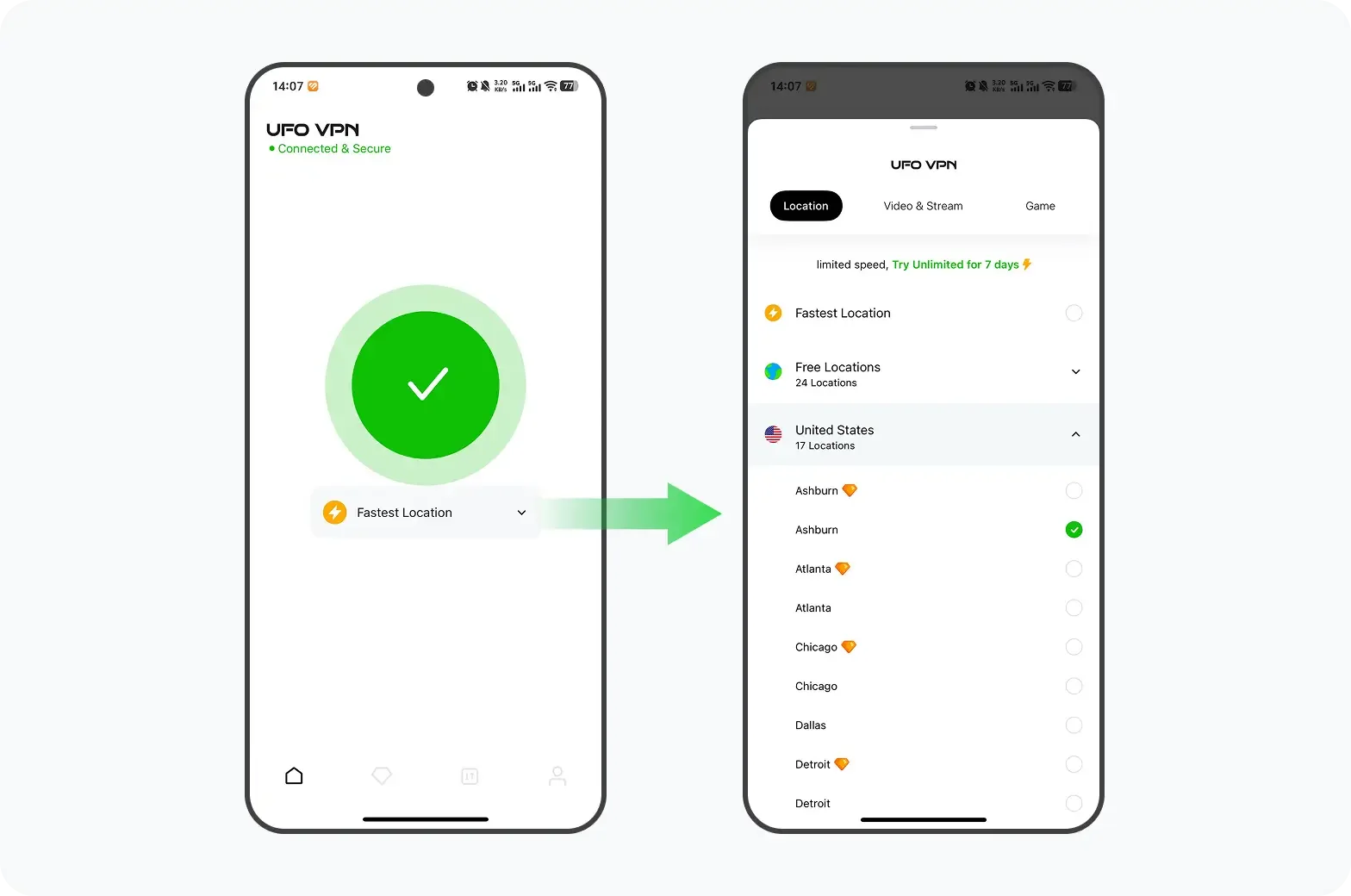
Как восстановить доступ к вашему сайту с помощью НЛО VPN:
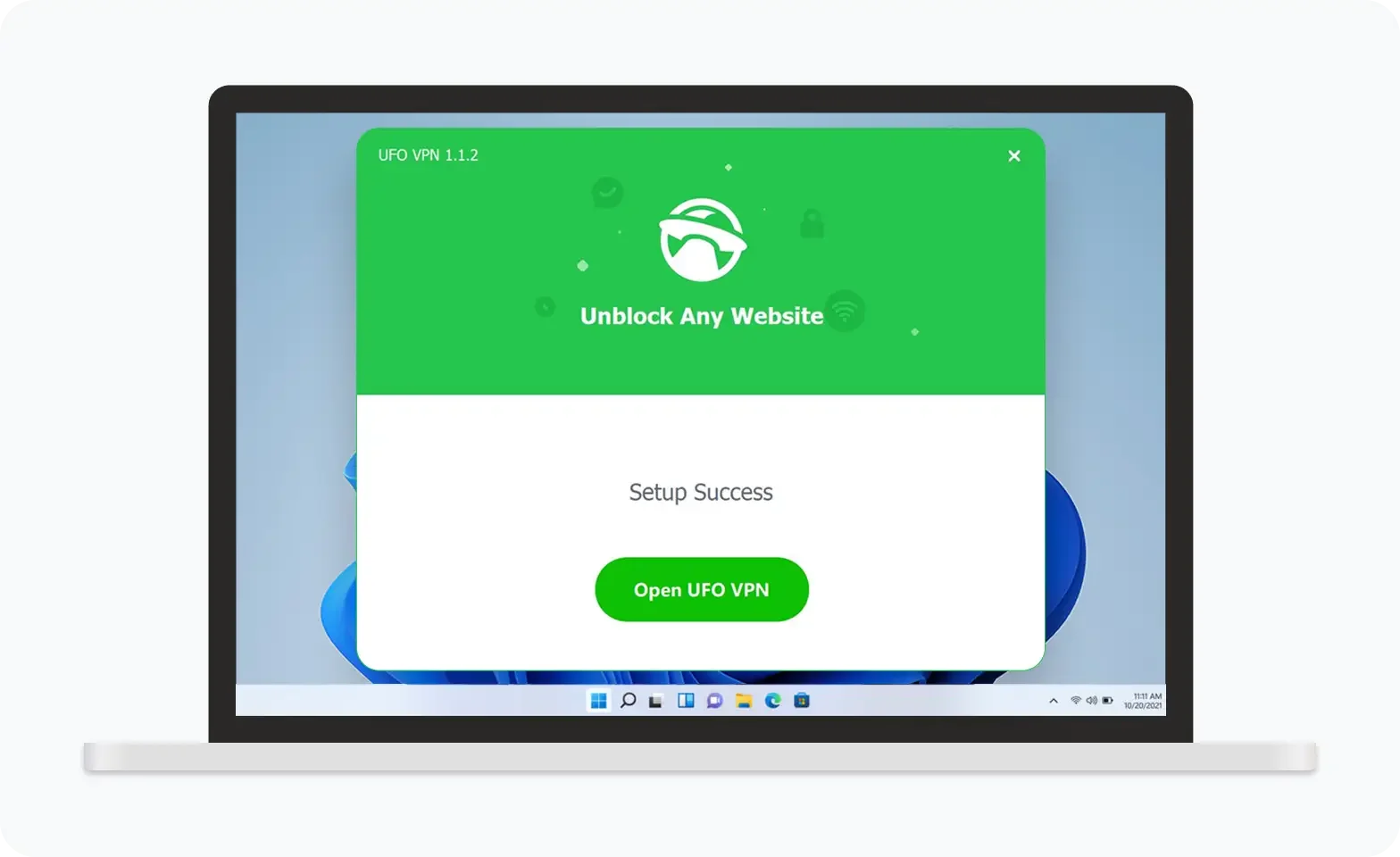

UFO VPN — это универсальный VPN, предлагающий неограниченный доступ к 4K-стримингу, такому как Netflix, Disney Plus, играм без задержек, таким как PUBG, Roblox, CODM, и социальным сетям — YouTube, X, Facebook и другим.
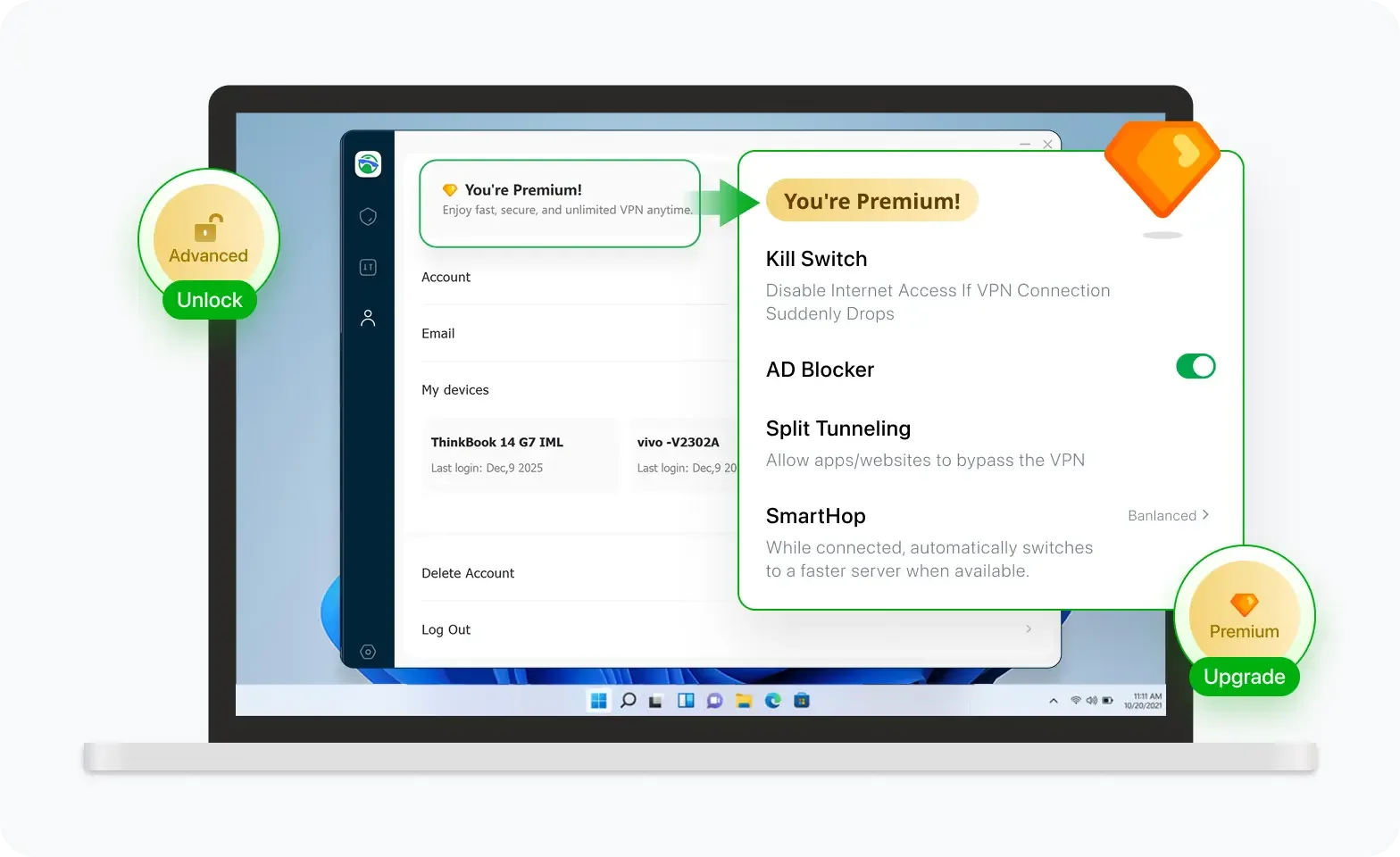

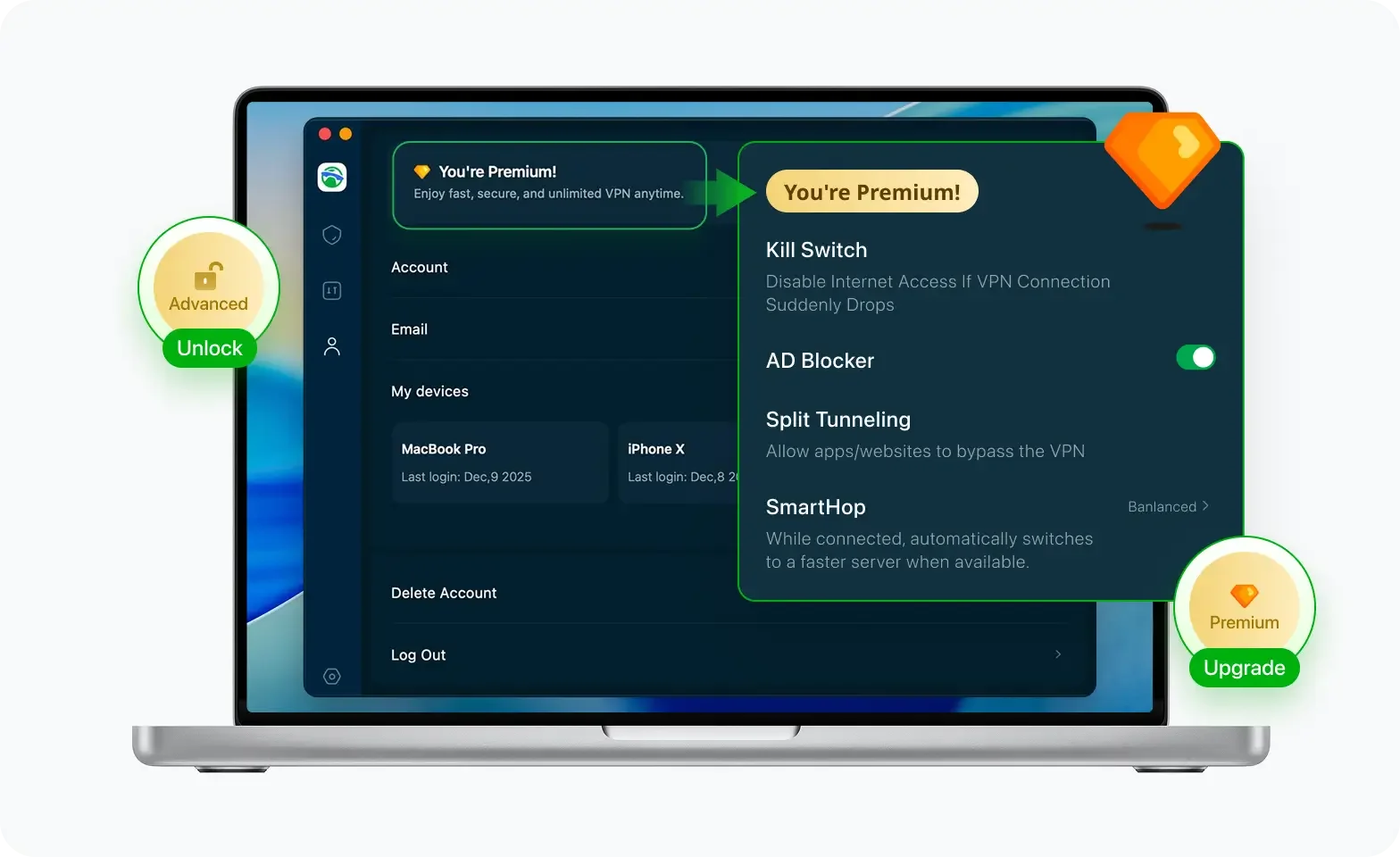
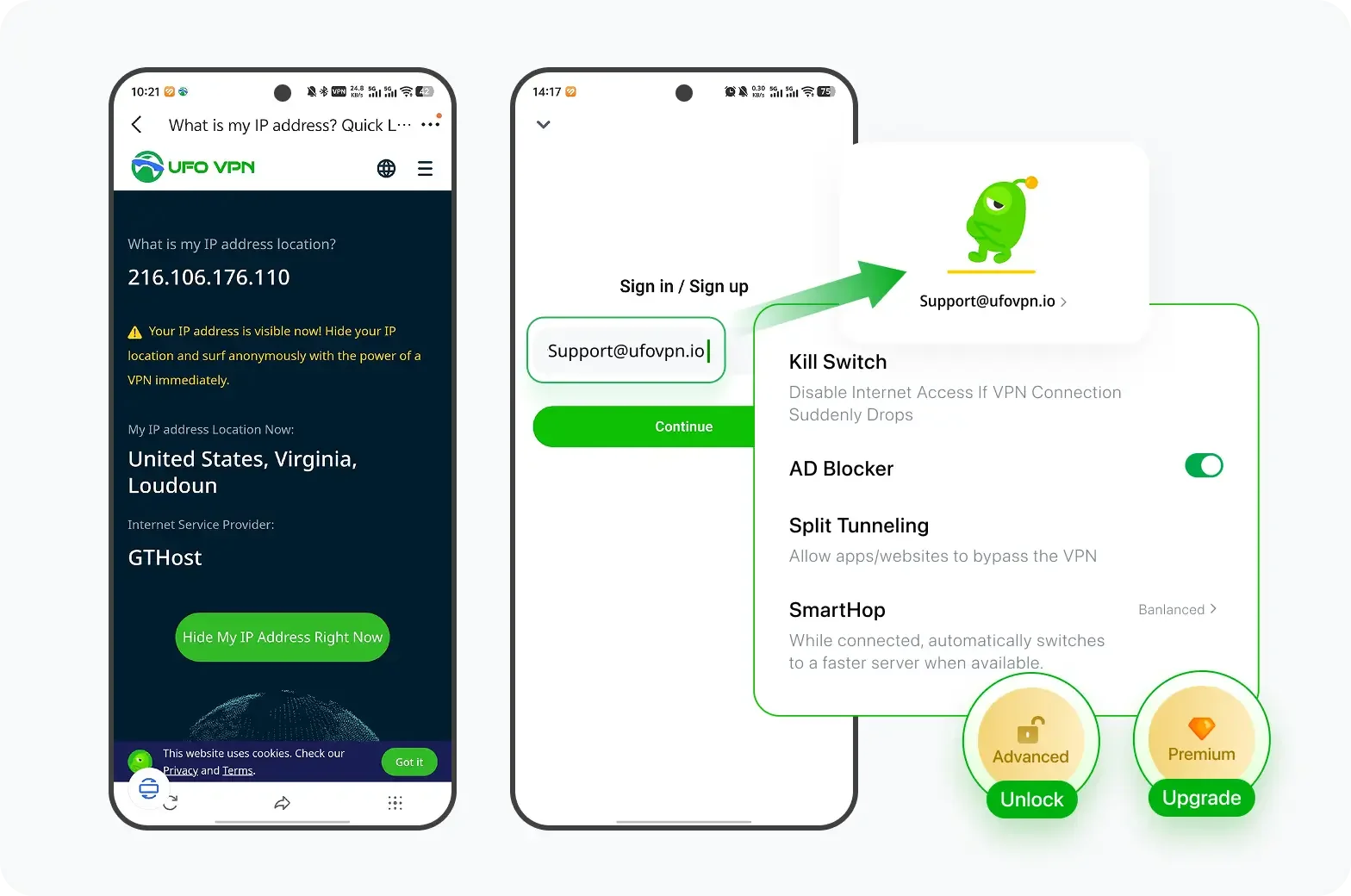
Разблокируйте Pro-функции
Если вы перешли на премиум-план, наслаждайтесь премиум-серверами для 4K-стриминга и расширенными функциями, такими как Kill Switch, Раздельное туннелирование и ускорение игр. Ваш Mac теперь полностью оптимизирован и защищён. Помимо базовых функций, мы рекомендуем включить
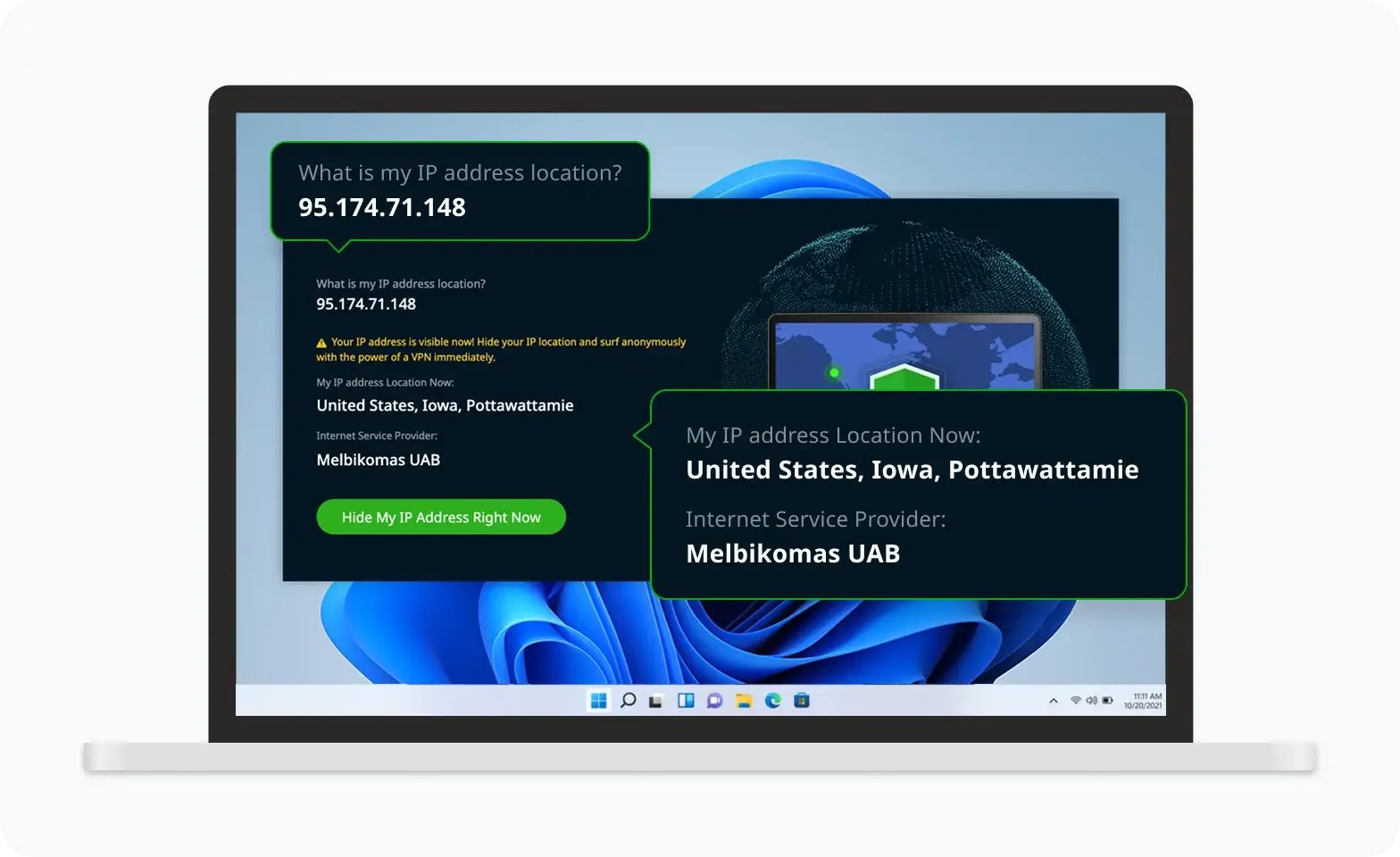
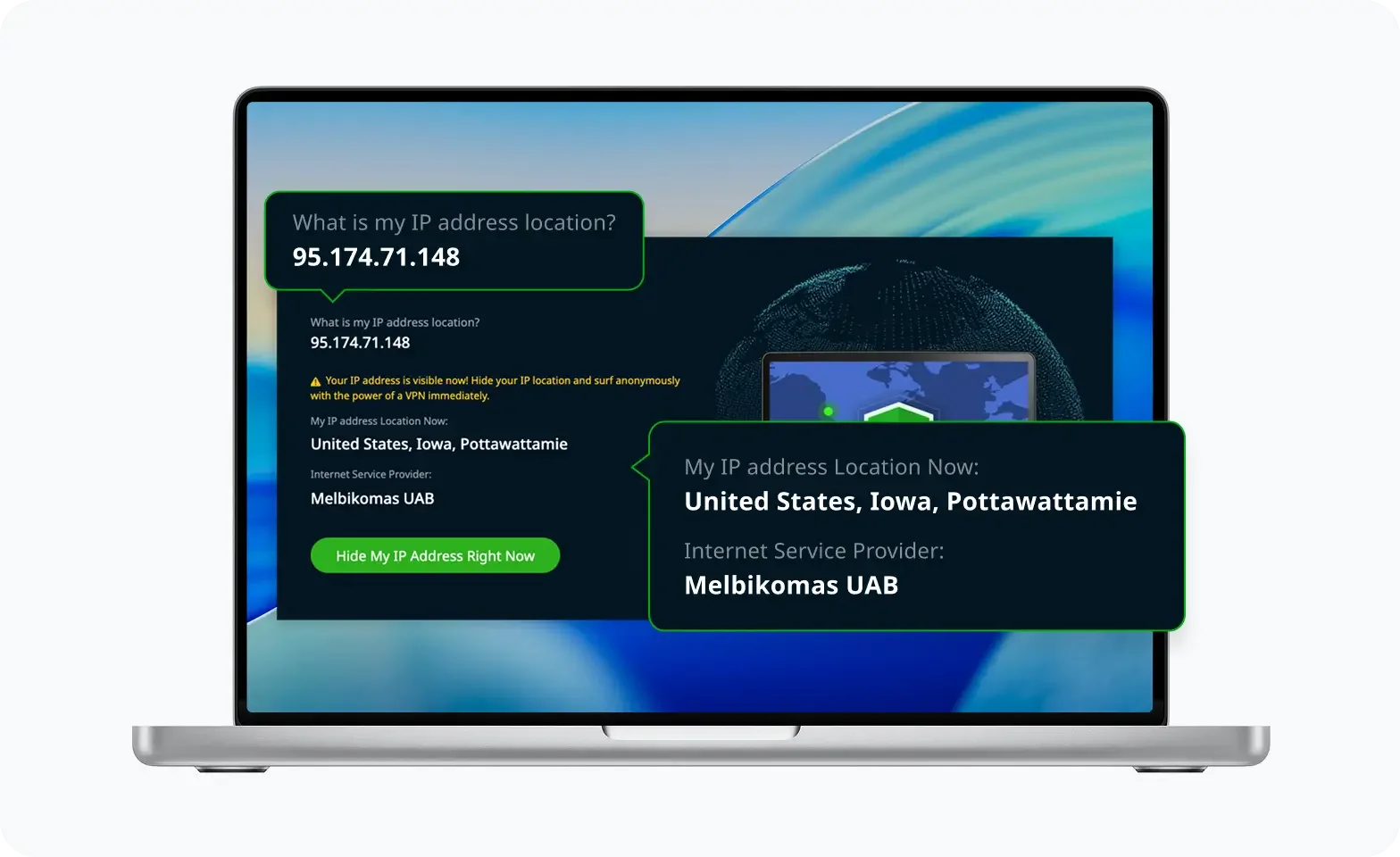
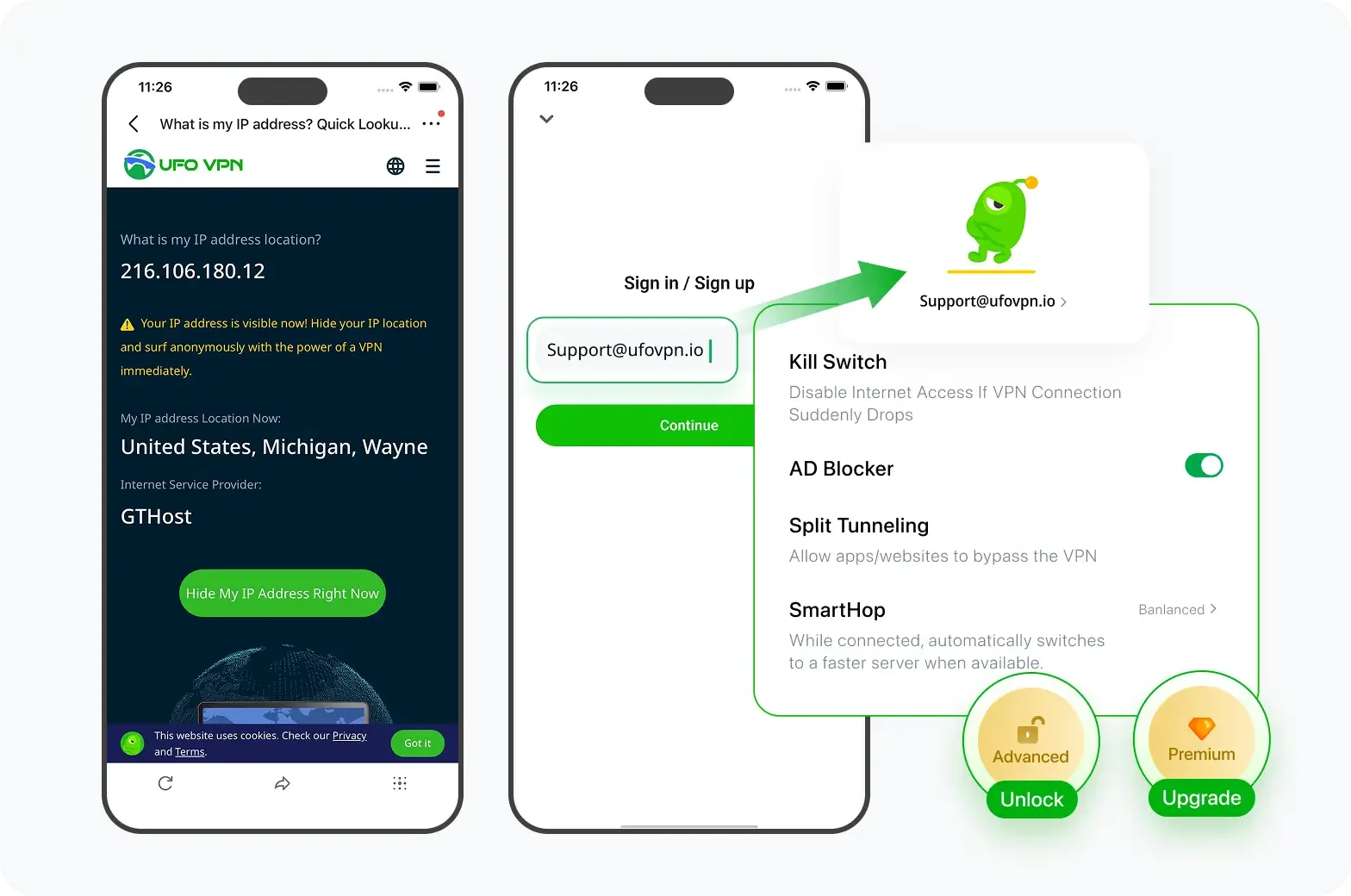
Проверьте свой IP сейчас
Используйте функцию UFO VPN « Какой у меня IP », чтобы увидеть свой новый IP и местоположение. Это подтверждает, что ваше соединение безопасно, анонимно и готово к защищённому просмотру в любом месте и в любое время.
Путь 3: Clear Browser Cache и файлы cookie
Вы можете выполнить шаги ниже, чтобы очистить кеш и файлы cookie на Chrome:
- Открыть Настройки> Конфиденциальность и безопасность> Очистить данные просмотра Полем
- Выберите кеш и файлы cookie
- Перезагрузите браузер.
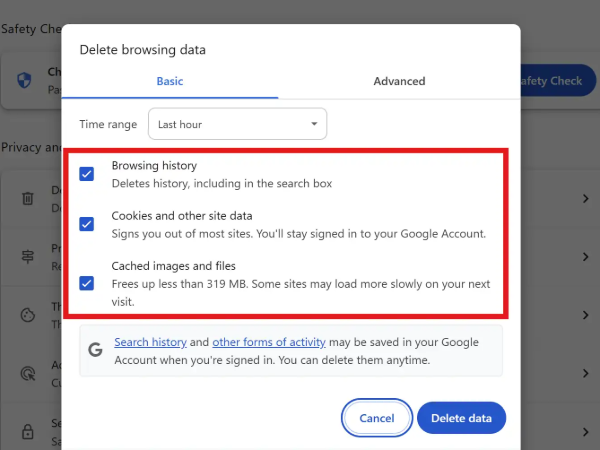
Очистка этих файлов заставляет Chrome приносить свежие данные, которые часто разрешают ошибку.
Путь 4: Flush DNS и обновление IP -адреса
Если очистка кэша вашего браузера не решает проблему, следующим шагом является обновление настроек вашей сети.
В окнах:
-
Нажимать Windows + r , тип
cmdи нажмите Enter. -
Запустите эти команды один за другим:
-
Перезагрузите компьютер.
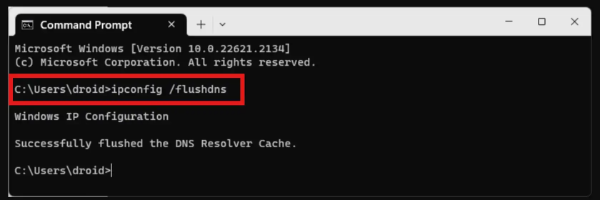
На macOS:
-
Открыть Терминал и введите:
-
Введите свой пароль и перезапустите Chrome.
Это очищает ваш DNS -кэш и обновляет ваш IP, который часто исправляет ошибку.
Путь 5: Изменить сервер DNS
Переход на надежного поставщика DNS, такого как Google (8.8.8.8, 8.8.4.4) или CloudFlare (1.1.1.1) может обойти проблемы DNS.
-
В окнах: перейти к Панель управления> Центр сети и обмена> Изменить настройки адаптера Полем Щелкните правой кнопкой мыши свое активное соединение> Свойства> Версия 4 Интернета (TCP/IPv4). Введите новый DNS вручную.
-
На Mac: Системные предпочтения> Сеть> Advanced> DNS Полем Добавьте свой предпочтительный сервер.
Путь 6: временно отключить брандмауэр или антивирус
Если вы подозреваете, что ваше программное обеспечение для безопасности блокирует доступ, отключите его кратко и перезагрузите страницу. Если сайт загружается, добавьте исключение в настройки антивируса или брандмауэра. Не забудьте повторно установить защиту после.
Путь 7: сбросить настройки хрома
Расширения Chrome или неправильные настройки также могут вызвать ошибку. Сбросить хром по умолчанию:
-
Открыть Настройки Полем
-
Прокрутите вниз и нажмите Сбросить настройки к их исходным значениям по умолчанию Полем
-
Перезагрузите браузер.
Путь 8: Проверьте на другом браузере или устройстве
Если веб -сайт открывается в Firefox, Edge или Safari, проблема заключается в хром. Если он нигде не загружается, сам сайт может быть вниз.
Путь 9: Подтвердите статус веб -сайта
Посетите сайт, такой как Downdetector или iSitdownrightnow, чтобы проверить, не работает ли веб -сайт по всему миру. Если это так, единственное исправление - подождать, пока оно не вернется в Интернете.
Советы НЛО VPN для безопасного просмотра онлайн
Исправление ошибок хрома важно, но оставаться в безопасности во время просмотра так же важно. Вот несколько советов по безопасности:
-
Используйте шифрование : VPN шифрует ваш трафик, защищая вас от выхода из общественных сетей Wi-Fi.
-
Избегайте ненадежных прокси : Многие бесплатные прокси -сайты войдут в систему вашей деятельности, оставляя ваши данные выставленными.
-
Предотвратить отслеживание интернет -провайдера : С помощью VPN ваш интернет -провайдер не может легко отслеживать вашу деятельность просмотра или дроссель вашего соединения.
-
Доступ без границ : Если веб -сайт регионально заблокирован, VPN позволяет вам общаться через другую страну, где он доступен.
Эти практики решают не только проблемы доступа, но и сохраняют ваш онлайн -опыт частным и надежным.
Часто задаваемые вопросы
Q1: Зачем мне вдруг не получить доступ к веб -сайту?
Это может быть связано с ошибками DNS, поврежденным кешем браузера или ограничениями от вашего интернет -провайдера. Иногда сам сайт временно вниз.
Q2: Блокирует ли Chrome мой доступ к определенным сайтам?
Не совсем. Chrome не блокирует сайты самостоятельно, но расширения, настройки или брандмауэр вашего устройства могут предотвратить соединения, что выглядит так, как хром блокирует их.
Q3: Можно ли использовать ошибку VPN. «Этот сайт не может быть достигнут»?
Да, если ошибка вызвана ограничениями ISP, региональными блоками или фильтрацией. VPN не будет исправлять отключения сервера, но он эффективен для обхода барьеров доступа.
Q4: Происходит ли эта ошибка на мобильных устройствах?
Да. Пользователи Android и iOS также могут столкнуться с той же проблемой, часто из -за проблем DNS или плохого сетевого подключения. Исправления схожи - кеш -кеш, изменение DNS или использование VPN.
Заключение
А Ошибка «этот сайт не может быть достигнут» в Chrome может быть вызван многими факторами, от проблем DNS до ограничений ISP. К счастью, большинство исправлений просты - от кеша очистки до переключения DNS или использования VPN для безопасного доступа. Понимая причины и выполняя эти шаги, вы можете быстро вернуться в Интернет и просмотреть без перерыва.