
Pourquoi la vérification de votre connexion VPN est importante
Avant d'explorer le «commentaire», il est crucial de comprendre pourquoi la vérification régulière de votre connexion VPN est importante:
-
Assurance de la sécurité:
Confirmez que votre connexion est cryptée et Votre adresse IP est cachée . Ceci est vital pour éviter les violations de données potentielles ou le suivi par des tiers. -
Contourner les géo-restaurations:
Assurer que votre VPN est actif vous permet d'accéder au contenu qui peut être bloqué dans votre région, tels que certains services de streaming ou sites Web. -
Vitesse et performances VPN:
L'exécution d'un test de vitesse vous aide à déterminer si votre VPN ralentit votre connexion et si vous devez changer de serveurs. -
Évitez les fuites IP:
Les fuites d'adresse IP peuvent exposer votre lieu et votre identité réels. Les contrôles réguliers aident à vous assurer que votre VPN ne fuit pas de données sensibles. -
Détection des blocs VPN:
Certains réseaux ou FAI bloquent activement le trafic VPN. Savoir si votre VPN est bloqué vous permet de changer de fournisseurs ou de serveurs si nécessaire.
Examinez rapidement votre statut VPN
| Problème | Solution rapide | Explication |
|---|---|---|
| Version de l'application VPN obsolète | Mettre à jour l'application VPN | Installez la dernière version de votre App Store pour résoudre les bogues et améliorer la compatibilité. |
| Instabilité du réseau | Vérifiez et changez les réseaux | Testez votre connexion sur différents réseaux ou redémarrez votre routeur pour assurer une connexion Internet stable. |
| Compatibilité des appareils | Mettre à jour le système d'exploitation du périphérique et vérifier les exigences | Assurez-vous que votre appareil répond aux exigences du système du VPN et exécutez la dernière version du système d'exploitation. |
| Surcharge de cache | Effacer le cache / réinstaller l'application | Supprimez les données de cache stockées via les paramètres de périphérique ou réinstallez l'application pour effacer les données corrompues. |
| Temps d'arrêt du serveur | Vérifier l'état du serveur ou Switch Server | Surveillez la page d'état du fournisseur VPN ou sélectionnez un serveur alternatif pour maintenir la connectivité. |
| Problèmes d'autorisation | Ajuster les autorisations de l'application | Accordez les autorisations nécessaires (par exemple, stockage, appareil photo) dans les paramètres de votre appareil pour permettre une fonctionnalité complète. |
| Paramètres d'optimisation de la batterie | Désactiver l'optimisation de la batterie pour VPN | Éteignez les fonctionnalités d'économie de batterie pour l'application VPN pour éviter les restrictions de performances. |
| Bogues logiciels | Redémarrer ou réinstaller l'application VPN | Redémarrer l'application ou votre appareil; Si les problèmes persistent, réinstallez le VPN pour éliminer les problèmes logiciels. |
| Géo-restauration | Utiliser le mode obscurcissement / furtivité | Activer les paramètres d'obscurcissement pour contourner les blocs régionaux imposés par les FAI ou les gouvernements. |
| Fuite d'adresse IP | Activer l'interrupteur VPN Kill et tester la fuite DNS | Activez la fonction Kill Switch pour déconnecter si le VPN tombe et utilisez des tests de fuite DNS pour vérifier la sécurité. |
Comment vérifier si votre VPN travaille sur Android
Pour les utilisateurs d'Android, vérifier que votre VPN fonctionne est un processus simple. Suivez ces étapes pour vous assurer que votre VPN est actif et sécurisé:
Étape 1: Vérifiez votre adresse IP
-
Connectez-vous à votre VPN:
Ouvrez votre application VPN et connectez-vous à votre serveur préféré. Assurez-vous que la connexion est active. -
Ouvrez un navigateur et visitez un vérificateur IP:
Ouvrez Google Chrome ou votre navigateur préféré et visitez Quelle est ma section IP pour votre recherche IP. -
Vérifiez l'adresse IP:
Comparez l'adresse IP affichée avec l'emplacement du serveur de votre fournisseur VPN. Si l'adresse IP reflète la région à laquelle vous avez connecté (par exemple, un serveur basé sur les États-Unis), votre VPN fonctionne.
Étape 2: tester les fuites IP
-
Visitez un site de test de fuite IP:
Consultez votre état IP sur iPleak.net pour vérifier si votre véritable adresse IP est exposée. -
Passez en revue les résultats:
Assurez-vous que seule l'IP attribuée par VPN est visible. Si votre IP réelle apparaît, elle indique une fuite d'IP qui a besoin d'attention.
Étape 3: Exécutez un test de vitesse VPN
-
Télécharger une application de test de vitesse:
Vous pouvez utiliser des applications comme Ookla SpeedTest disponible sur le Google Play Store. -
Effectuer le test:
Avec votre VPN connecté, exécutez un test de vitesse. Notez vos vitesses de téléchargement et de téléchargement. -
Comparez les résultats:
Comparez ces vitesses à votre vitesse Internet normale (sans VPN) pour évaluer toute baisse de performances. Une légère diminution est normale, mais des réductions drastiques peuvent indiquer un problème.
Étape 4: Vérifiez la connexion sécurisée
-
Vérifiez le chiffrement:
Certaines applications VPN affichent une icône de cadenas ou un message «sécurisé» lorsque votre connexion est chiffrée. Confirmez que cet indicateur est visible dans votre application VPN. -
Recherchez les fuites DNS:
Utilisez un site Web de test DNS DUST (comme DNSleaktest.com) pour vous assurer que vos demandes DNS ne fuisent pas. Toutes les demandes DNS doivent être traitées par votre VPN.
Comment vérifier si votre VPN fonctionne sur iPhone
Pour les utilisateurs d'iPhone, le processus est également simple, avec quelques différences de navigation dues à iOS.
Étape 1: Vérifiez votre adresse IP
-
Connectez-vous à votre VPN:
Lancez votre application VPN et connectez-vous au serveur de votre choix. -
Ouvrez safari et visitez un vérificateur IP:
Se diriger vers Quelle est ma section IP. -
Passez en revue l'adresse IP:
Votre IP affichée doit correspondre à l'emplacement du serveur VPN, confirmant que votre VPN est actif.
Étape 2: tester les fuites IP et DNS
-
Exécutez un test de fuite IP:
Utilisez iPleak.net sur Safari pour vérifier que votre vraie IP est masquée. -
Effectuer un test de fuite DNS:
Visitez dnsleaktest.com et exécutez le test étendu pour confirmer que vos demandes DNS sont sécurisées.
Étape 3: Vérifiez les performances du VPN avec un test de vitesse
-
Installer une application de test de vitesse:
Téléchargez l'application SpeedTest par Ookla depuis l'App Store. -
Effectuer le test:
Avec votre VPN connecté, exécutez un test de vitesse. Notez vos vitesses de téléchargement et de téléchargement et comparez-les à votre connexion standard. -
Évaluer les performances:
De légères baisses de vitesse sont normales. Cependant, si les performances sont considérablement réduites, essayez de passer à un autre serveur.
Étape 4: Confirmer le statut VPN dans les paramètres iOS
-
Vérifiez l'icône VPN:
Recherchez l'icône VPN dans la barre d'état en haut de l'écran de votre iPhone. Sa présence indique une connexion VPN active. -
Examiner les paramètres VPN:
Aller à Paramètres> Général> VPN Pour voir l'état actuel et la configuration de votre connexion VPN.
Comment vérifier les fuites d'adresse IP
S'assurer que votre VPN ne fuit pas votre véritable adresse IP est essentiel pour maintenir votre vie privée. Suivez ces étapes pour vérifier les fuites:
-
Visitez un site de fuite IP de confiance:
Utilisez des sites Web comme iPleak.net ou dnsleaktest.com. -
Exécutez le test:
Lorsque vous êtes connecté à votre VPN, ces sites afficheront votre adresse IP publique et vos serveurs DNS. -
Vérifiez les résultats:
Assurez-vous que l'adresse IP correspond à l'emplacement du serveur que vous avez sélectionné et qu'il n'y a pas de traces de votre véritable adresse IP. Si votre adresse IP réelle apparaît, ceci est connu comme une fuite IP et vous devriez envisager de modifier les serveurs ou de mettre à jour votre logiciel VPN.
Bonus: fuite de l'adresse IP rapide rapide
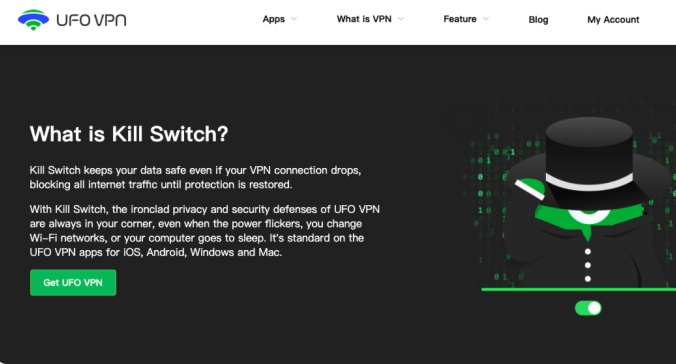
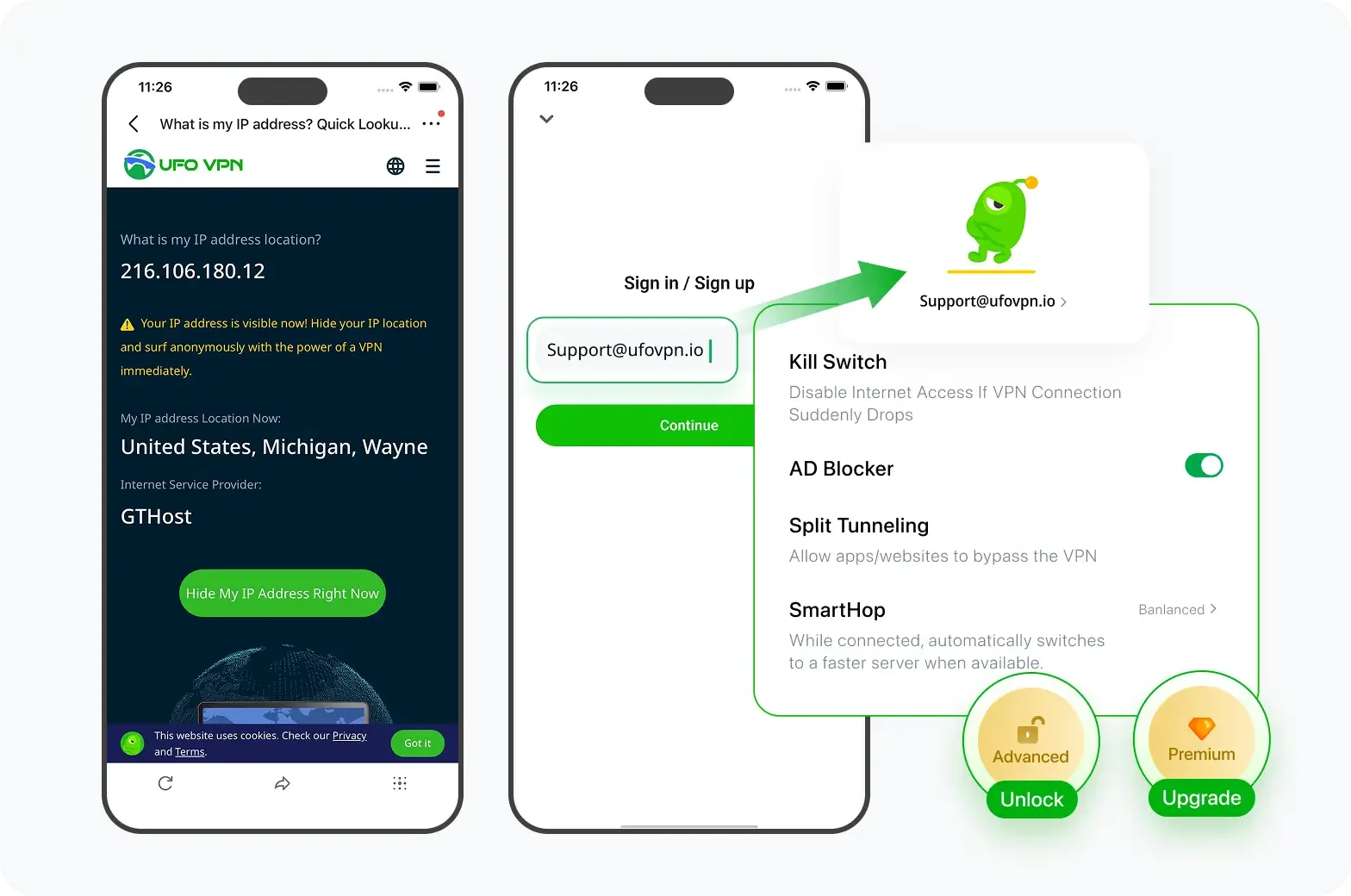
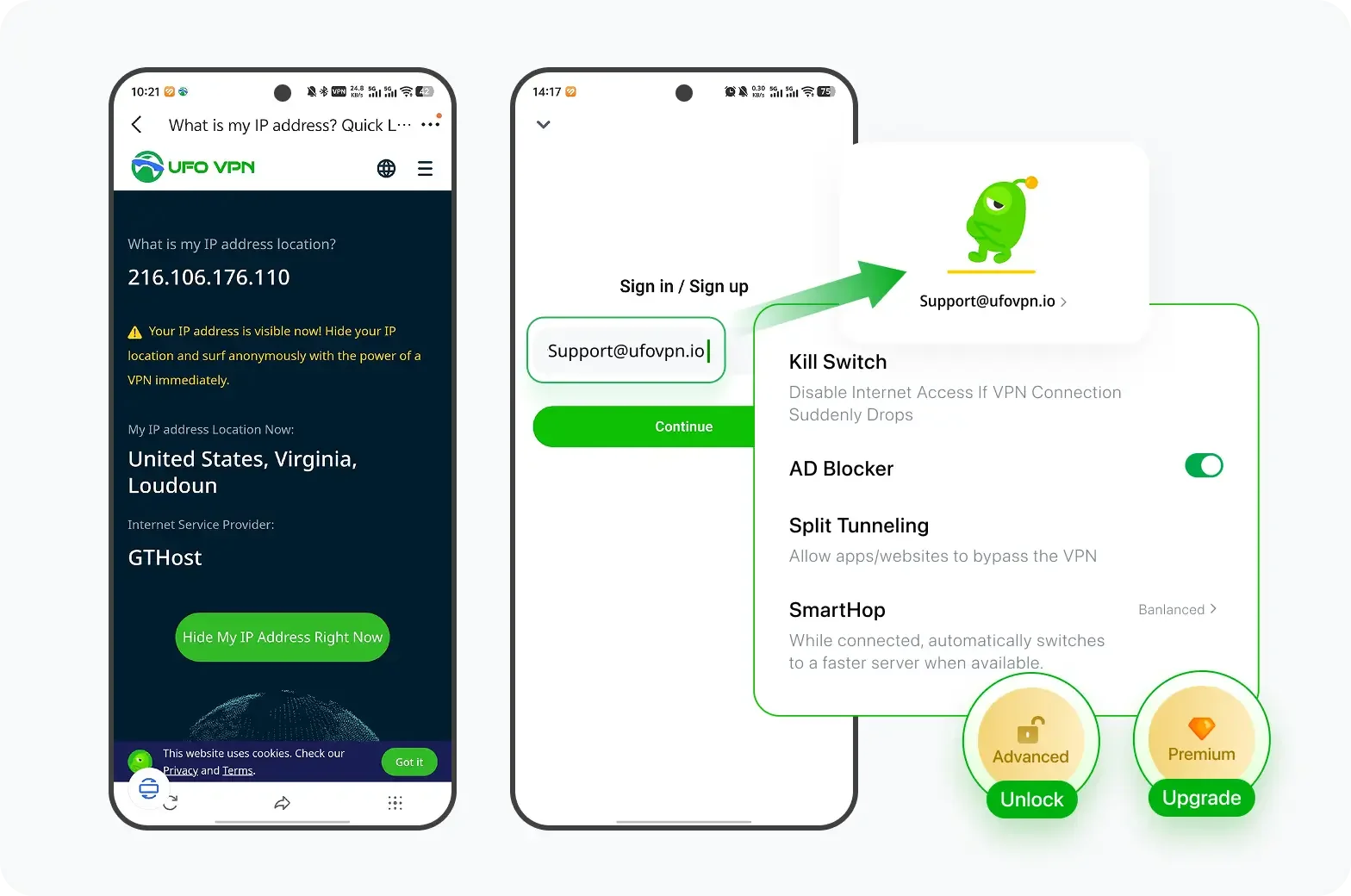
Les fuites IP peuvent compromettre votre confidentialité en exposant votre véritable emplacement. Un outil efficace pour empêcher cela est le Interrupteur UFO VPN. Un commutateur Kill est une fonctionnalité de sécurité qui coupe automatiquement votre connexion Internet si votre connexion VPN baisse de façon inattendue. Voici comment le configurer et l'utiliser:
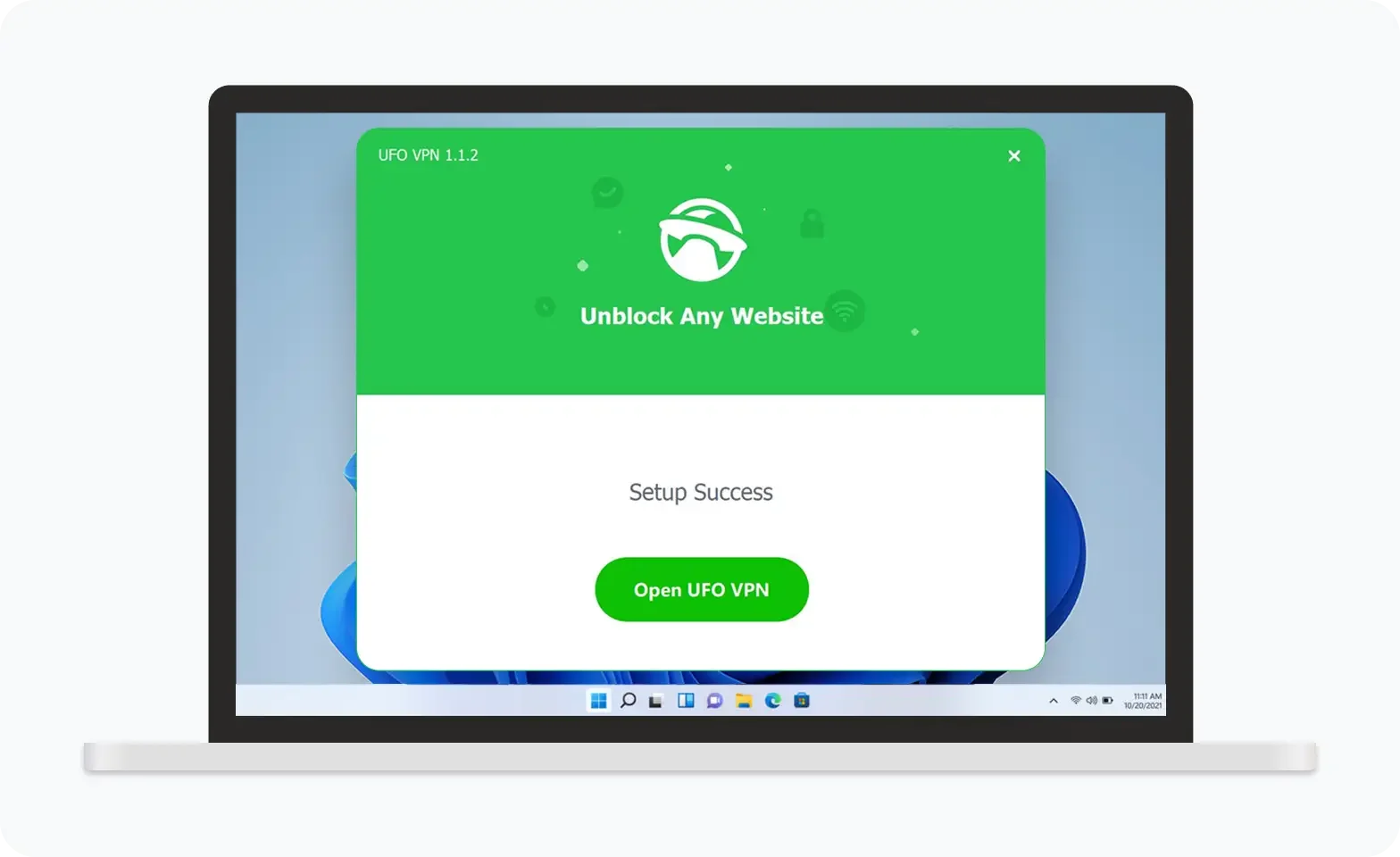

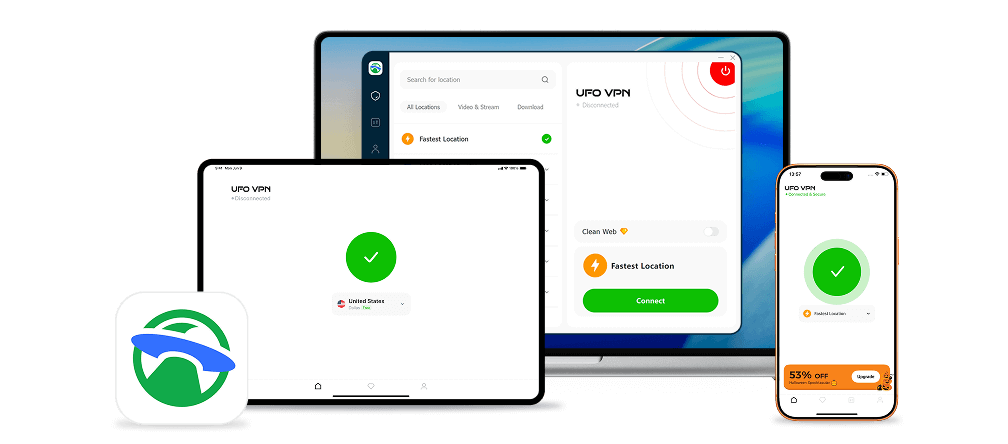
UFO VPN est un VPN tout-en-un qui offre un accès illimité au streaming 4K comme Netflix, Disney Plus, aux jeux sans latence comme PUBG, Roblox, CODM et aux réseaux sociaux comme YouTube, X, Facebook et plus encore.

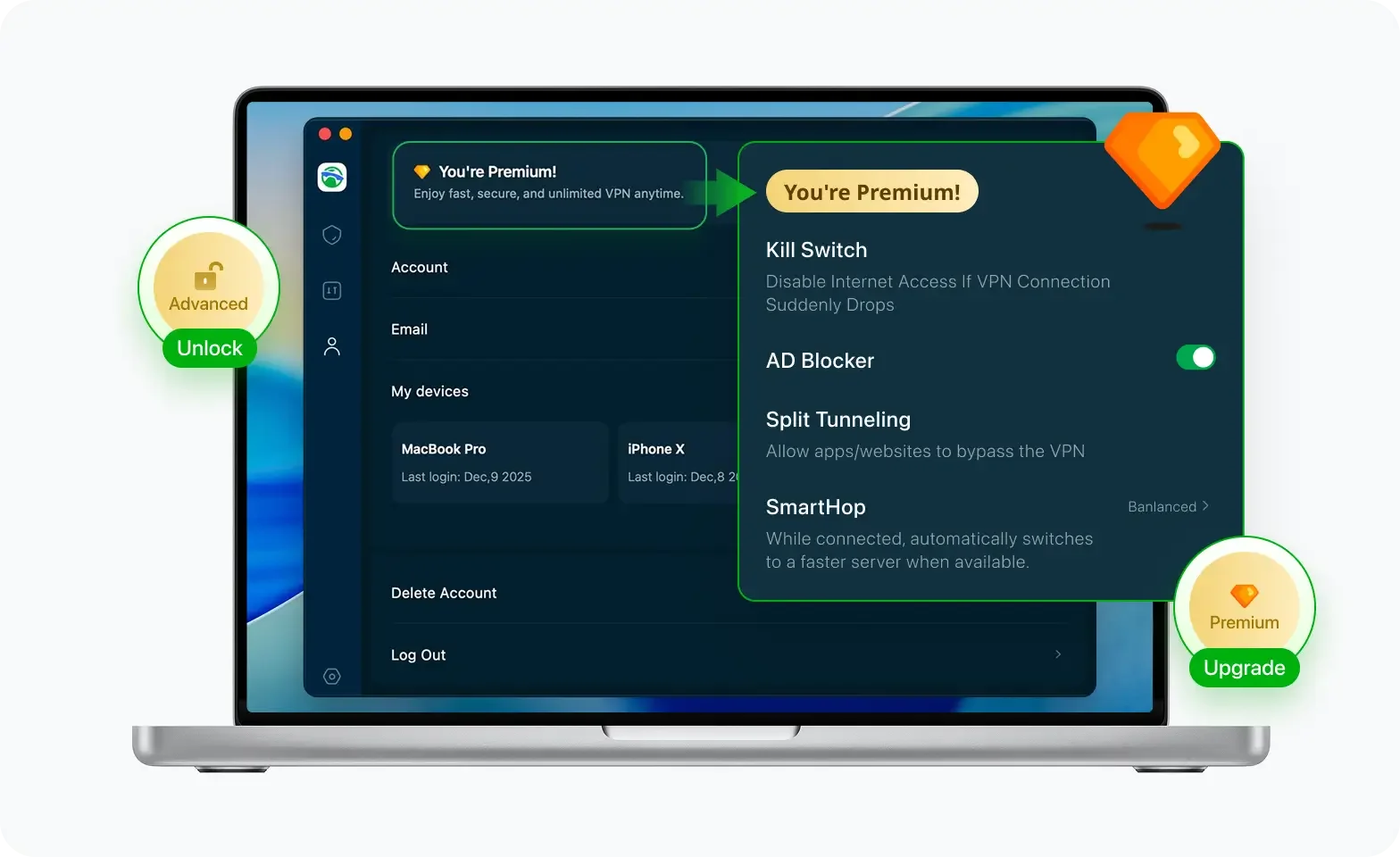
Débloquez les fonctionnalités Pro
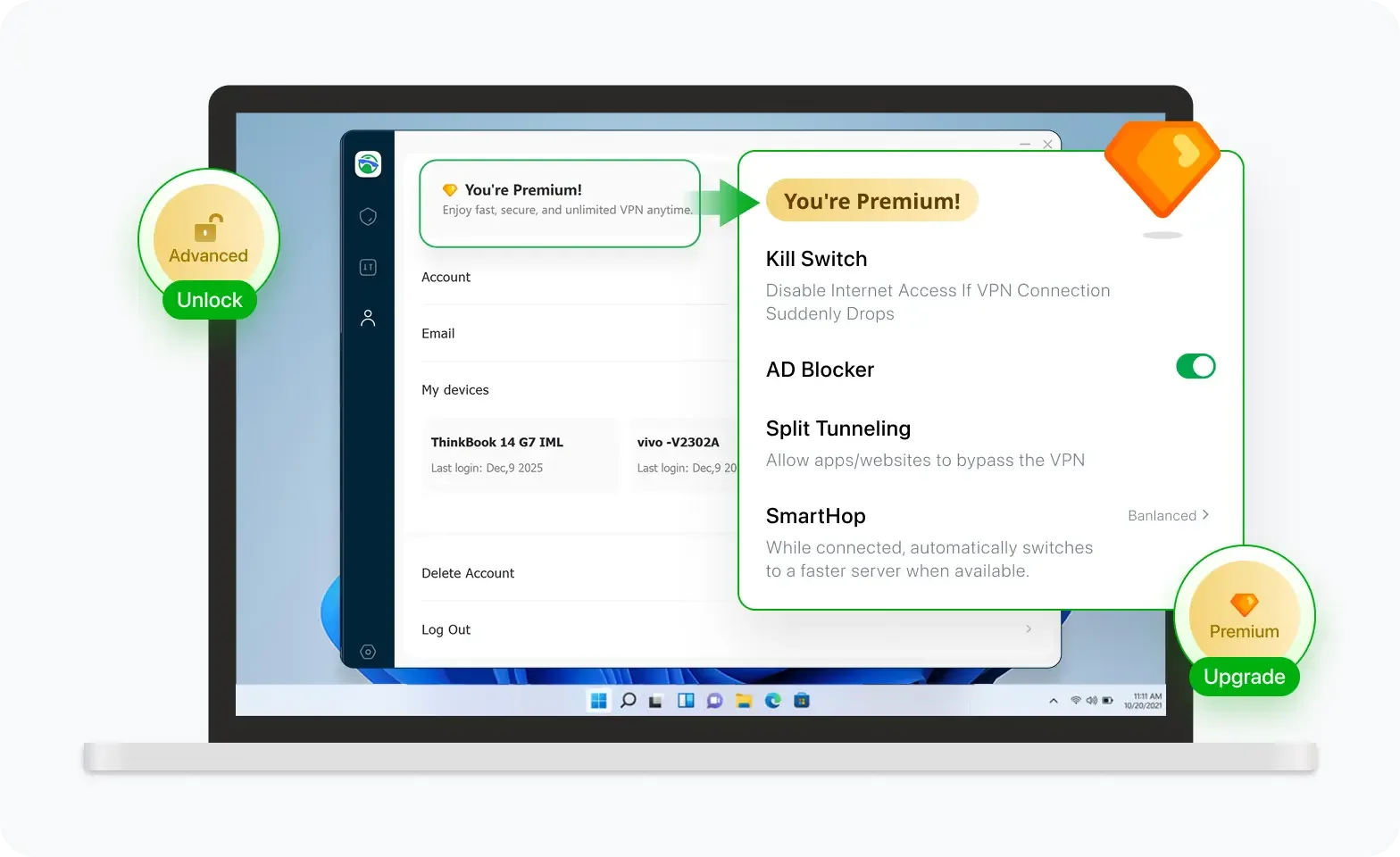
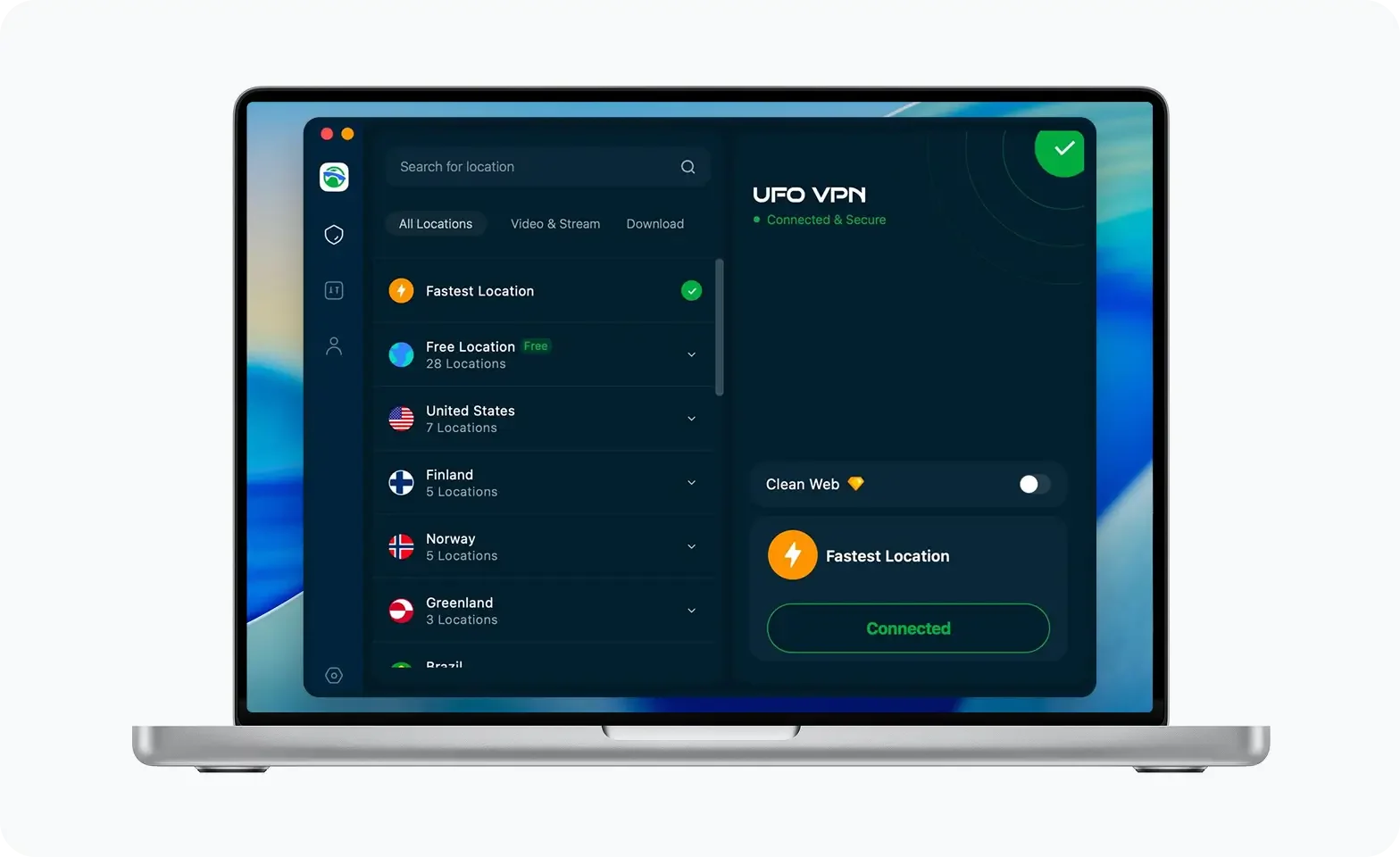
Si vous avez souscrit à l'offre premium, profitez des serveurs premium pour le streaming 4K et des fonctionnalités avancées comme Kill Switch, Split Tunneling et l'accélération des jeux. Votre Mac est maintenant entièrement optimisé et protégé. En plus des fonctions de base, nous vous recommandons d'activer
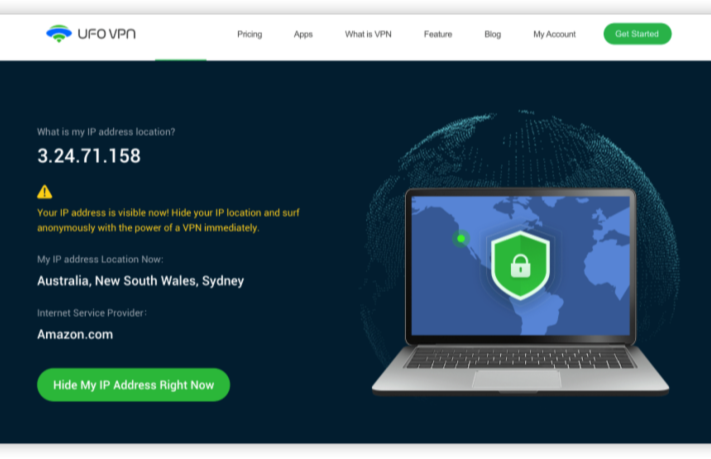
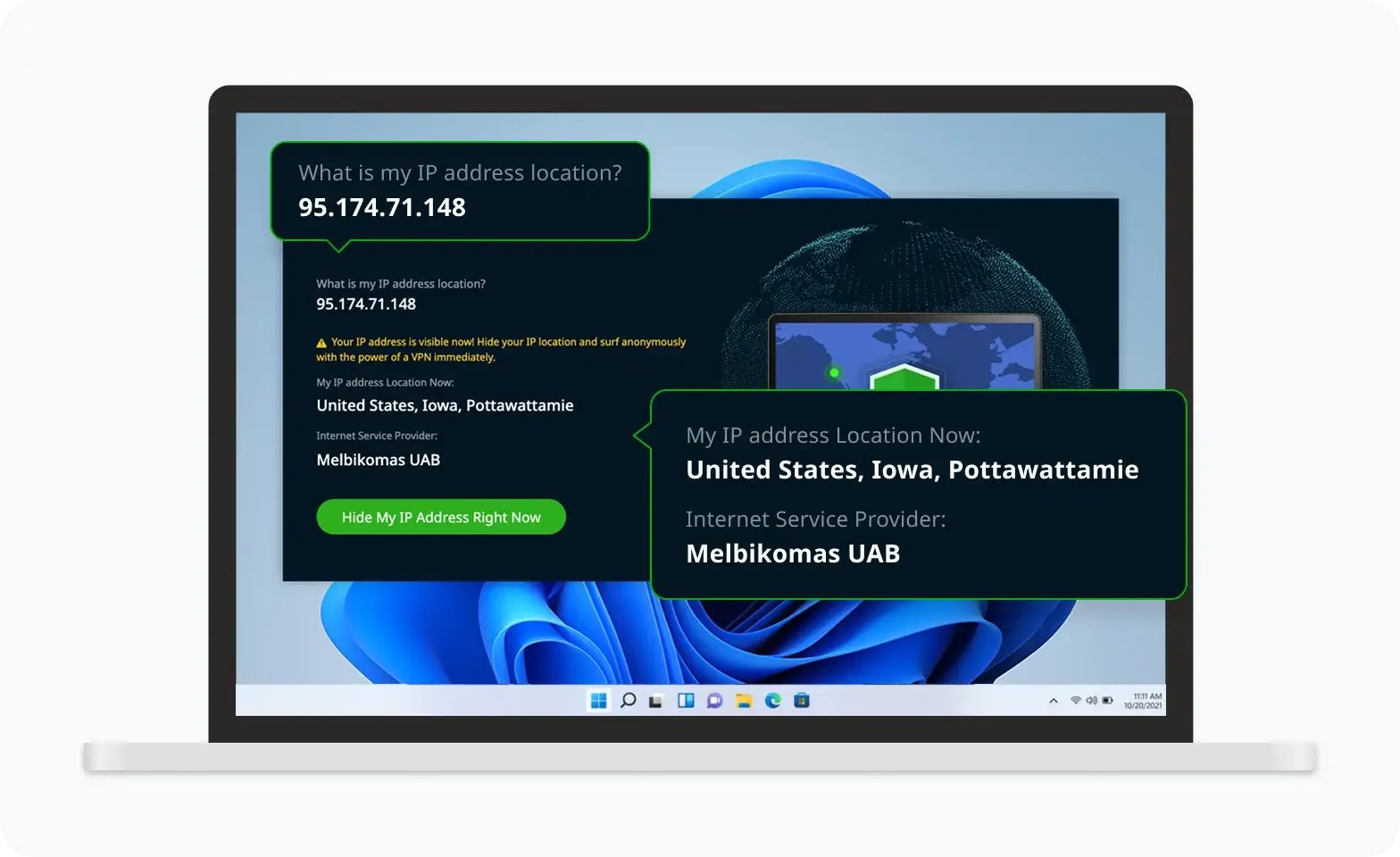
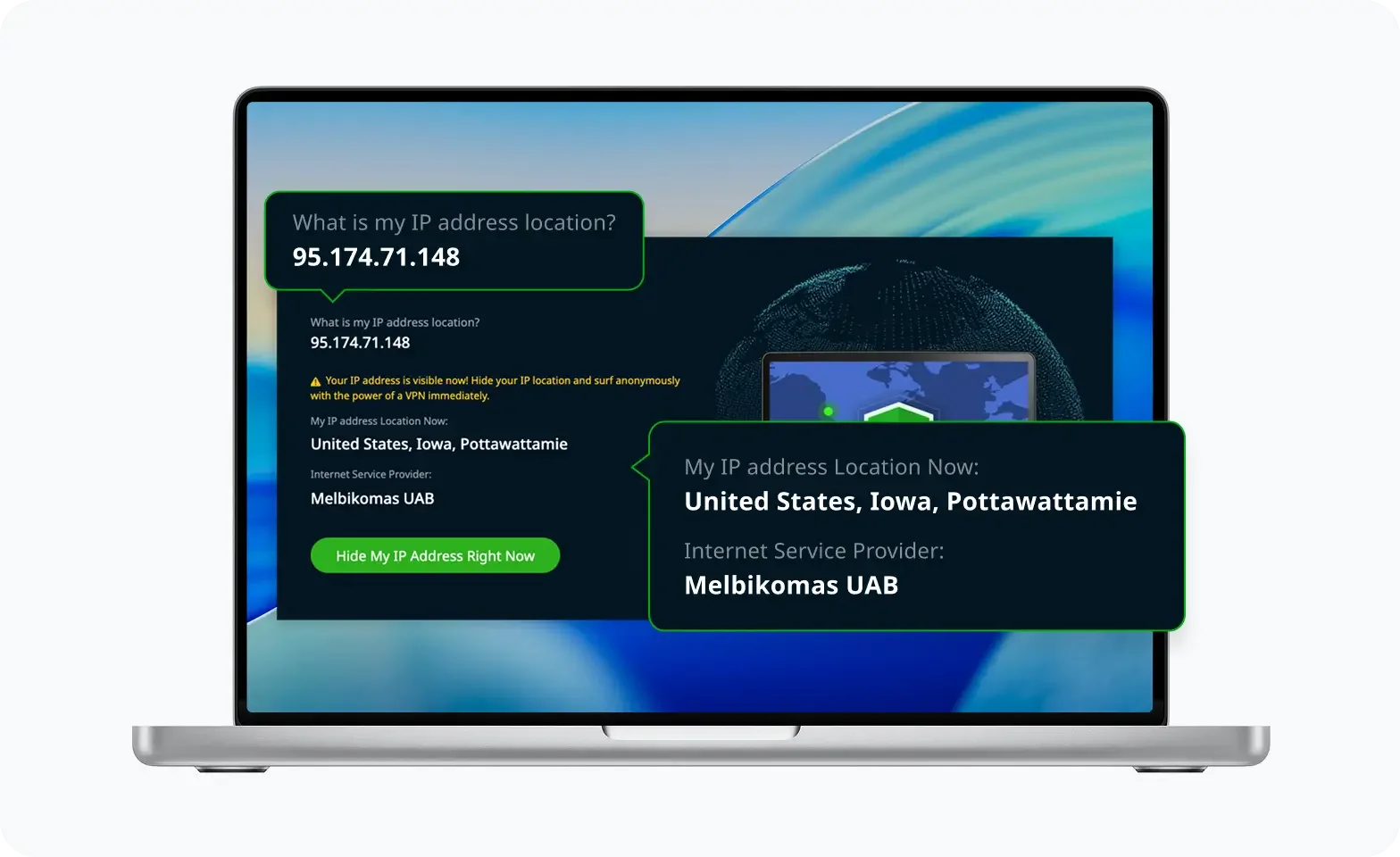
Vérifiez votre IP maintenant
Utilisez la fonction « Quelle est mon IP » d'UFO VPN pour voir votre nouvelle IP et votre emplacement. Cela confirme que votre connexion est sécurisée, anonyme et prête pour une navigation sûre en ligne, où que vous soyez et à tout moment.
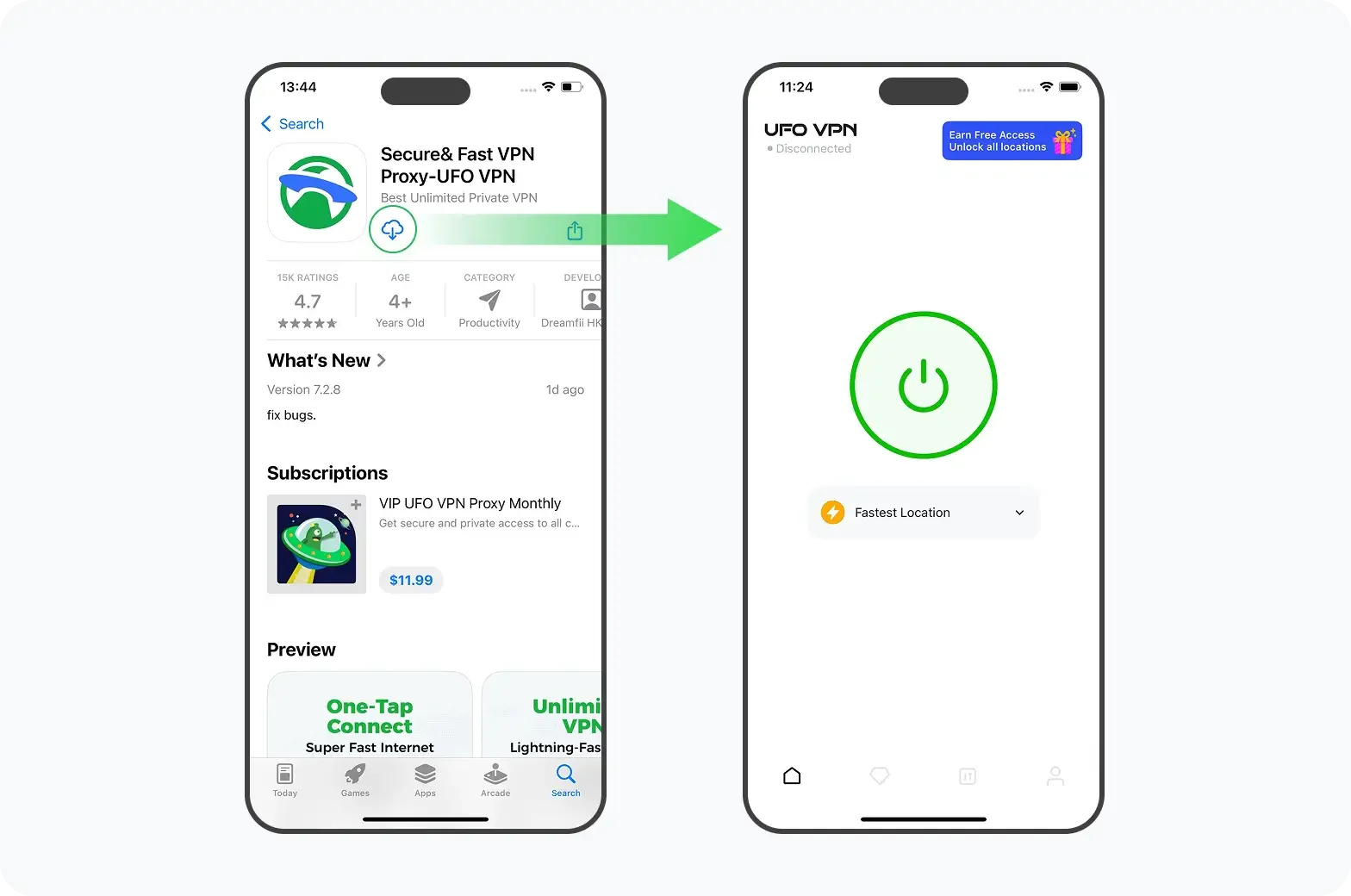
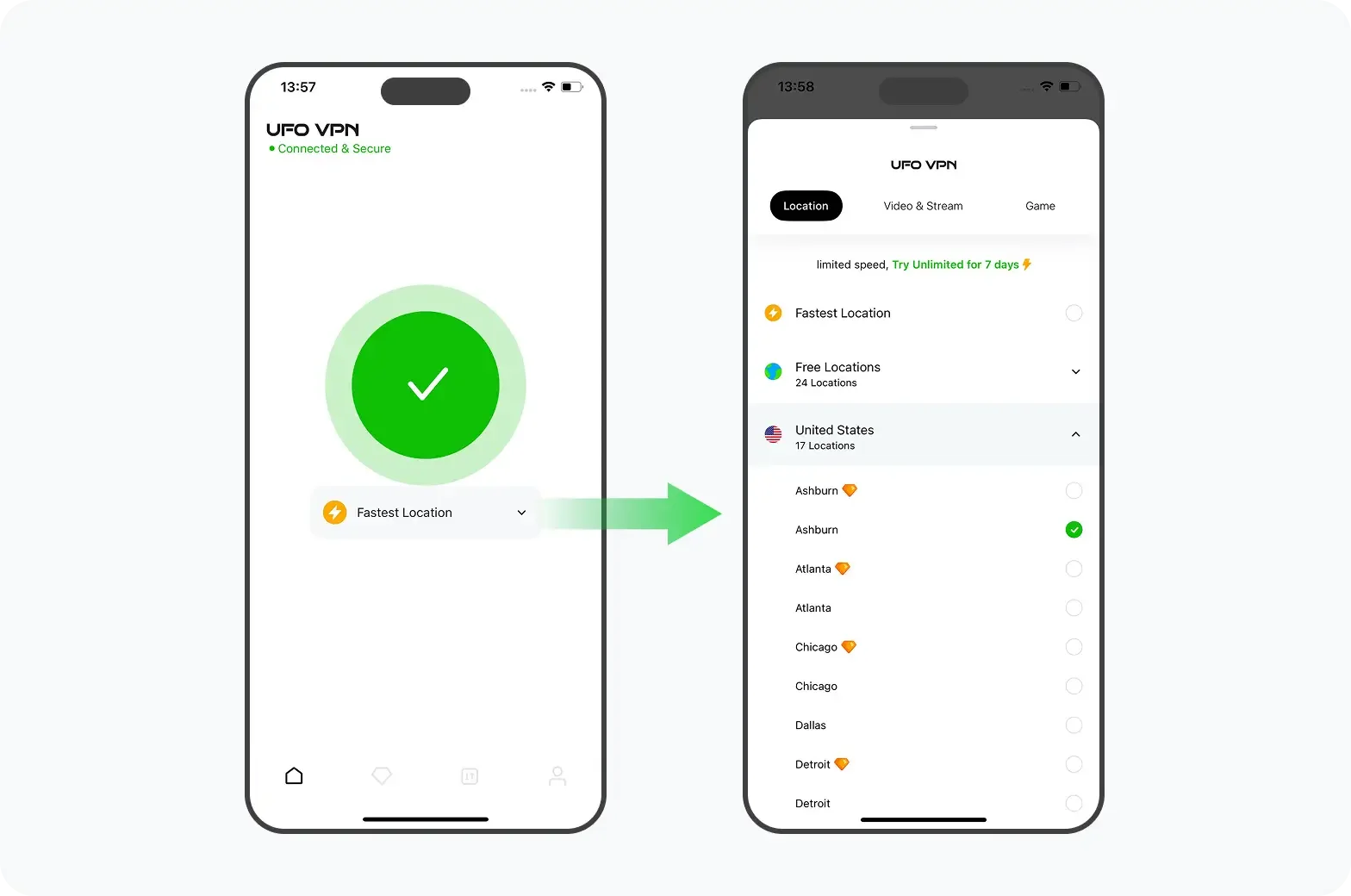
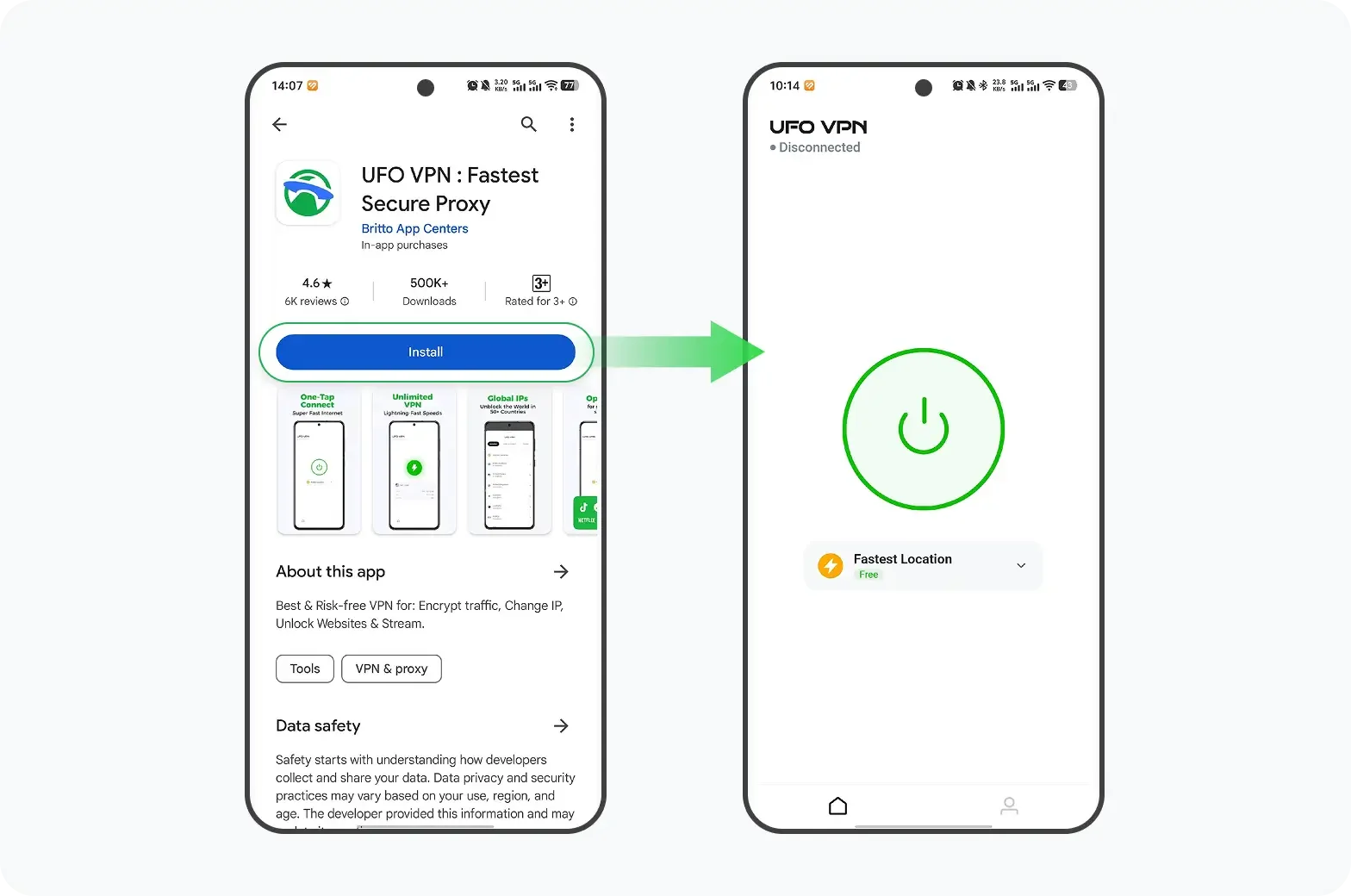
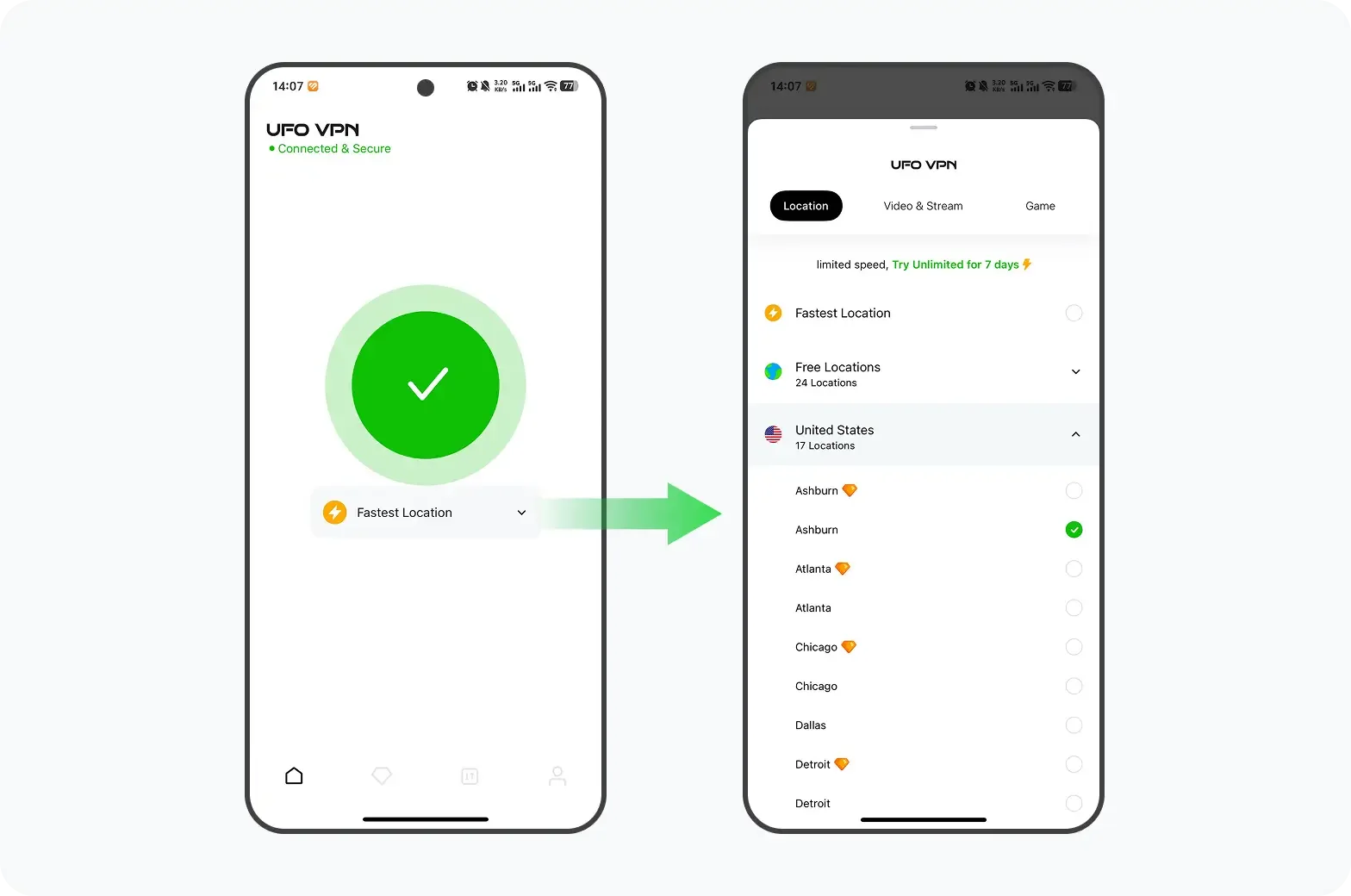
Une fois reconnecté, vérifiez que votre adresse IP reste masquée en vérifiant un site de vérificateur IP.
Comment effectuer un test de vitesse VPN
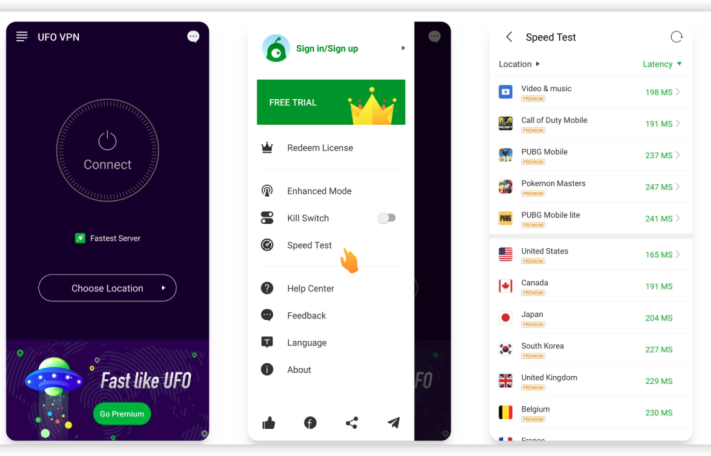
Un test de vitesse VPN vous aide à évaluer le montant de votre VPN sur votre vitesse de connexion. Voici comment le faire:
-
Sélectionnez un outil de test de vitesse:
Utilisez un service en ligne comme VPN Speed Test ou une application comme SpeedTest par Ookla. -
Exécutez un test avec VPN connecté:
Avec votre VPN actif, commencez le test de vitesse. Enregistrez vos vitesses de téléchargement et de téléchargement. -
Comparez avec les vitesses de base:
Exécutez le test de vitesse sans le VPN pour une comparaison de base. Notez toutes les différences, car une légère baisse est attendue, mais une réduction significative peut vous obliger à changer de serveurs. -
Analyser les résultats:
Si les vitesses sont toujours faibles, essayez différents serveurs VPN ou contactez votre fournisseur VPN pour un dépannage supplémentaire.
Mon VPN est-il bloqué? Comment découvrir
Parfois, les réseaux ou les FAI bloquent le trafic VPN, limitant votre capacité à accéder en toute sécurité au contenu. Voici comment déterminer si votre VPN est bloqué:
-
Vérifiez l'accès sur différents réseaux:
Essayez de vous connecter à votre VPN sur divers réseaux (Wi-Fi à domicile, données mobiles, Wi-Fi public) pour voir si le problème persiste dans tous. -
Tester avec un vérificateur IP:
Visitez un vérificateur IP pour voir si votre adresse IP est modifiée. Si ce n'est pas le cas, votre VPN peut être bloqué. -
Examiner les paramètres VPN:
Certains VPN proposent des paramètres qui aident à contourner les blocs VPN (tels que l'obscurcissement ou les modes de furtivité). Activez ces paramètres si disponibles. -
Contactez votre fournisseur VPN:
Si vous soupçonnez que votre VPN est bloqué, contactez le support client de votre VPN pour obtenir de l'aide. Ils peuvent fournir des recommandations de serveurs ou des solutions techniques.
Réflexions finales
Régulièrement Vérifiez que votre VPN fonctionne Il est correctement crucial pour protéger votre vie privée, accéder au contenu géo-restreint et assurer des performances optimales. En suivant les instructions étape par étape de ce guide, vous pouvez vérifier en toute confiance si votre VPN est actif sur les appareils, effectuer des tests essentiels pour les fuites et la vitesse IP, et pour résoudre les problèmes qui se posent.