
Por qué es importante comprobar su conexión VPN
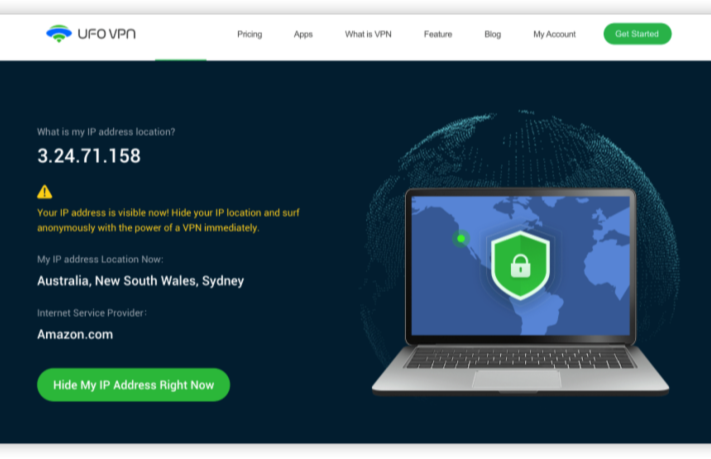
Antes de explorar el "procedimiento", es fundamental comprender por qué es importante comprobar periódicamente su conexión VPN:
-
Garantía de seguridad:
Confirme que su conexión esté cifrada y tu dirección IP está oculta . Esto es vital para evitar posibles violaciones de datos o seguimiento por parte de terceros. -
Evite las restricciones geográficas:
Asegurarse de que su VPN esté activa le permite acceder a contenido que puede estar bloqueado en su región, como ciertos servicios de transmisión o sitios web. -
Velocidad y rendimiento de VPN:
Realizar una prueba de velocidad te ayuda a determinar si tu VPN está ralentizando tu conexión y si necesitas cambiar de servidor. -
Evite fugas de IP:
Las filtraciones de direcciones IP pueden exponer su ubicación e identidad reales. Las comprobaciones periódicas ayudan a garantizar que su VPN no esté filtrando datos confidenciales. -
Detección de bloqueos de VPN:
Algunas redes o ISP bloquean activamente el tráfico VPN. Saber si su VPN está bloqueada le permite cambiar de proveedor o servidor si es necesario.
Examine rápidamente el estado de su VPN
| Problema | Solución rápida | Explicación |
|---|---|---|
| Versión desactualizada de la aplicación VPN | Actualiza la aplicación VPN | Instale la última versión de su tienda de aplicaciones para resolver errores y mejorar la compatibilidad. |
| Inestabilidad de la red | Verificar y cambiar de red | Pruebe su conexión en diferentes redes o reinicie su enrutador para garantizar una conexión a Internet estable. |
| Compatibilidad del dispositivo | Actualice el sistema operativo del dispositivo y verifique los requisitos | Asegúrese de que su dispositivo cumpla con los requisitos del sistema de la VPN y ejecute la última versión del sistema operativo. |
| Sobrecarga de caché | Borrar caché/reinstalar la aplicación | Elimine los datos almacenados en caché a través de la configuración del dispositivo o reinstale la aplicación para borrar los datos corruptos. |
| Tiempo de inactividad del servidor | Verifique el estado del servidor o cambie de servidor | Supervise la página de estado del proveedor de VPN o seleccione un servidor alternativo para mantener la conectividad. |
| Problemas de permisos | Ajustar los permisos de la aplicación | Otorgue los permisos necesarios (por ejemplo, almacenamiento, cámara) en la configuración de su dispositivo para habilitar la funcionalidad completa. |
| Configuración de optimización de la batería | Deshabilitar la optimización de la batería para VPN | Desactive las funciones de ahorro de batería de la aplicación VPN para evitar restricciones de rendimiento. |
| Errores de software | Reinicie o reinstale la aplicación VPN | Reinicie la aplicación o su dispositivo; Si los problemas persisten, reinstale la VPN para eliminar fallas del software. |
| Restricciones geográficas | Usar modo ofuscación/oculto | Habilite la configuración de ofuscación para evitar los bloqueos regionales impuestos por los ISP o los gobiernos. |
| Fuga de dirección IP | Habilite el interruptor de interrupción de VPN y pruebe la fuga de DNS | Active la función de desconexión automática para desconectarse si la VPN se cae y utilice pruebas de fugas de DNS para verificar la seguridad. |
Cómo comprobar si su VPN funciona en Android
Para los usuarios de Android, verificar que su VPN esté funcionando es un proceso sencillo. Siga estos pasos para asegurarse de que su VPN esté activa y segura:
Paso 1: verifique su dirección IP
-
Conéctese a su VPN:
Abra su aplicación VPN y conéctese a su servidor preferido. Asegúrese de que la conexión esté activa. -
Abra un navegador y visite un verificador de IP:
Abra Google Chrome o su navegador favorito y visite cual es mi sección ip para su búsqueda de IP. -
Verifique la dirección IP:
Compare la dirección IP que se muestra con la ubicación del servidor de su proveedor de VPN. Si la dirección IP refleja la región a la que se conectó (por ejemplo, un servidor con sede en EE. UU.), su VPN está funcionando.
Paso 2: prueba de fugas de IP
-
Visite un sitio de prueba de fugas de IP:
Consulta el estado de tu IP en ipleak.net para comprobar si tu dirección IP real está expuesta. -
Revise los resultados:
Asegúrese de que solo la IP asignada por la VPN sea visible. Si aparece su IP real, indica una fuga de IP que necesita atención.
Paso 3: ejecute una prueba de velocidad de VPN
-
Descargue una aplicación de prueba de velocidad:
Puede utilizar aplicaciones como Ookla Speedtest disponibles en Google Play Store. -
Realizar la prueba:
Con su VPN conectada, realice una prueba de velocidad. Tenga en cuenta sus velocidades de descarga y carga. -
Comparar resultados:
Compare estas velocidades con su velocidad normal de Internet (sin VPN) para medir cualquier caída en el rendimiento. Una ligera disminución es normal, pero las reducciones drásticas pueden indicar un problema.
Paso 4: verificar la conexión segura
-
Verifique el cifrado:
Algunas aplicaciones VPN muestran un ícono de candado o un mensaje "seguro" cuando su conexión está encriptada. Confirme que este indicador esté visible en su aplicación VPN. -
Busque fugas de DNS:
Utilice un sitio web de prueba de fugas de DNS (como dnsleaktest.com) para asegurarse de que sus solicitudes de DNS no tengan fugas. Todas las solicitudes de DNS deben ser manejadas por su VPN.
Cómo comprobar si su VPN funciona en iPhone
Para los usuarios de iPhone, el proceso es igualmente sencillo, con algunas diferencias en la navegación debido a iOS.
Paso 1: verifique su dirección IP
-
Conéctese a su VPN:
Inicie su aplicación VPN y conéctese al servidor de su elección. -
Abra Safari y visite un verificador de IP:
Navegar a cual es mi sección ip -
Revise la dirección IP:
Su IP mostrada debe coincidir con la ubicación del servidor VPN, lo que confirma que su VPN está activa.
Paso 2: Pruebe si hay fugas de IP y DNS
-
Ejecute una prueba de fuga de IP:
Utilice ipleak.net en Safari para verificar que su IP real esté oculta. -
Realice una prueba de fuga de DNS:
Visite dnsleaktest.com y ejecute la prueba extendida para confirmar que sus solicitudes de DNS sean seguras.
Paso 3: verifique el rendimiento de la VPN con una prueba de velocidad
-
Instale una aplicación de prueba de velocidad:
Descargue la aplicación Speedtest by Ookla de la App Store. -
Realizar la prueba:
Con su VPN conectada, realice una prueba de velocidad. Tenga en cuenta sus velocidades de descarga y carga y compárelas con su conexión estándar. -
Evaluar el desempeño:
Ligeras caídas de velocidad son normales. Sin embargo, si el rendimiento se reduce significativamente, intente cambiar a otro servidor.
Paso 4: Confirme el estado de la VPN en la configuración de iOS
-
Verifique el ícono de VPN:
Busque el ícono de VPN en la barra de estado en la parte superior de la pantalla de su iPhone. Su presencia indica una conexión VPN activa. -
Revisar la configuración de VPN:
Ir a Configuración > General > VPN para ver el estado actual y la configuración de su conexión VPN.
Cómo comprobar si hay fugas de direcciones IP
Asegurarse de que su VPN no filtre su dirección IP real es esencial para mantener su privacidad. Siga estos pasos para verificar si hay fugas:
-
Visite un sitio confiable de fuga de IP:
Utilice sitios web como ipleak.net o dnsleaktest.com. -
Ejecute la prueba:
Cuando esté conectado a su VPN, estos sitios mostrarán su dirección IP pública y servidores DNS. -
Verificar resultados:
Asegúrese de que la dirección IP coincida con la ubicación del servidor que seleccionó y que no haya rastros de su dirección IP real. Si aparece su dirección IP real, esto se conoce como fuga de IP y debería considerar cambiar de servidor o actualizar su software VPN.
Bonificación: solución rápida de fuga de dirección IP
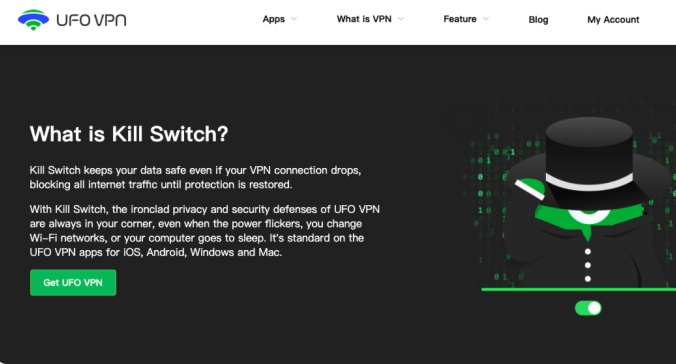
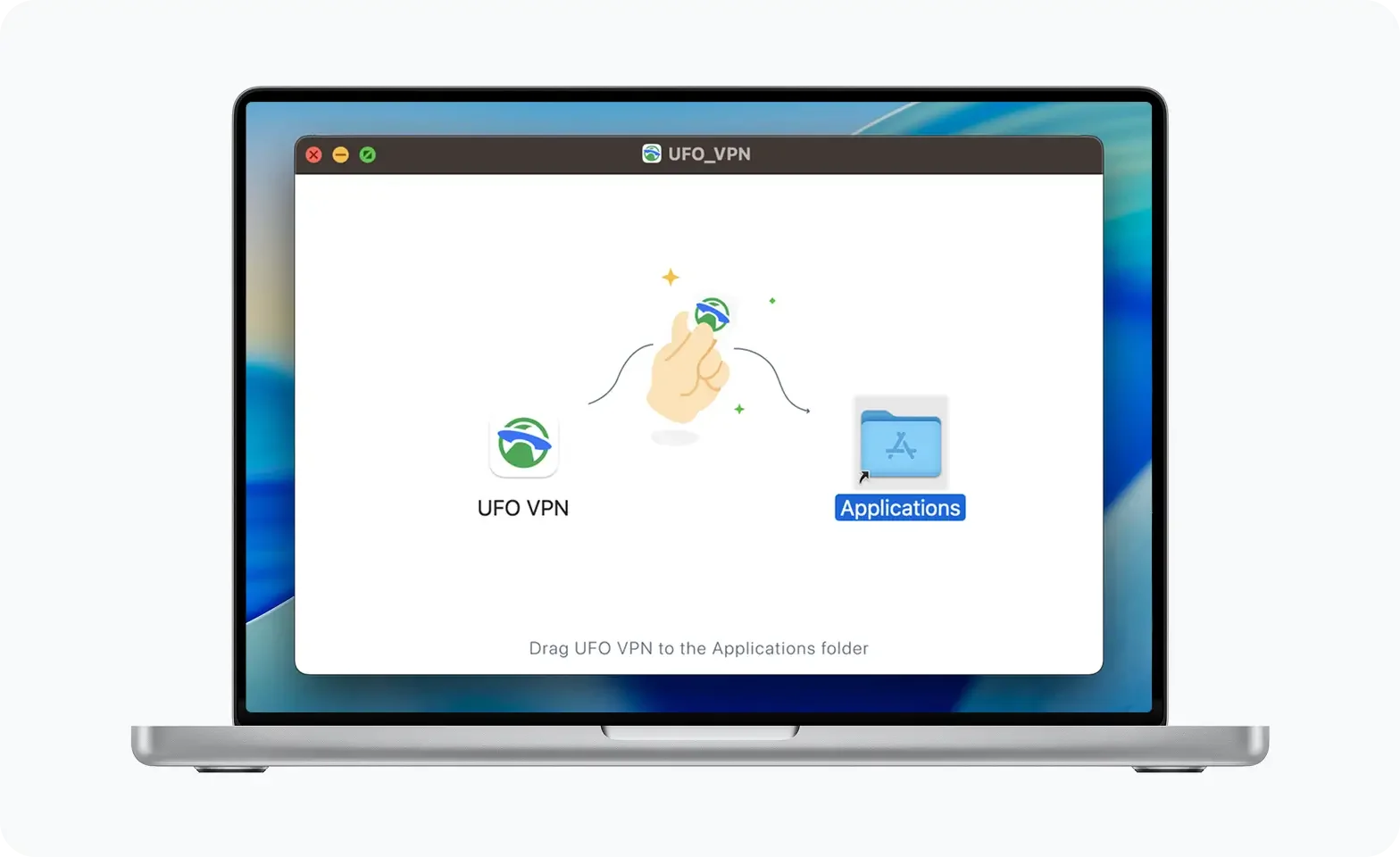
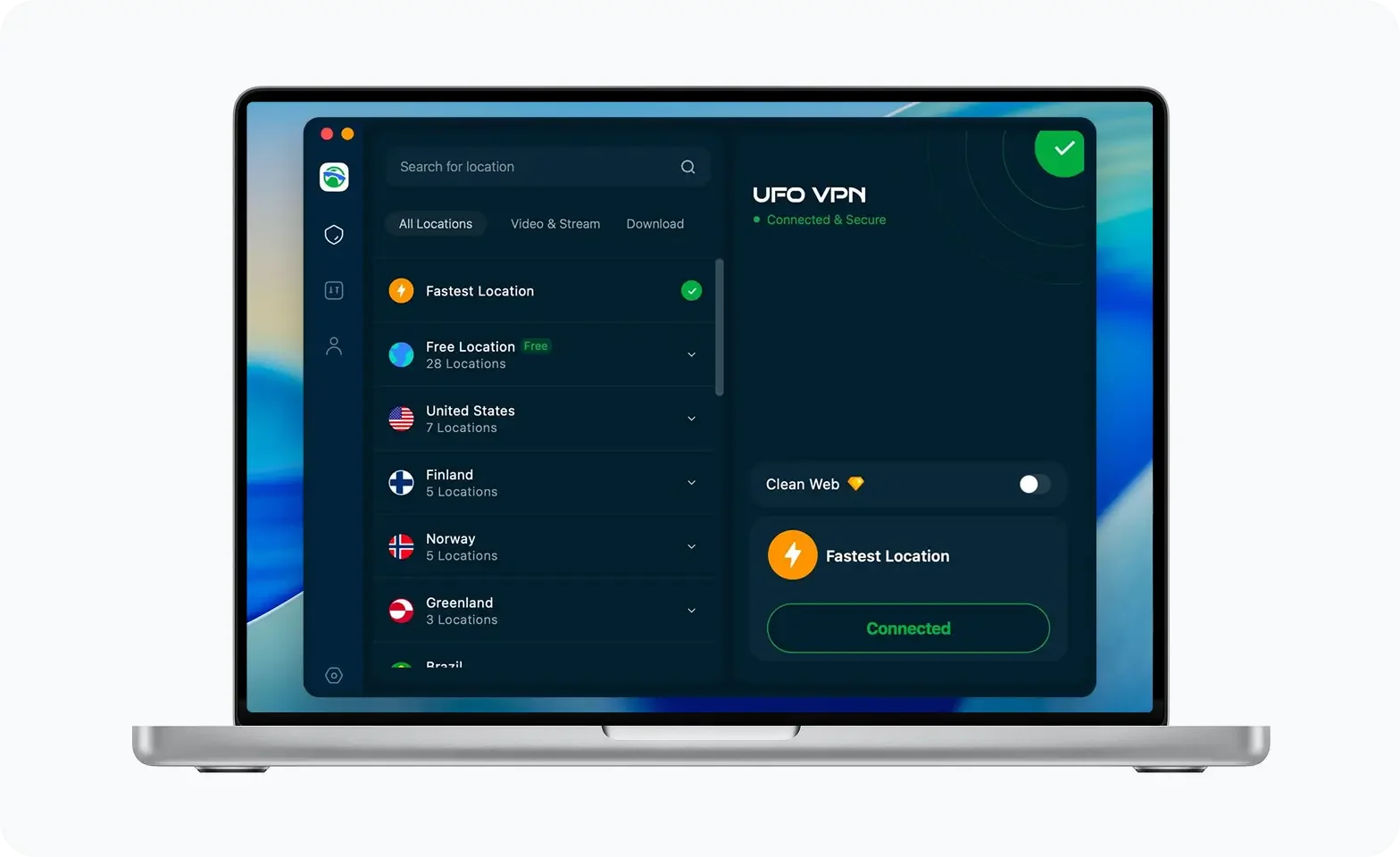
Las fugas de IP pueden comprometer su privacidad al exponer su ubicación real. Una herramienta eficaz para prevenir esto es la Interruptor de apagado de VPN OVNI. Un interruptor de apagado es una característica de seguridad que corta automáticamente su conexión a Internet si su conexión VPN se cae inesperadamente. A continuación se explica cómo configurarlo y utilizarlo:
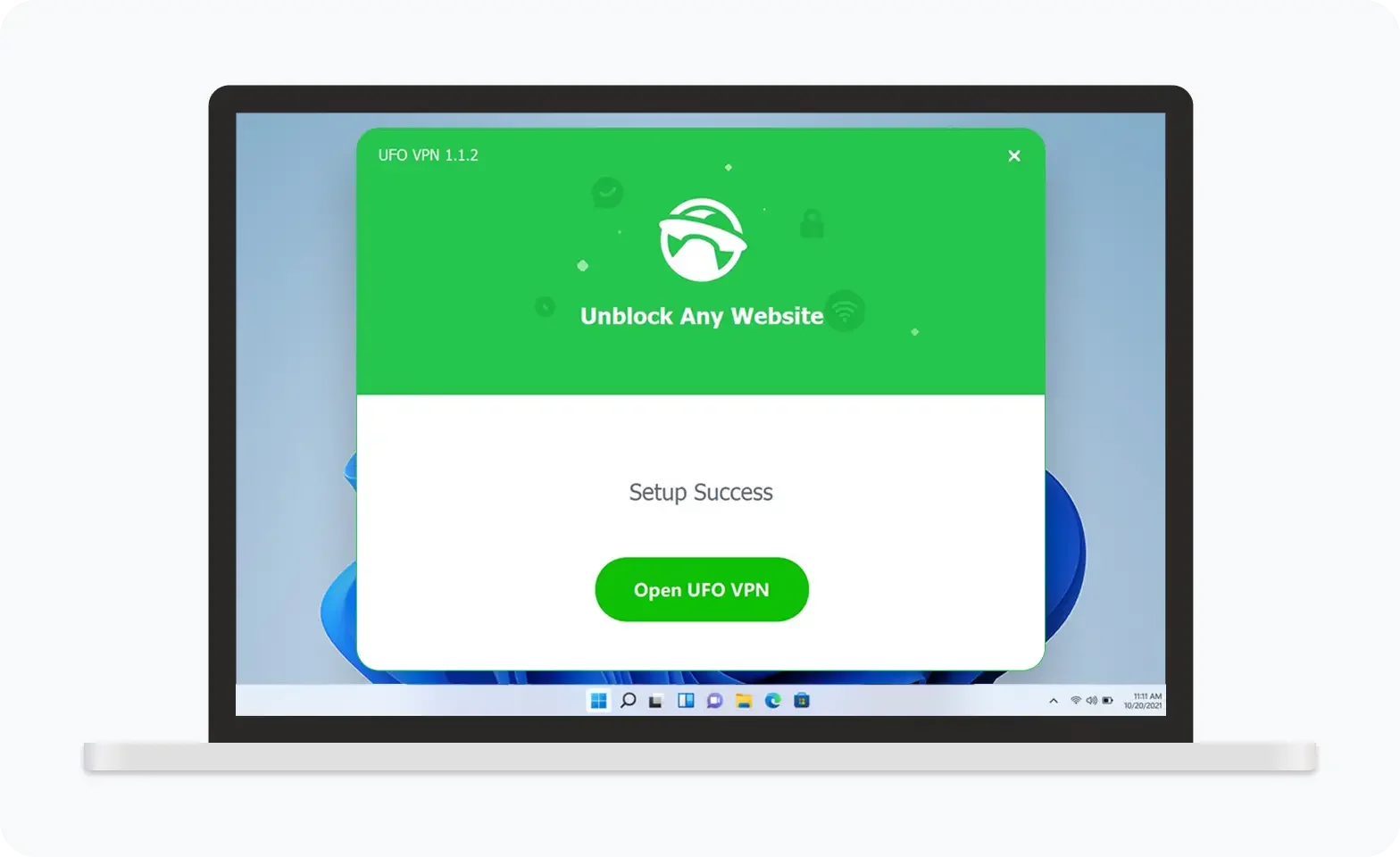
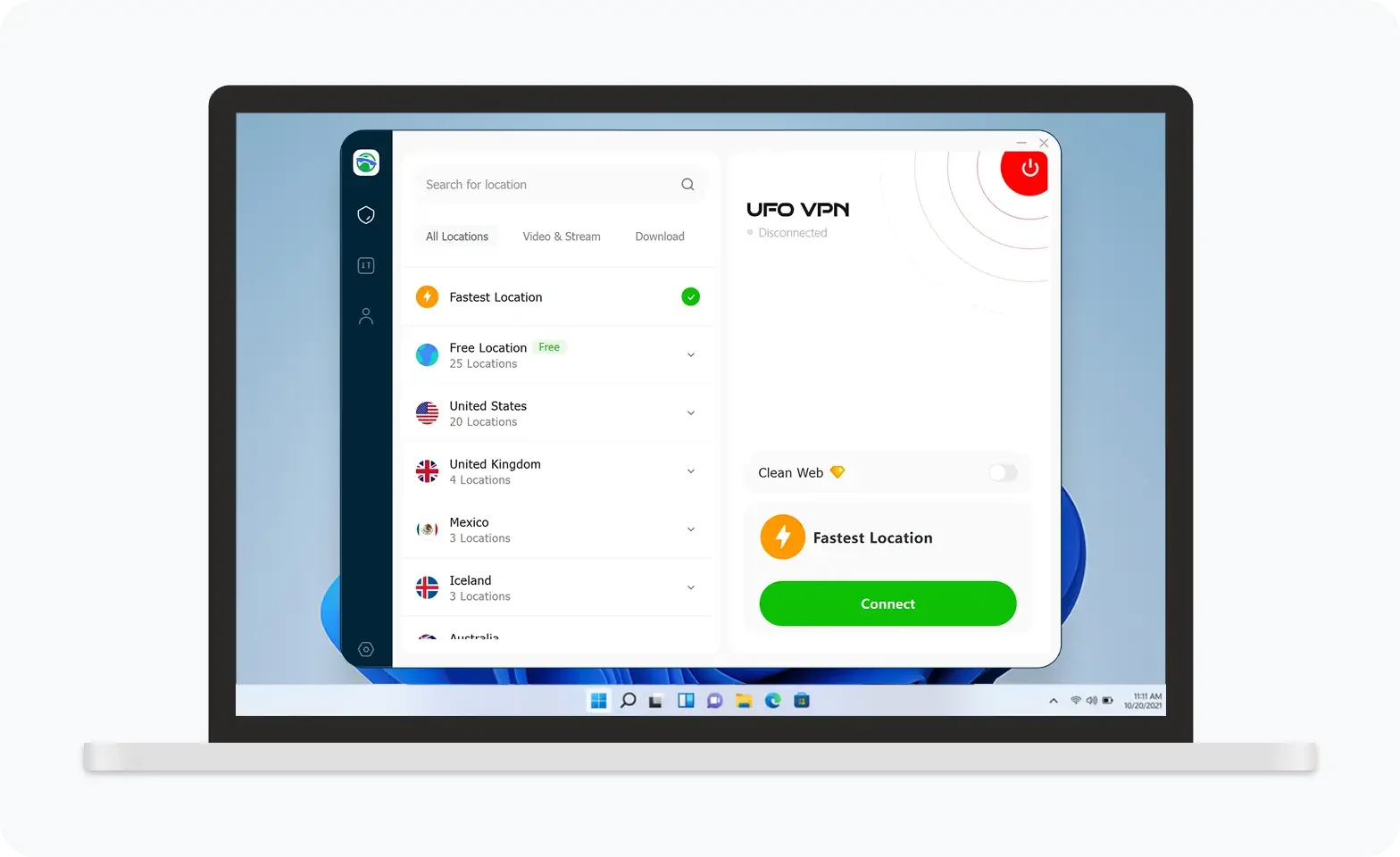
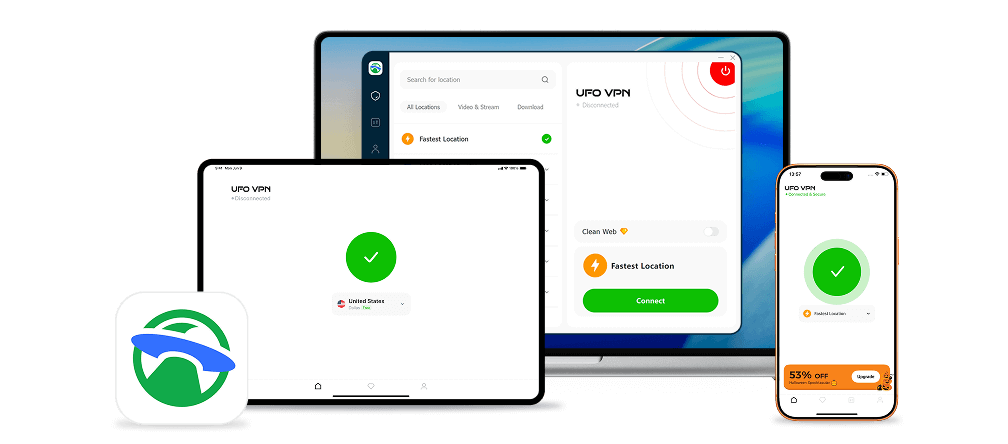
UFO VPN es una VPN todo en uno que ofrece acceso ilimitado a streaming en 4K como Netflix, Disney Plus, juegos sin lag como PUBG, Roblox, CODM y redes sociales para YouTube, X, Facebook y más.
Desbloquea las funciones Pro
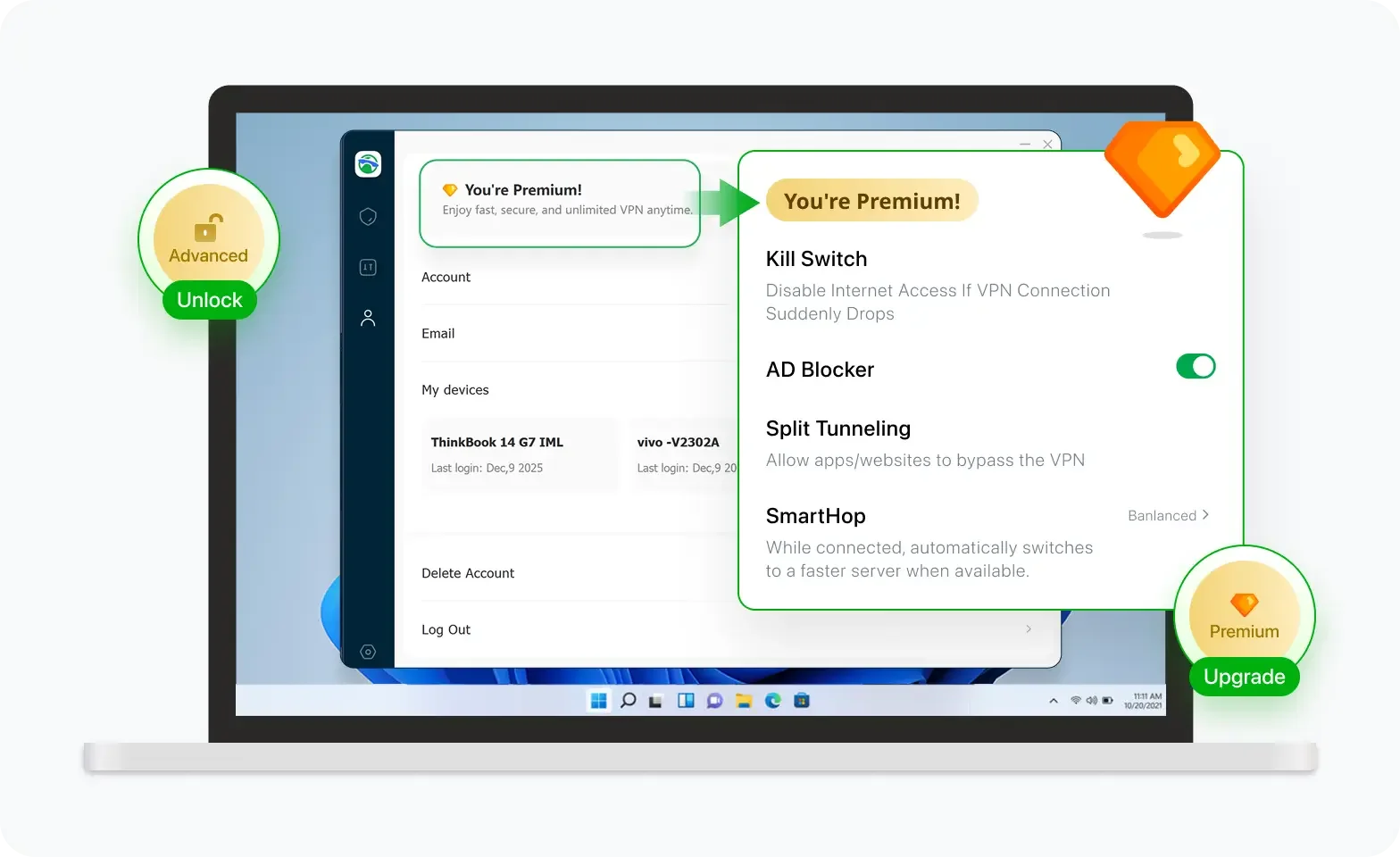
Si has actualizado al plan premium, disfruta libremente de servidores premium para streaming en 4K y funciones avanzadas como Kill Switch, Split Tunneling y aceleración para juegos. Tu Mac ahora está completamente optimizado y protegido. Además de las funciones básicas, te recomendamos activar

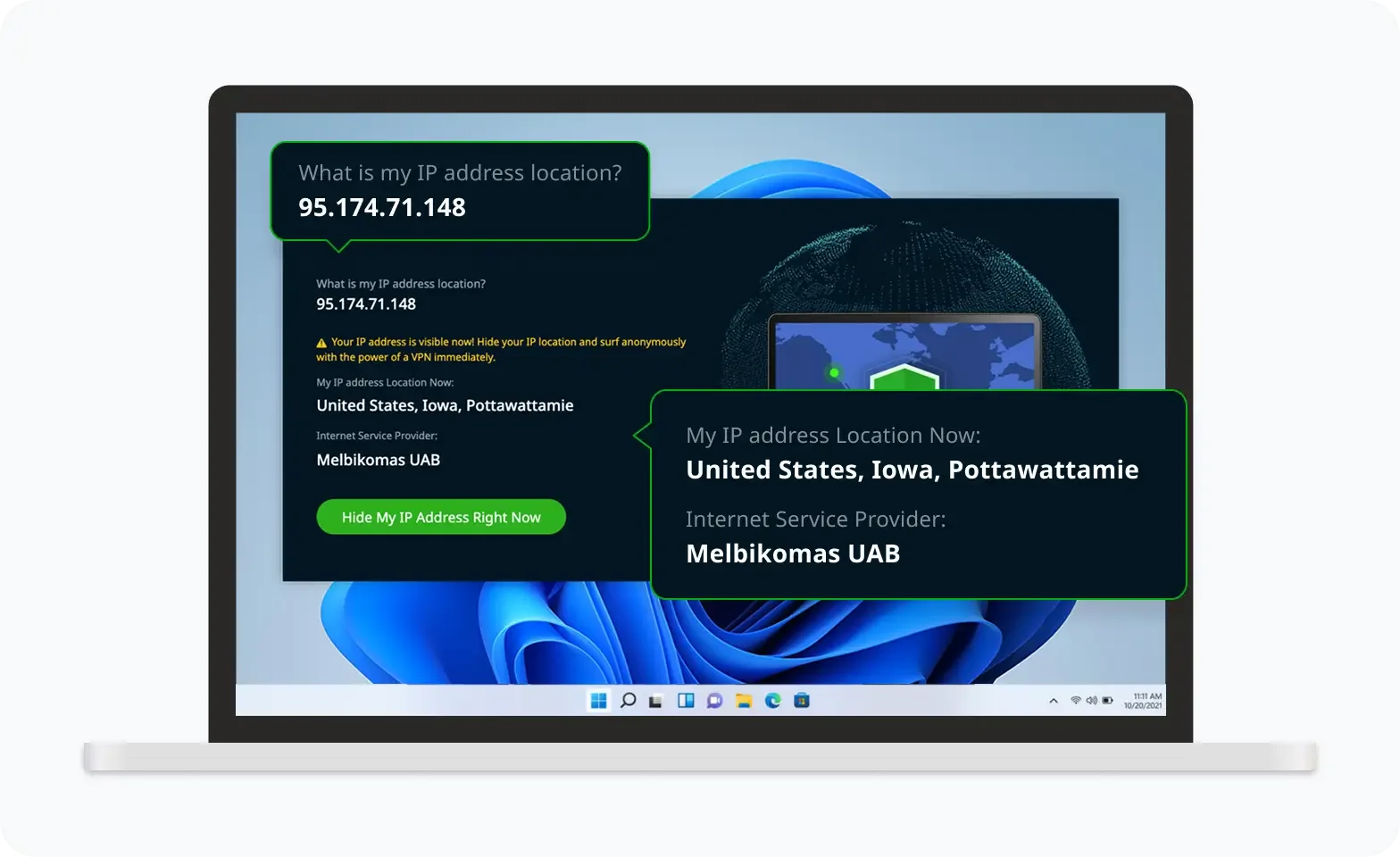
Verifica tu IP ahora
Usa la función de UFO VPN "¿Cuál es mi IP?" para ver tu nueva IP y ubicación. Esto confirma que tu conexión es segura, anónima y está lista para navegar de forma segura en línea en cualquier lugar y en cualquier momento.

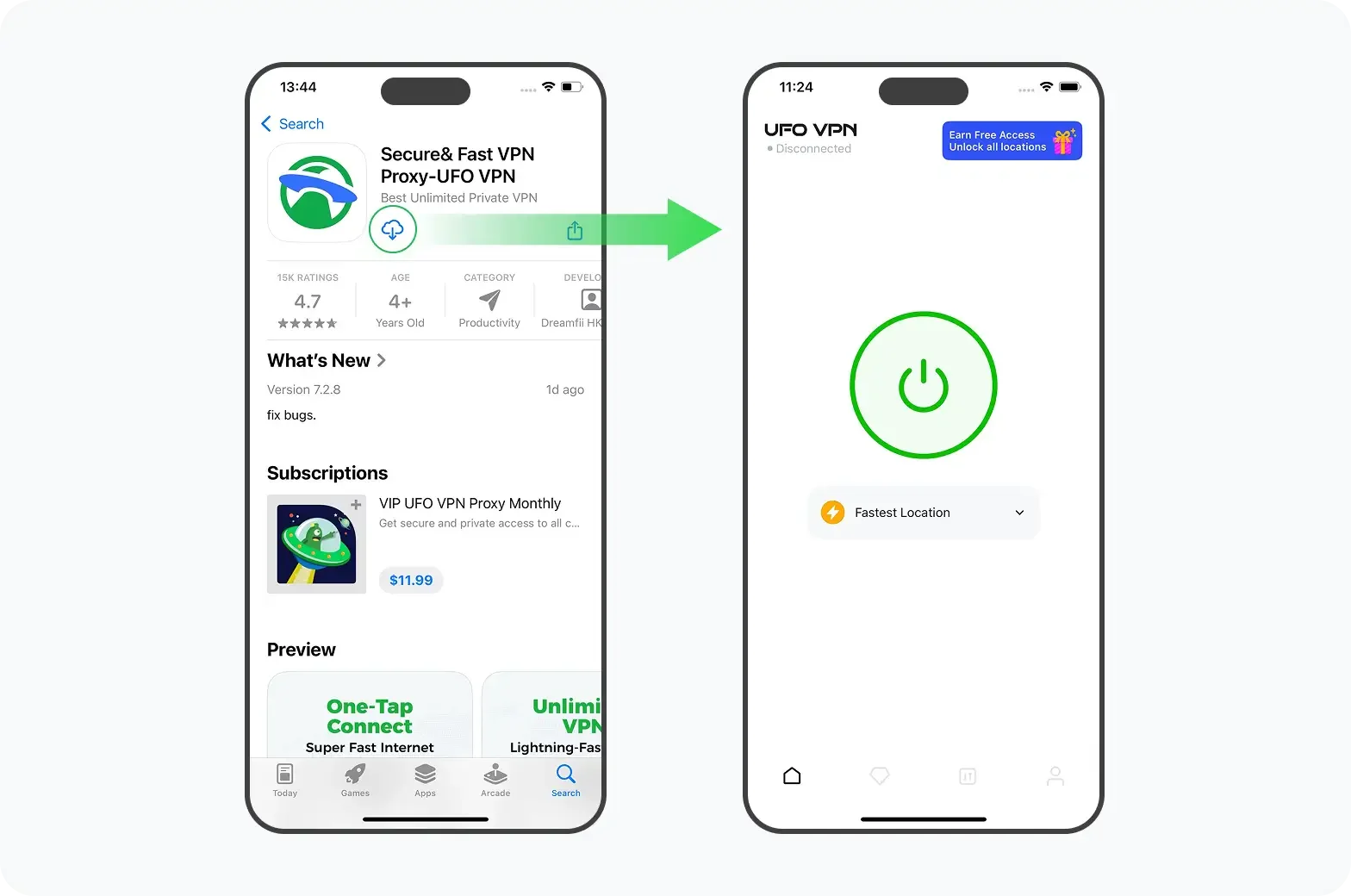
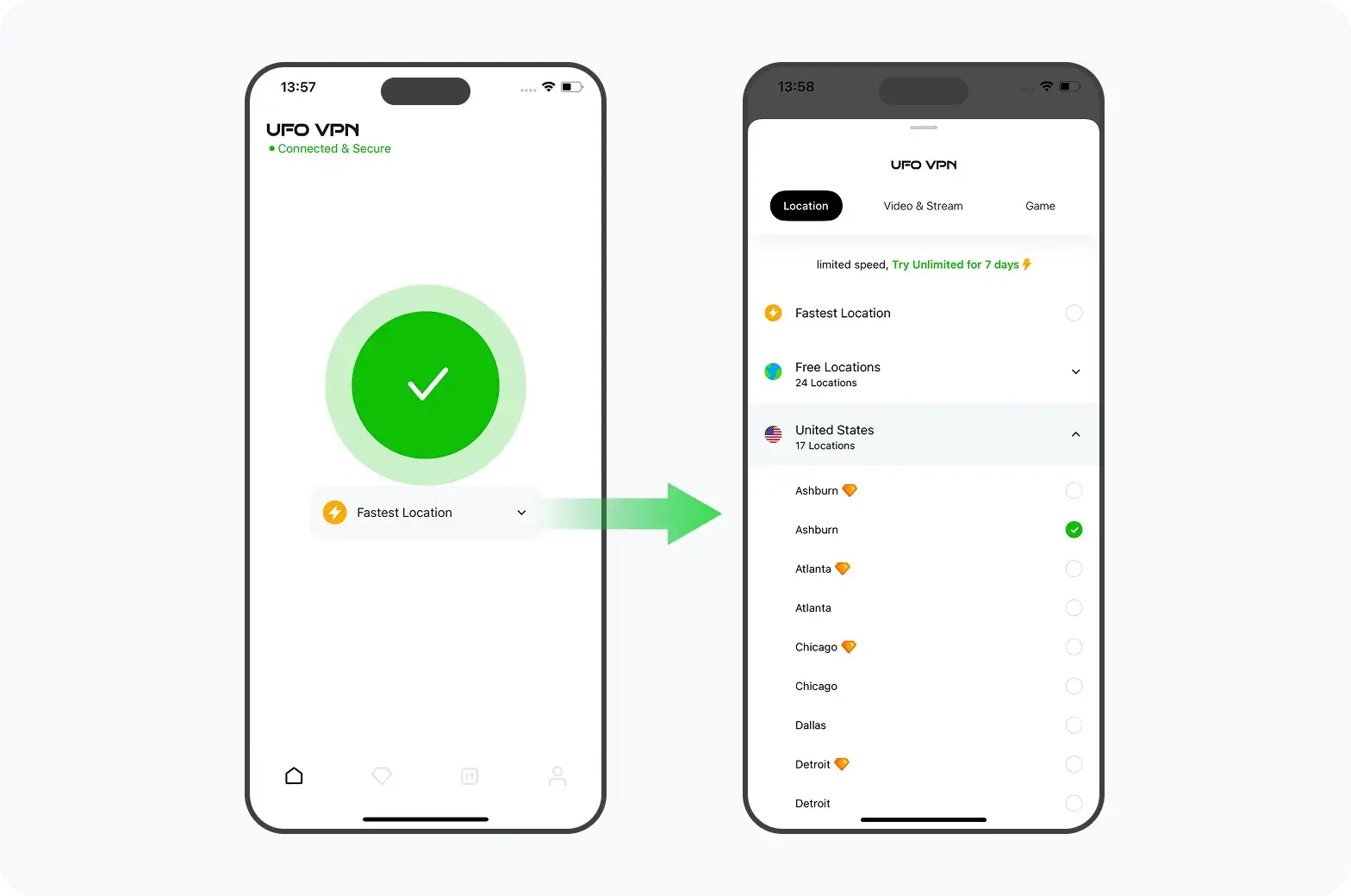
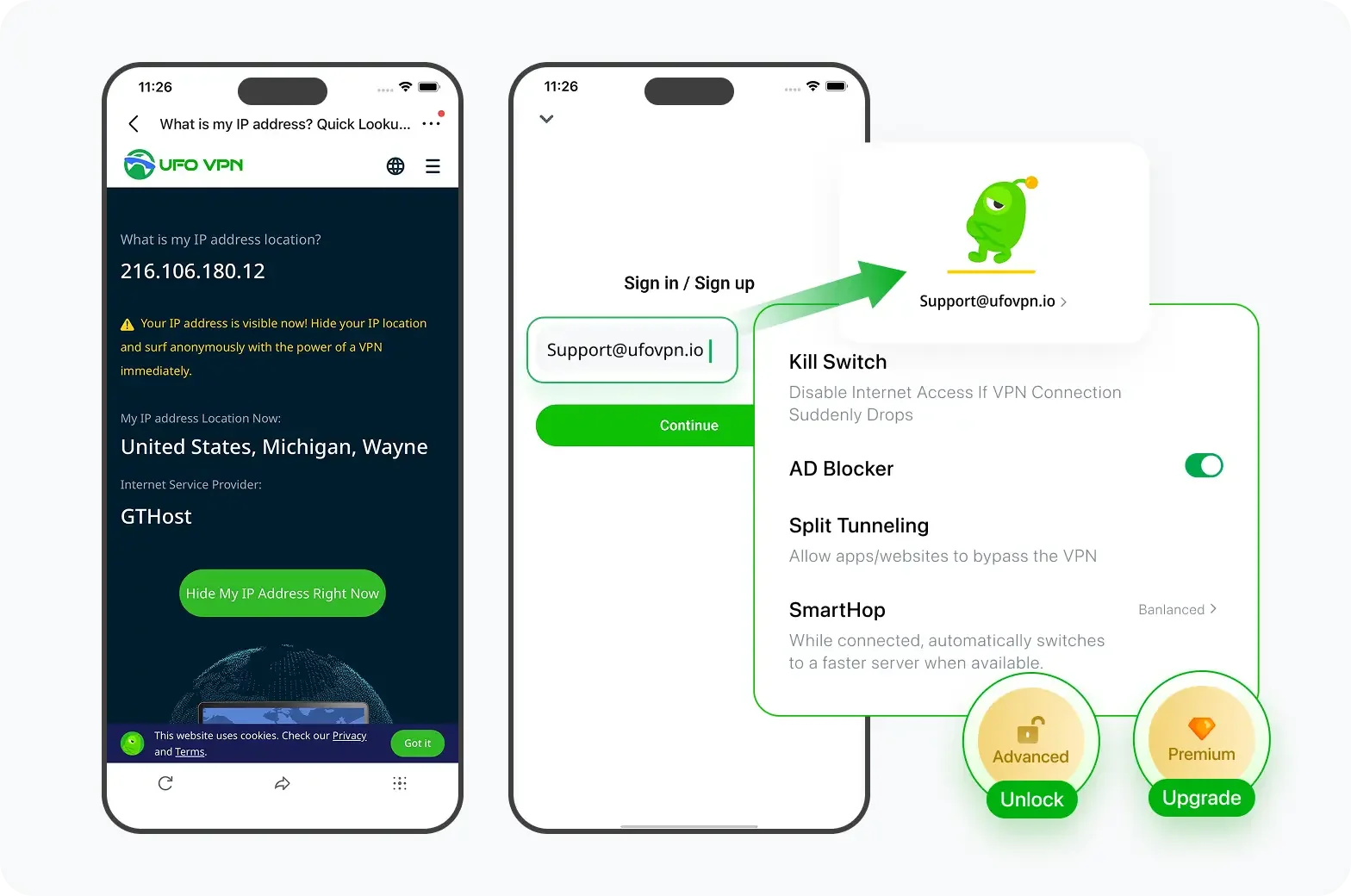
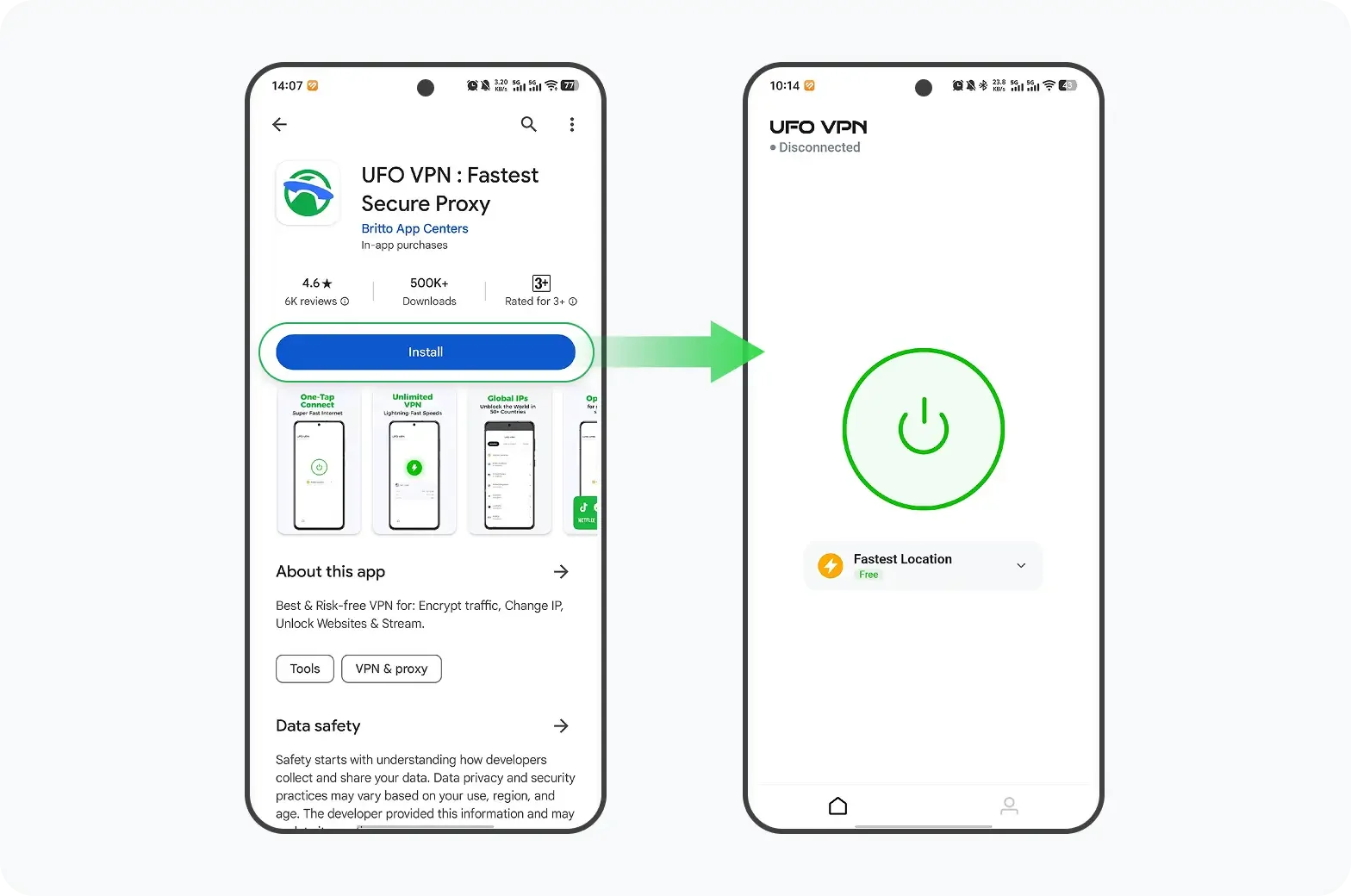
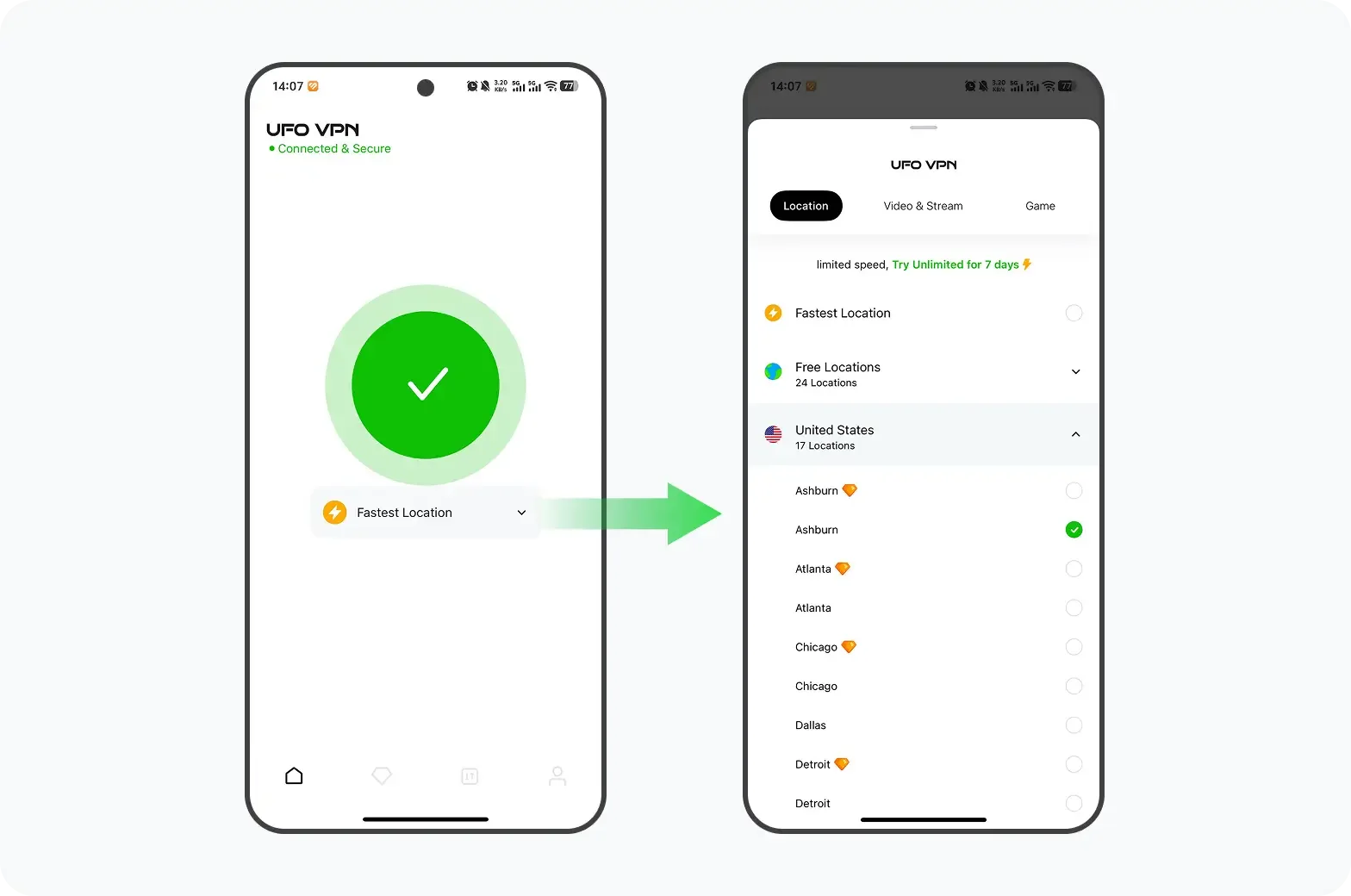
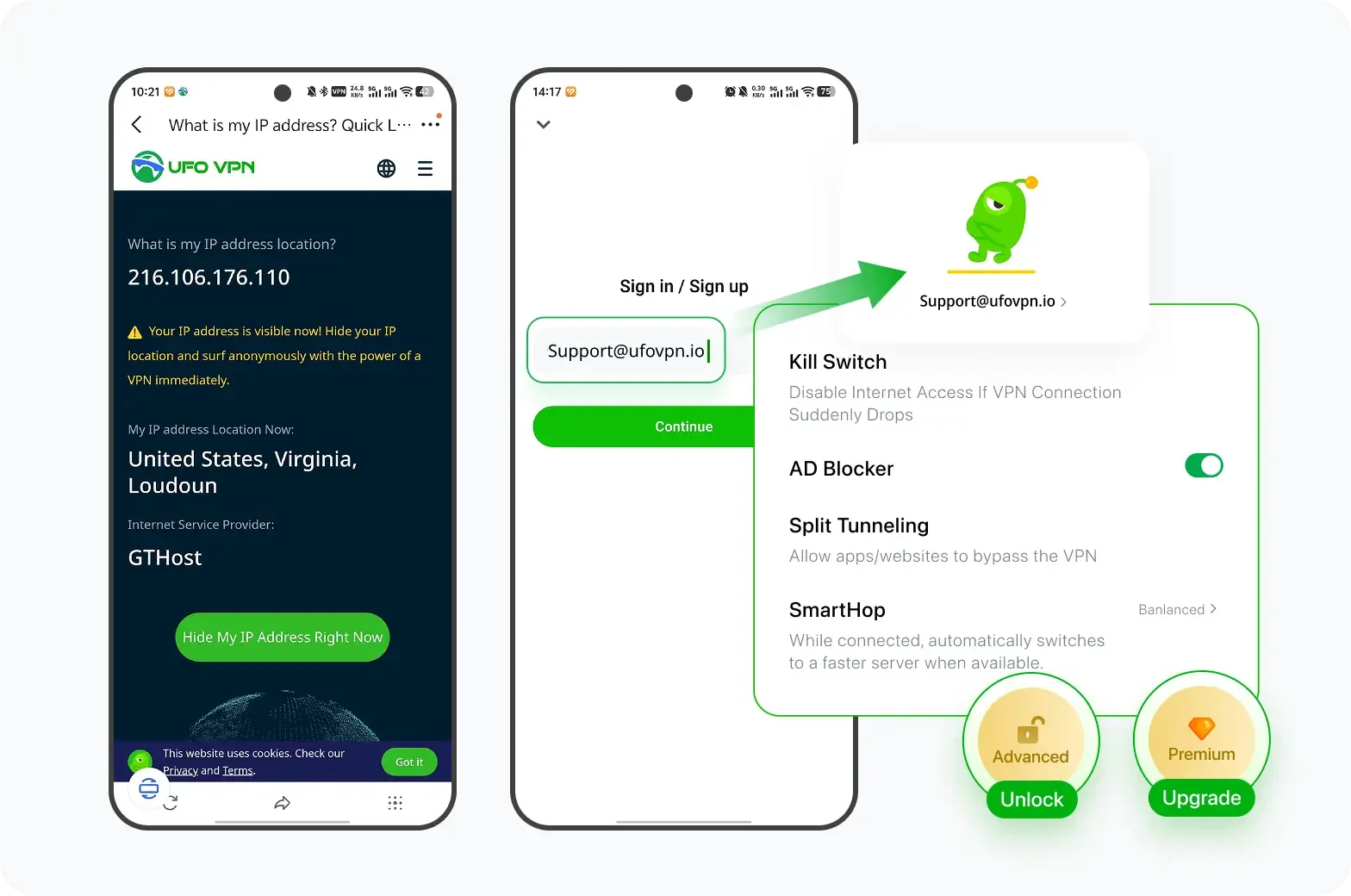
Una vez reconectado, verifique que su dirección IP permanezca enmascarada consultando un sitio de verificación de IP.
Cómo realizar una prueba de velocidad de VPN
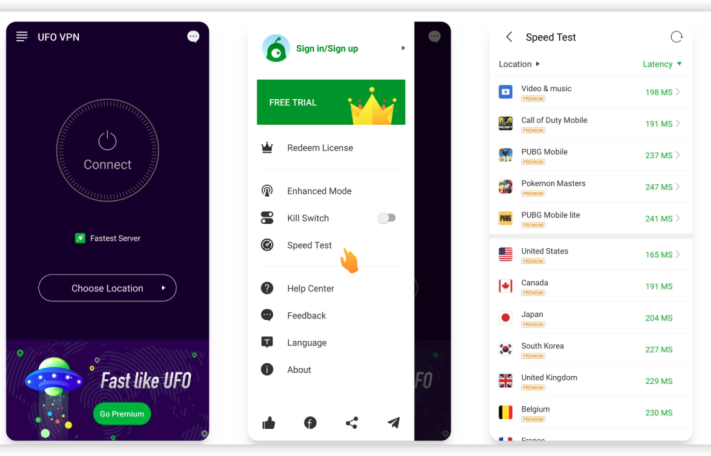
Una prueba de velocidad de VPN le ayuda a evaluar cuánto está afectando su VPN a la velocidad de su conexión. He aquí cómo hacerlo:
-
Seleccione una herramienta de prueba de velocidad:
Utilice un servicio en línea como VPN Speed Test o una aplicación como Speedtest de Ookla. -
Ejecute una prueba con VPN conectada:
Con tu VPN activa, inicia la prueba de velocidad. Registre sus velocidades de descarga y carga. -
Comparar con velocidades de referencia:
Ejecute la prueba de velocidad sin la VPN para obtener una comparación básica. Tenga en cuenta las diferencias, ya que se espera una ligera caída, pero una reducción significativa podría requerir que cambie de servidor. -
Analizar resultados:
Si las velocidades son consistentemente bajas, pruebe con diferentes servidores VPN o comuníquese con su proveedor de VPN para solucionar más problemas.
¿Mi VPN está bloqueada? Cómo averiguarlo
A veces, las redes o los ISP bloquean el tráfico VPN, lo que limita su capacidad para acceder al contenido de forma segura. A continuación le indicamos cómo determinar si su VPN está bloqueada:
-
Verifique el acceso en diferentes redes:
Intente conectarse a su VPN en varias redes (Wi-Fi residencial, datos móviles, Wi-Fi público) para ver si el problema persiste en todas. -
Pruebe con un verificador de IP:
Visite un verificador de IP para ver si se está cambiando su dirección IP. Si no es así, es posible que su VPN esté bloqueada. -
Revisar la configuración de VPN:
Algunas VPN ofrecen configuraciones que ayudan a evitar los bloqueos de VPN (como modos de ofuscación o sigilo). Habilite estas configuraciones si están disponibles. -
Póngase en contacto con su proveedor de VPN:
Si sospecha que su VPN está siendo bloqueada, comuníquese con el servicio de atención al cliente de su VPN para obtener ayuda. Pueden proporcionar recomendaciones de servidores o soluciones técnicas.
Pensamientos finales
Regularmente verificando que su VPN esté funcionando correctamente es crucial para proteger su privacidad, acceder a contenido restringido geográficamente y garantizar un rendimiento óptimo. Si sigue las instrucciones paso a paso de esta guía, puede comprobar con confianza si su VPN está activa en los dispositivos, realizar pruebas esenciales de velocidad y fugas de IP y solucionar cualquier problema que surja.