




Почему BitTorrent не работает с VPN?
Когда VPN включен, торрент может остановиться. Часто клиент все еще использует обычную сеть. Это не связано с VPN. Это вызывает проблему. Другая причина - выбор сервера. Некоторые серверы блокируют трафик P2P. Переключатель убийства или брандмауэр могут прервать соединения. Утечки DNS или IPv6 могут сломать туннель VPN. Протокол или сетевые ограничения могут блокировать VPN. Проведение портов или проблемы NAT также играют роль. Устаревшее программное обеспечение может добавить ошибки. Ограничения или падения счета VPN могут сломать туннель. Неправильные настройки DNS могут нарушить обнаружение сверстников. Каждая причина может привести к тому, что BitTorrent не работает с VPN.
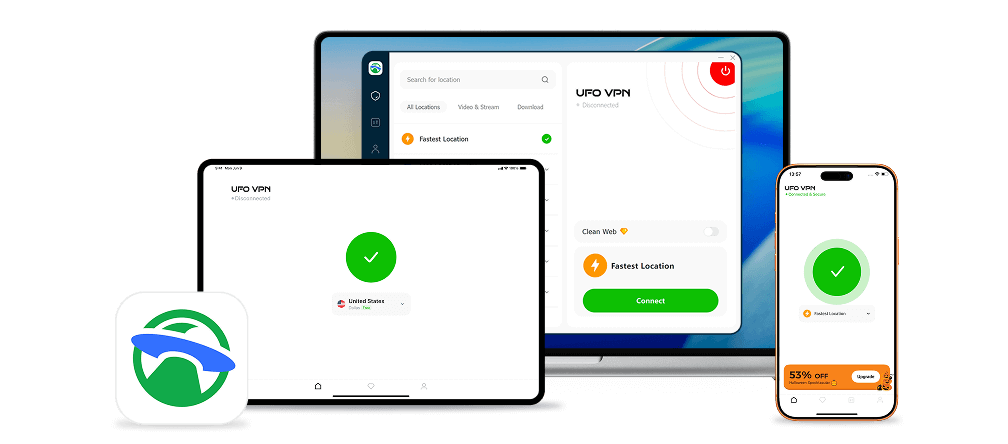
Если вы находитесь в сильно заблокированных районах Индии, мы настоятельно рекомендуем вам использовать это Индия VPN как для систем Android, так и для Apple, так чего же вы ждете, попробуйте Бесплатный VPN для Android - UFO VPN (с VPN APK) или бесплатный iPhone VPN - НЛО VPN для iOS Полем
Как связать BitTorrent VPN для бесшовных загрузок
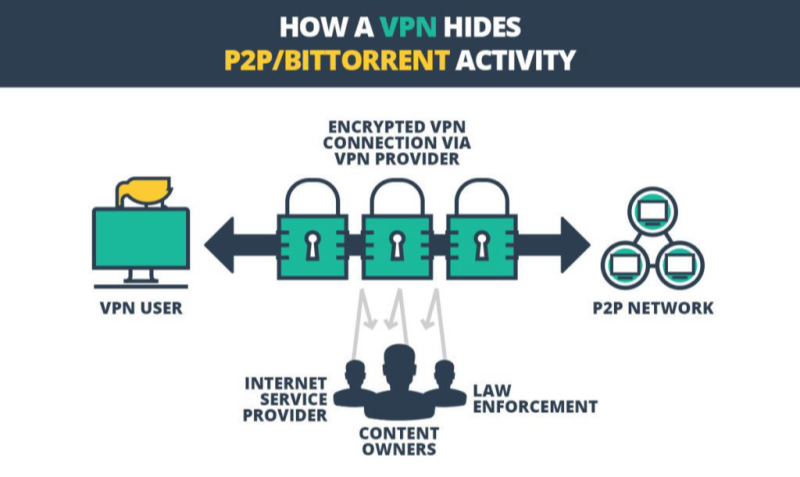
Связывание BitTorrent с VPN вызывает трафик через туннель VPN. Следуйте этим шагам:
-
Скачать и установить UFO VPN.
Шаг 1Скачать UFO VPN для WindowsСкачайте бесплатный установщик VPN для Windows ниже. UFO VPN — лёгкий и безопасный для всех систем Windows. Дважды щёлкните по загруженному файлу и завершите установку. После установки запустите UFO VPN.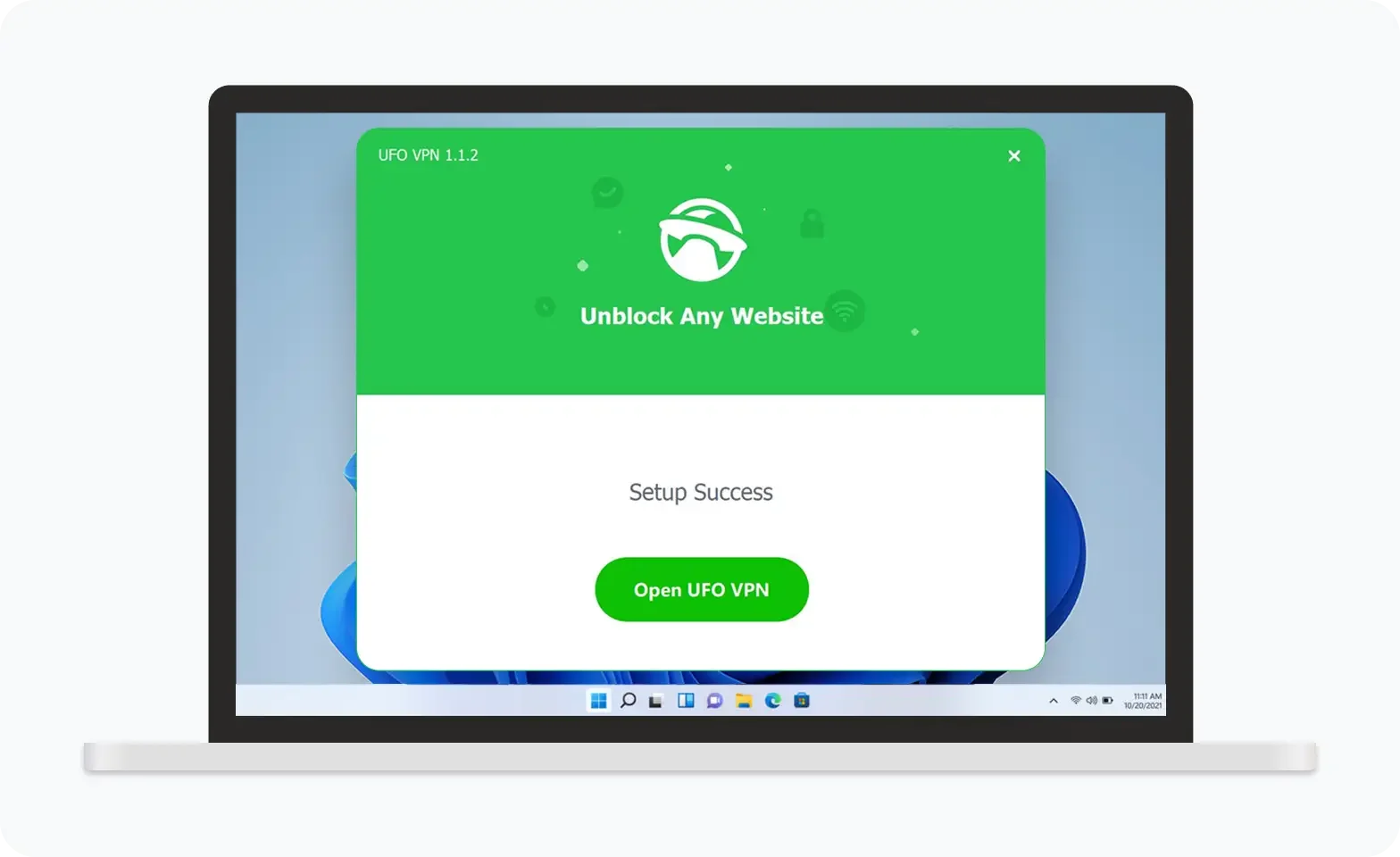 Шаг 2Выбрать VPN-серверВ приложении вы можете нажать кнопку «Подключиться» для быстрого соединения или просмотреть список серверов по расположению или категории: Видео и Стриминг, Игры и т.д. Выбор правильного сервера обеспечивает высокую скорость и стабильный доступ.
UFO VPN — это универсальный VPN, предлагающий неограниченный доступ к 4K-стримингу, такому как Netflix, Disney Plus, играм без задержек, таким как PUBG, Roblox, CODM, и социальным сетям — YouTube, X, Facebook и другим.
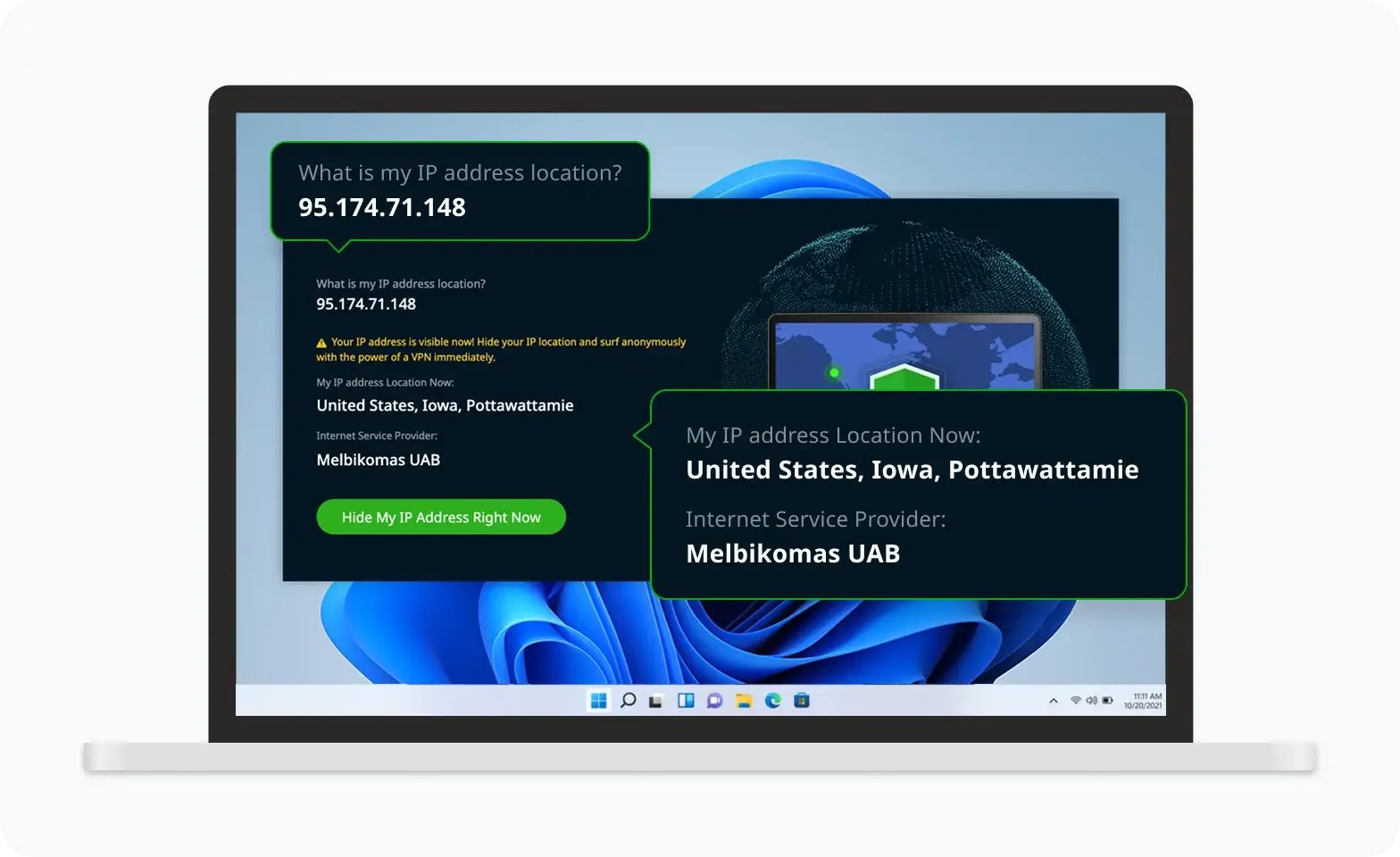
Шаг 3Включить расширенные функцииПомимо базовых функций, мы рекомендуем включить дополнительную защиту через Блокировщик рекламы и функции Kill Switch, Раздельное туннелирование и Smart Hop. Пользователи могут максимально оптимизировать онлайн-игры, стриминг и общение.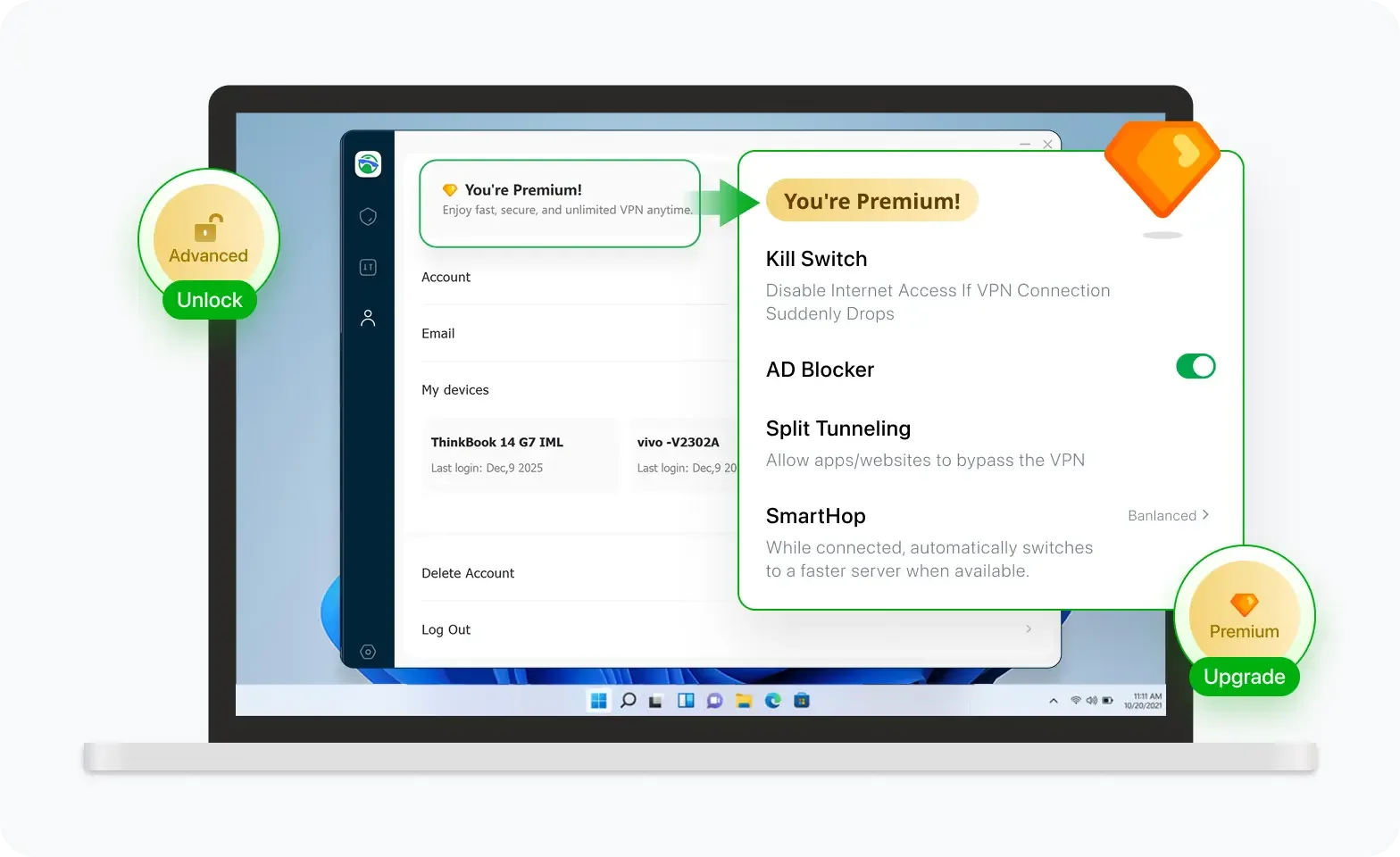 Шаг 4Проверить ваш новый IPИспользуйте встроенную функцию UFO VPN «Какой у меня IP», чтобы увидеть ваш новый IP-адрес и местоположение. Это подтверждает работу VPN, скрывает ваш реальный IP и обеспечивает конфиденциальность при просмотре.
 Шаг 1 Скачать и установить UFO VPN для macOSНажмите кнопку ниже, чтобы бесплатно скачать официальный Mac VPN. Откройте файл .dmg, перетащите UFO VPN в папку «Программы» и запустите его. Вы всего в нескольких кликах от безопасного просмотра.
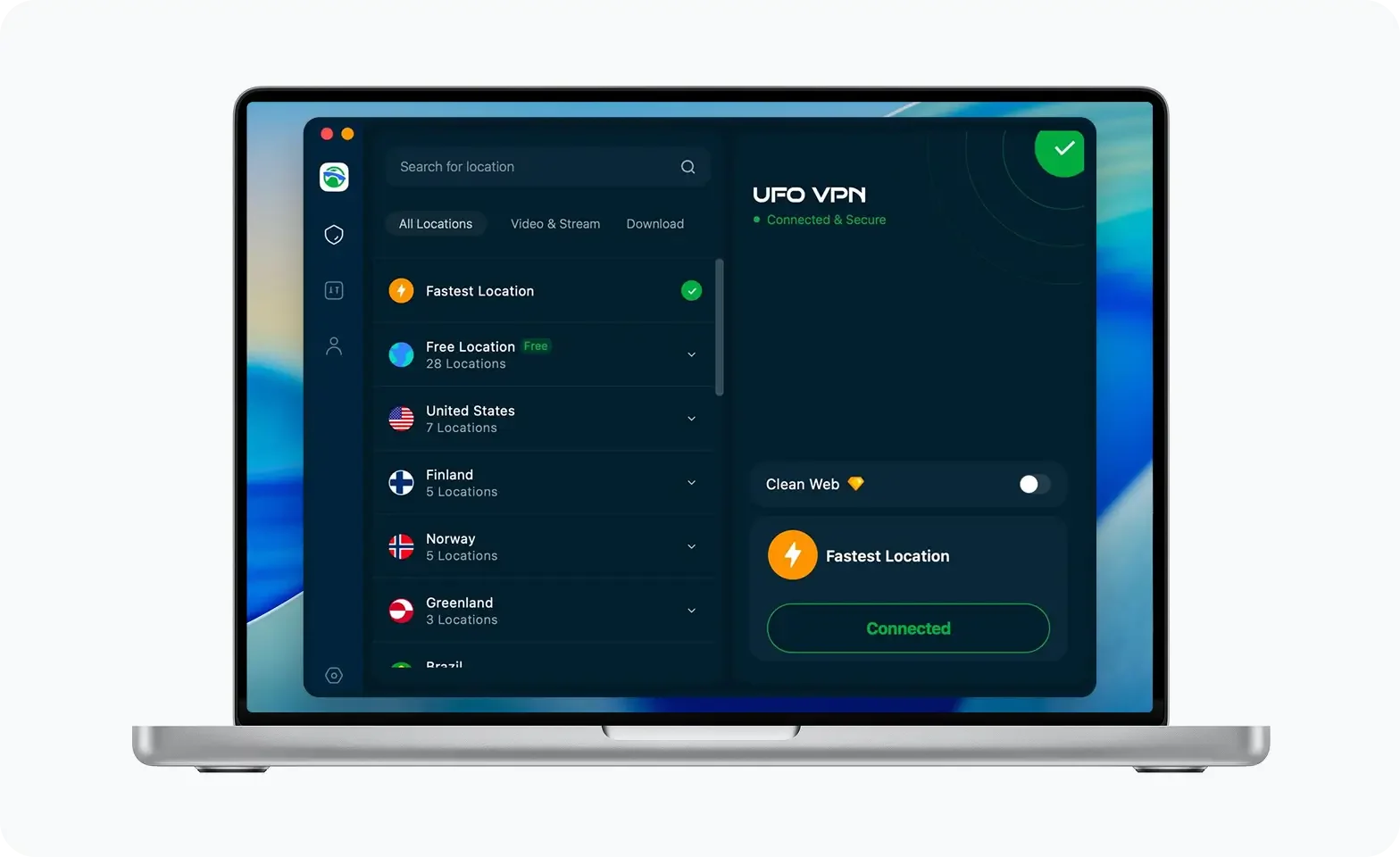
 Шаг 2 Выберите IP-серверНажмите кнопку «Подключиться» для автоматического выбора самого быстрого сервера. Или выберите сервер из глобального списка серверов в более чем 100 странах. UFO VPN — это универсальный VPN для игр, видеостриминга, социальных платформ и ИИ-инструментов.
 Шаг 3
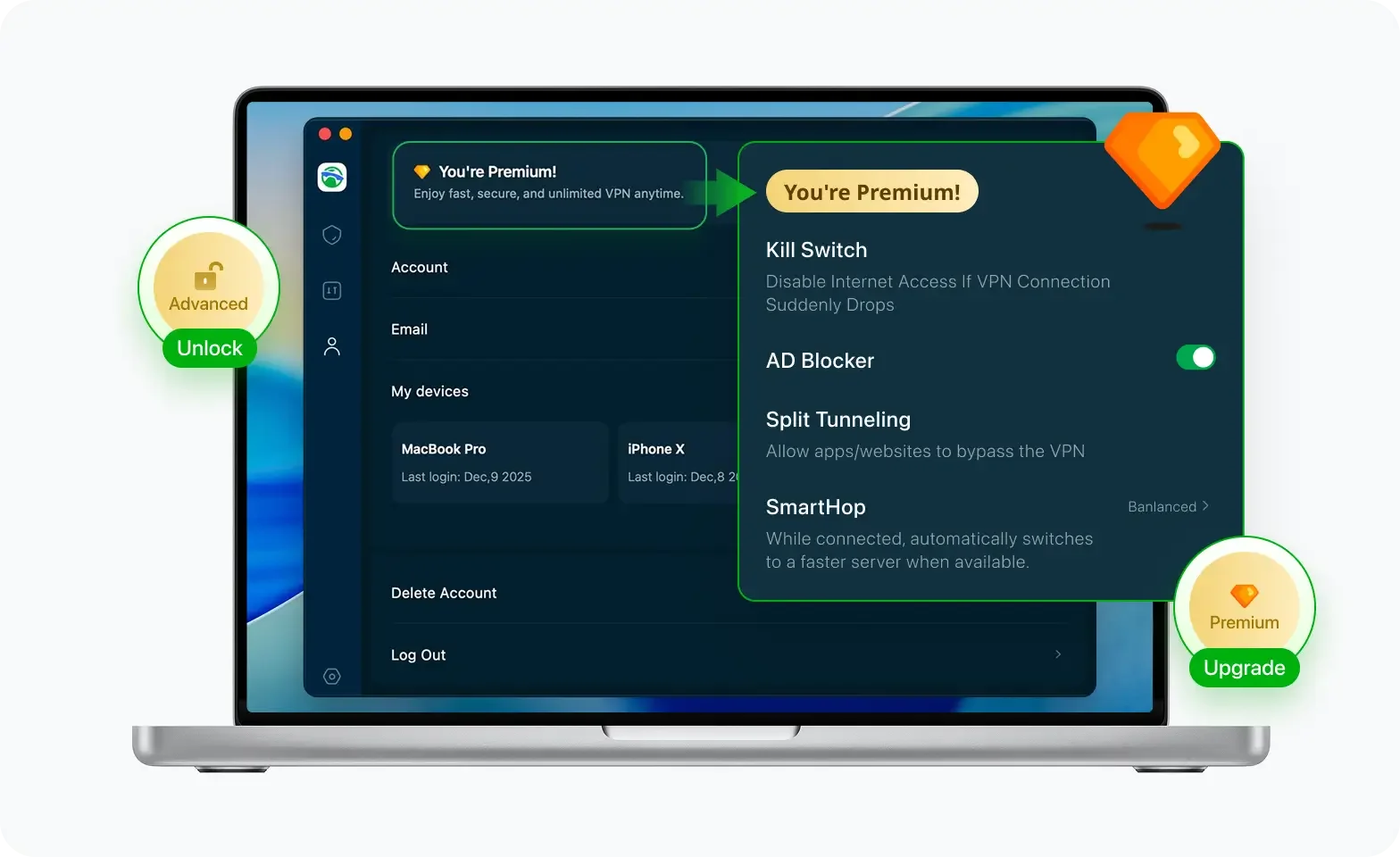
Шаг 3Разблокируйте Pro-функции
Если вы перешли на премиум-план, наслаждайтесь премиум-серверами для 4K-стриминга и расширенными функциями, такими как Kill Switch, Раздельное туннелирование и ускорение игр. Ваш Mac теперь полностью оптимизирован и защищён. Помимо базовых функций, мы рекомендуем включить
 Шаг 4
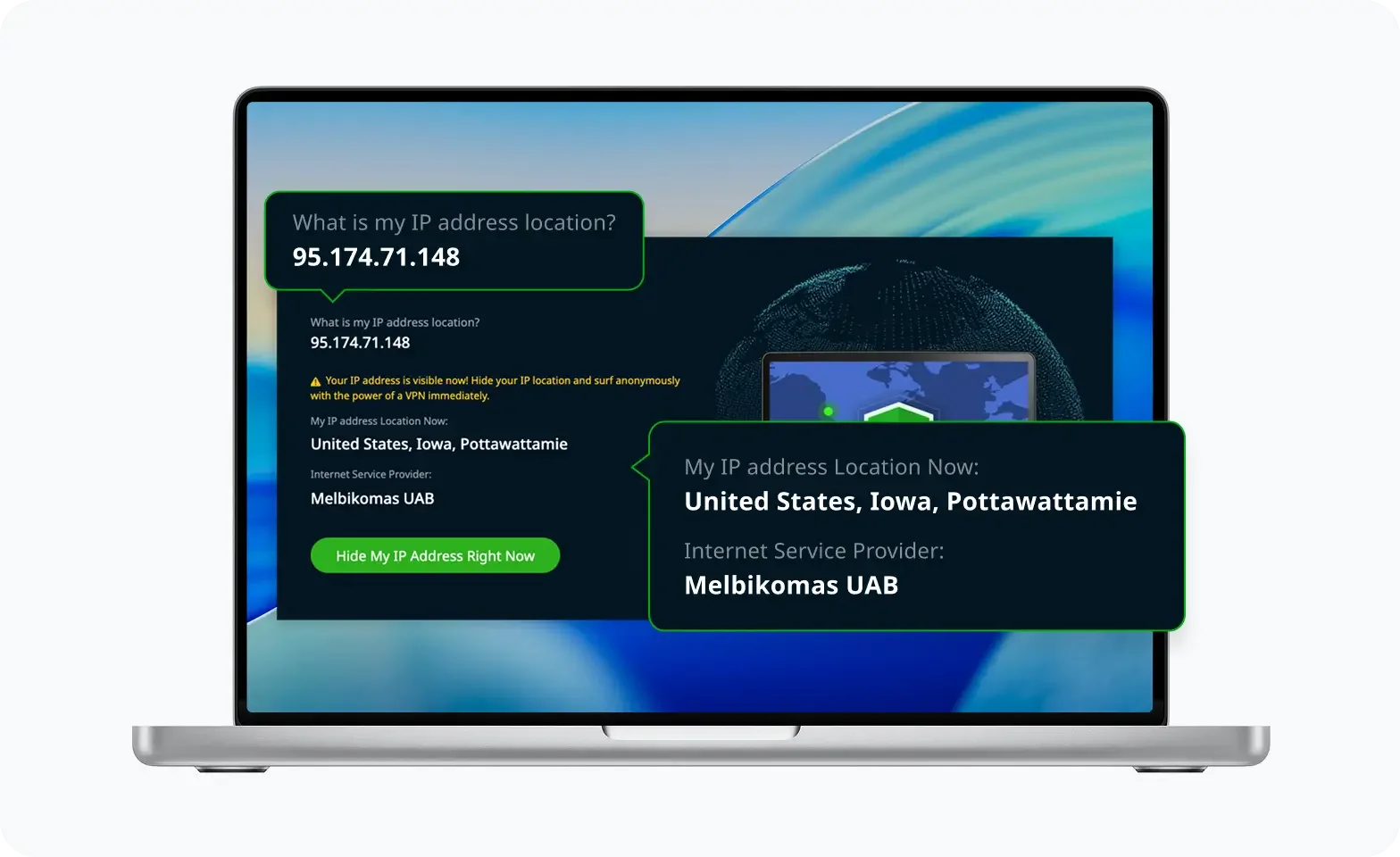
Шаг 4Проверьте свой IP сейчас
Используйте функцию UFO VPN « Какой у меня IP », чтобы увидеть свой новый IP и местоположение. Это подтверждает, что ваше соединение безопасно, анонимно и готово к защищённому просмотру в любом месте и в любое время.
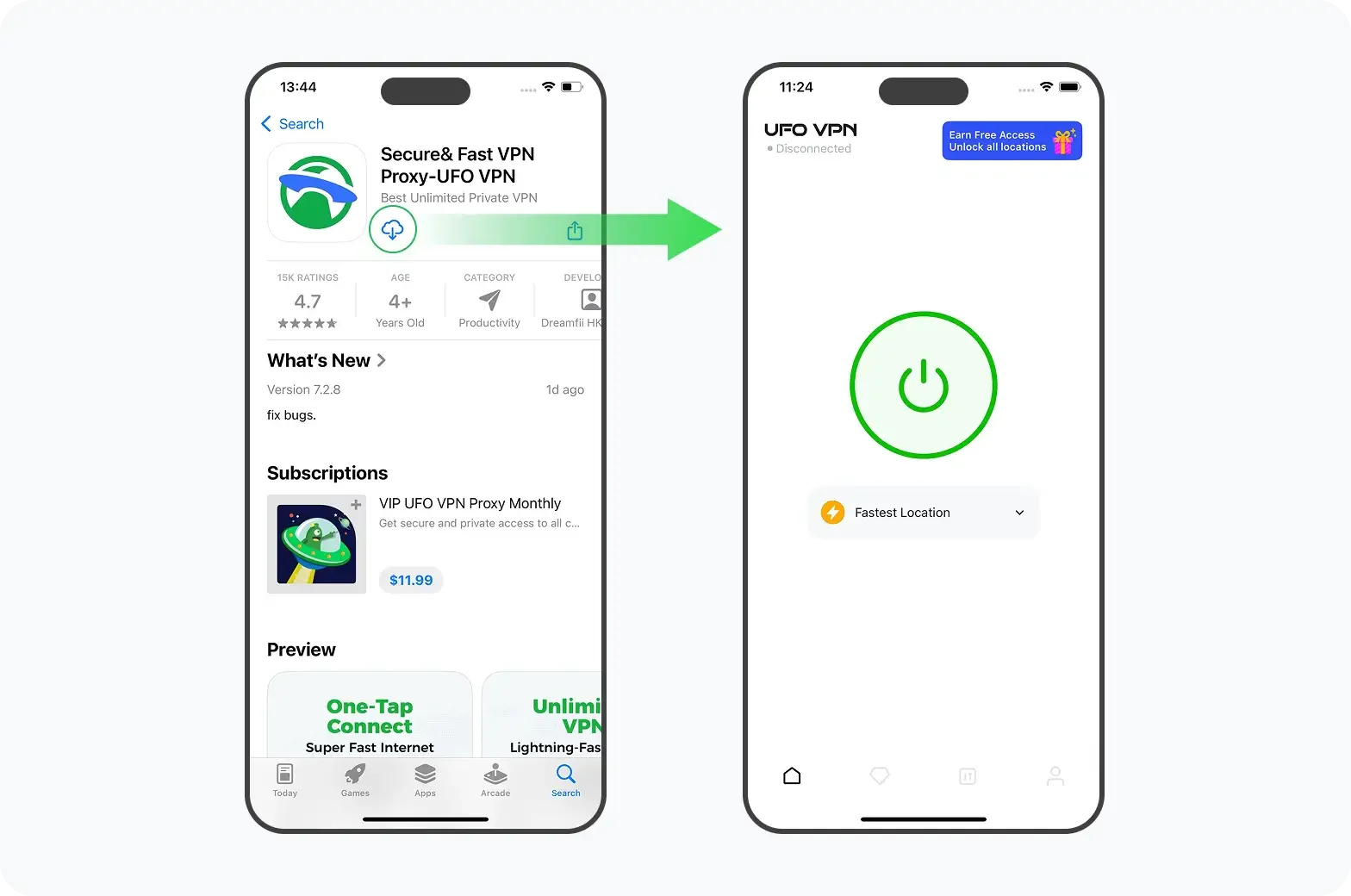
 Шаг 1 Скачать и установить UFO VPN для iPhone/iPadСкачайте этот бесплатный iOS VPN по официальной ссылке или из App Store. После установки запустите приложение, чтобы начать. UFO VPN доверяют более 2 миллионов пользователей по всему миру благодаря оптимизированному сервису.
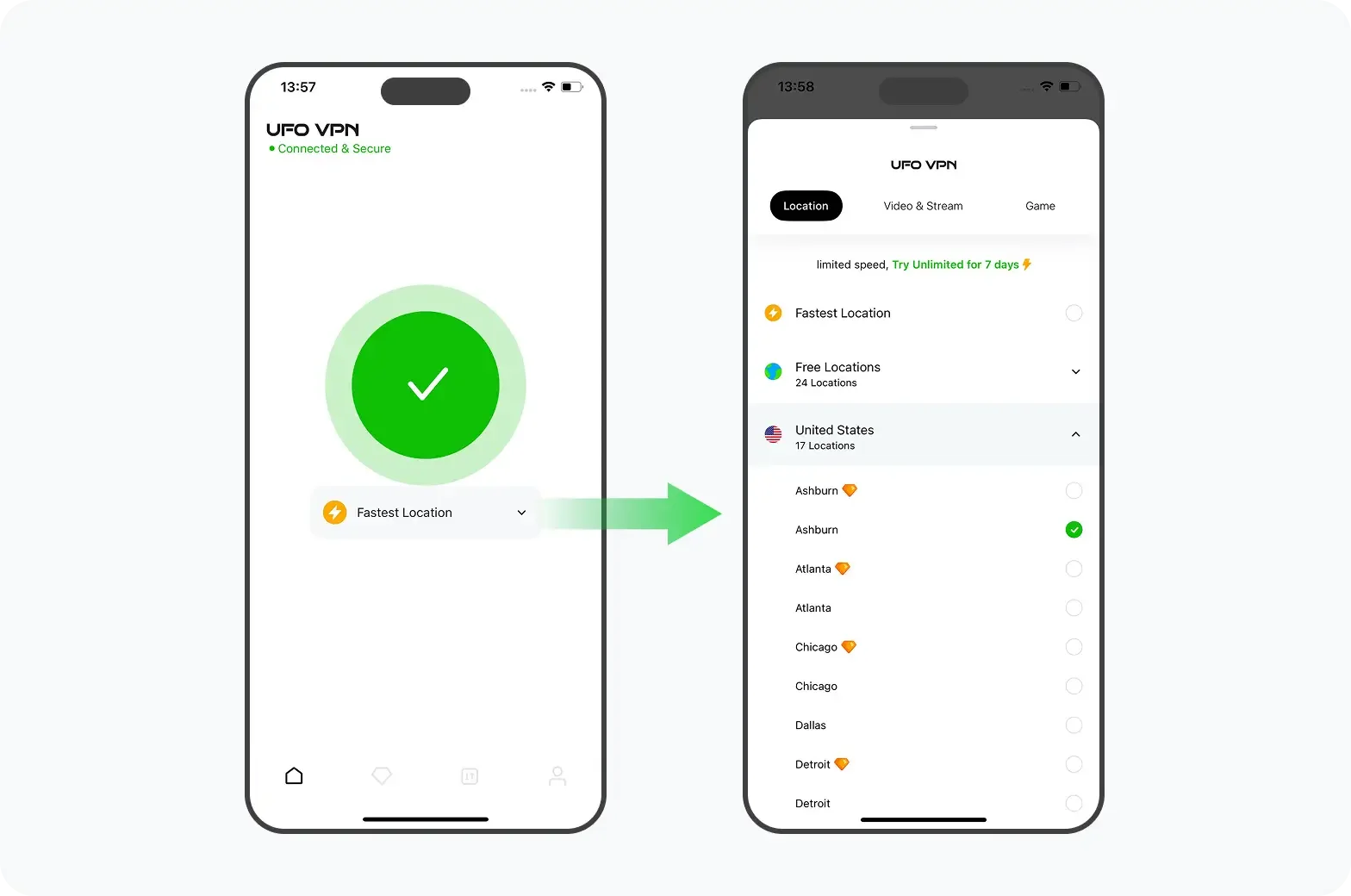
 Шаг 2 Выберите идеальный серверНажмите кнопку «Подключиться», чтобы мгновенно подключиться к ближайшему быстрому серверу. Или вы можете вручную выбрать предпочтительное местоположение/платформу из списка серверов для полного контроля. UFO VPN — это универсальный VPN для игр, стриминга, социальных сетей и ИИ-инструментов.
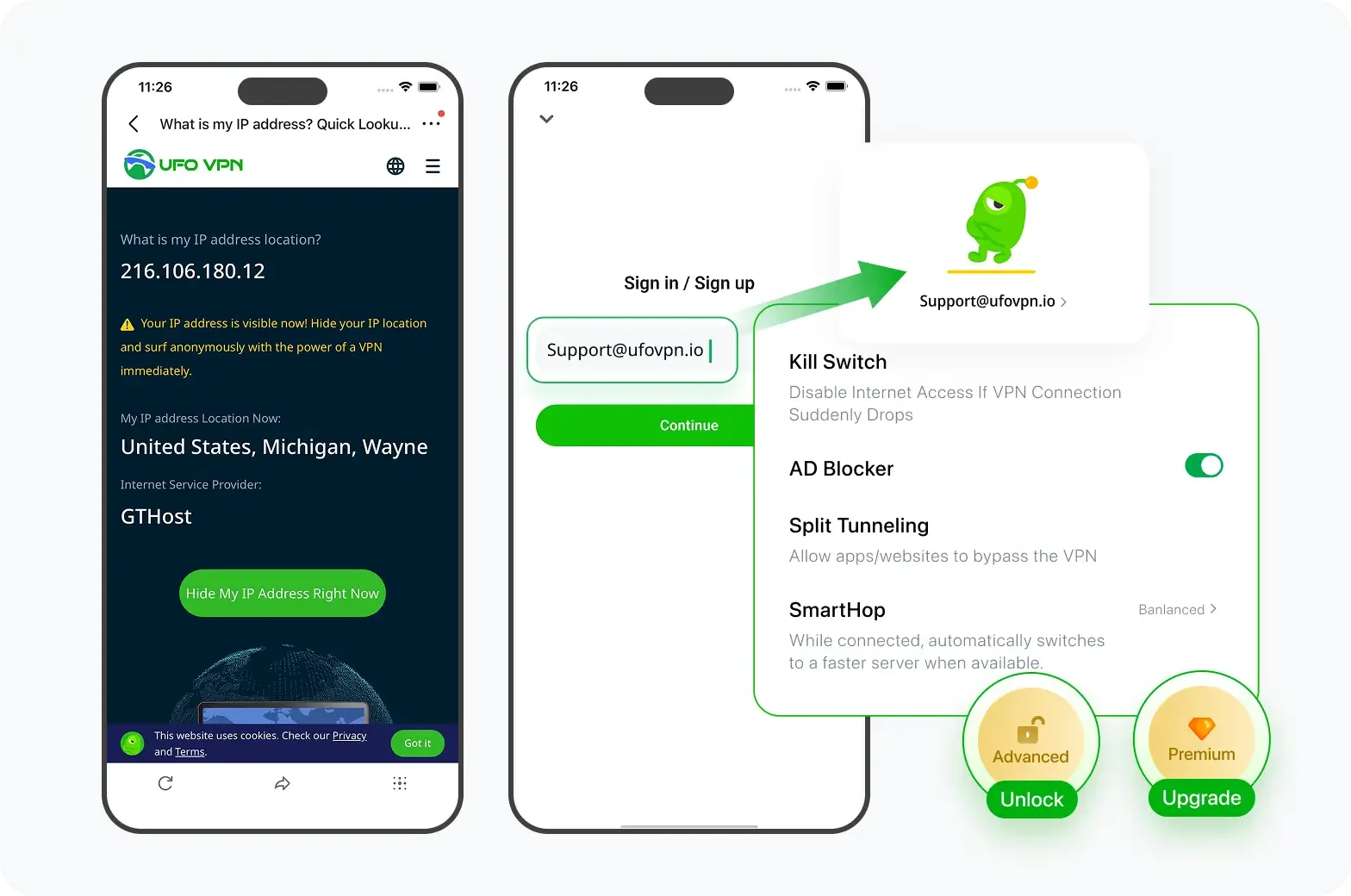
 Шаг 3 Проверка IP и активация Pro-функцийТеперь вы можете проверить свой текущий IP с помощью встроенного инструмента поиска IP. Pro-функции в премиум-плане предлагают премиум-серверы, молниеносную скорость, Kill Switch, Раздельное туннелирование и вход на нескольких устройствах, чтобы вы могли защитить свой iPhone, iPad и другие устройства Apple одновременно.
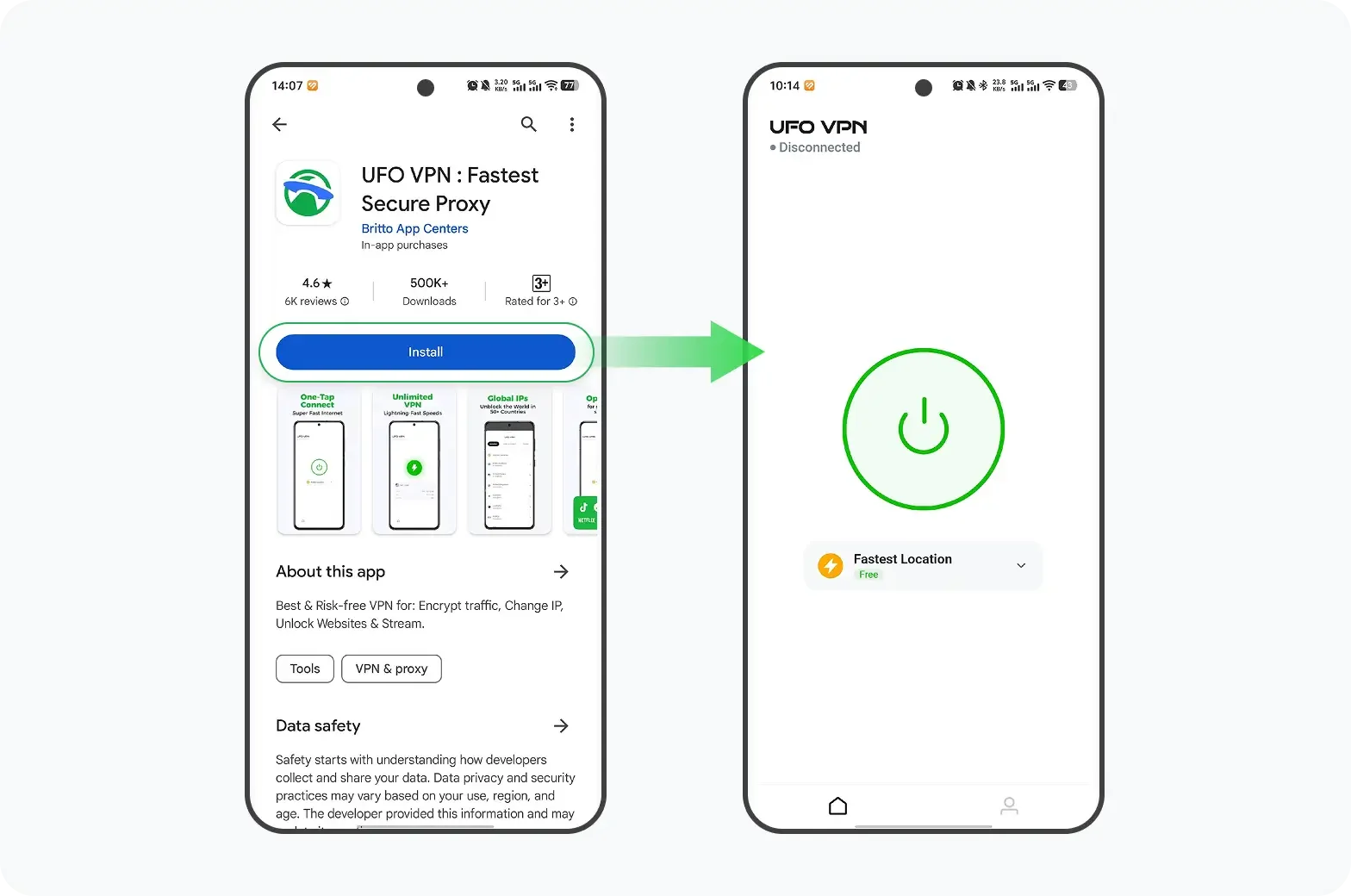
 Шаг 1 Установить UFO VPN для AndroidСкачайте бесплатный Android VPN с официального сайта или из Google Play Store. Следуйте инструкциям для простой загрузки. Затем откройте приложение и будьте готовы к безопасному серфингу.
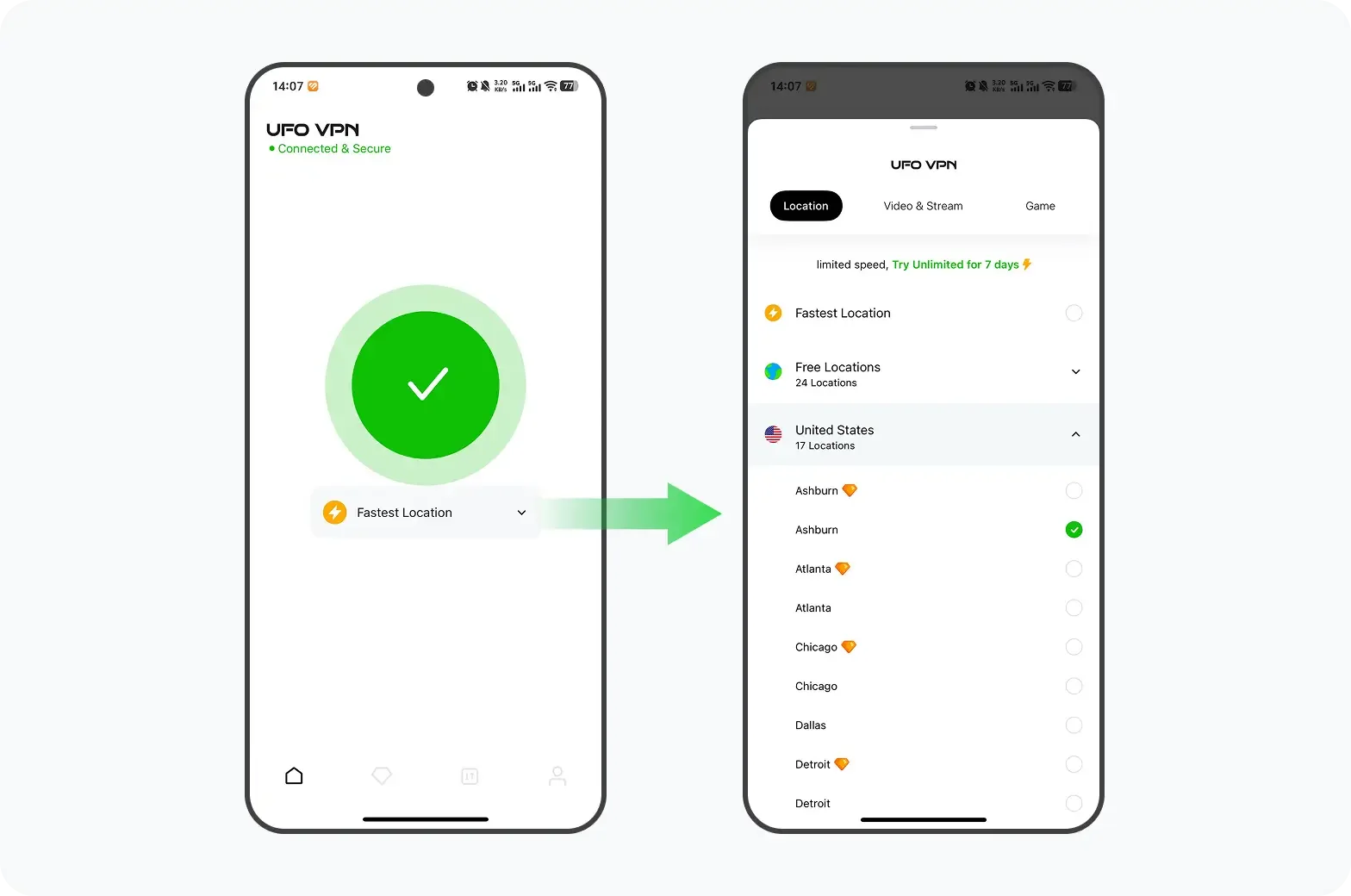
 Шаг 2 Выберите идеальный серверUFO VPN — это универсальное решение для игр, видеостриминга, социальных приложений и ИИ-инструментов. Кнопка «Подключиться» мгновенно соединяет вас с самым быстрым сервером, или вы можете выбрать вручную из списка серверов по категориям: Локация / Видео и Стриминг / Игры для удобного доступа.
 Шаг 3 Активируйте Pro-функцииPro-пользователи могут проверить текущий IP с помощью встроенной функции «Какой у меня IP» и разблокировать премиум-функции: 4K-серверы, турбо-скорость, Kill Switch, Раздельное туннелирование и вход на нескольких устройствах, защищая все ваши Android-телефоны, планшеты и другие устройства одновременно.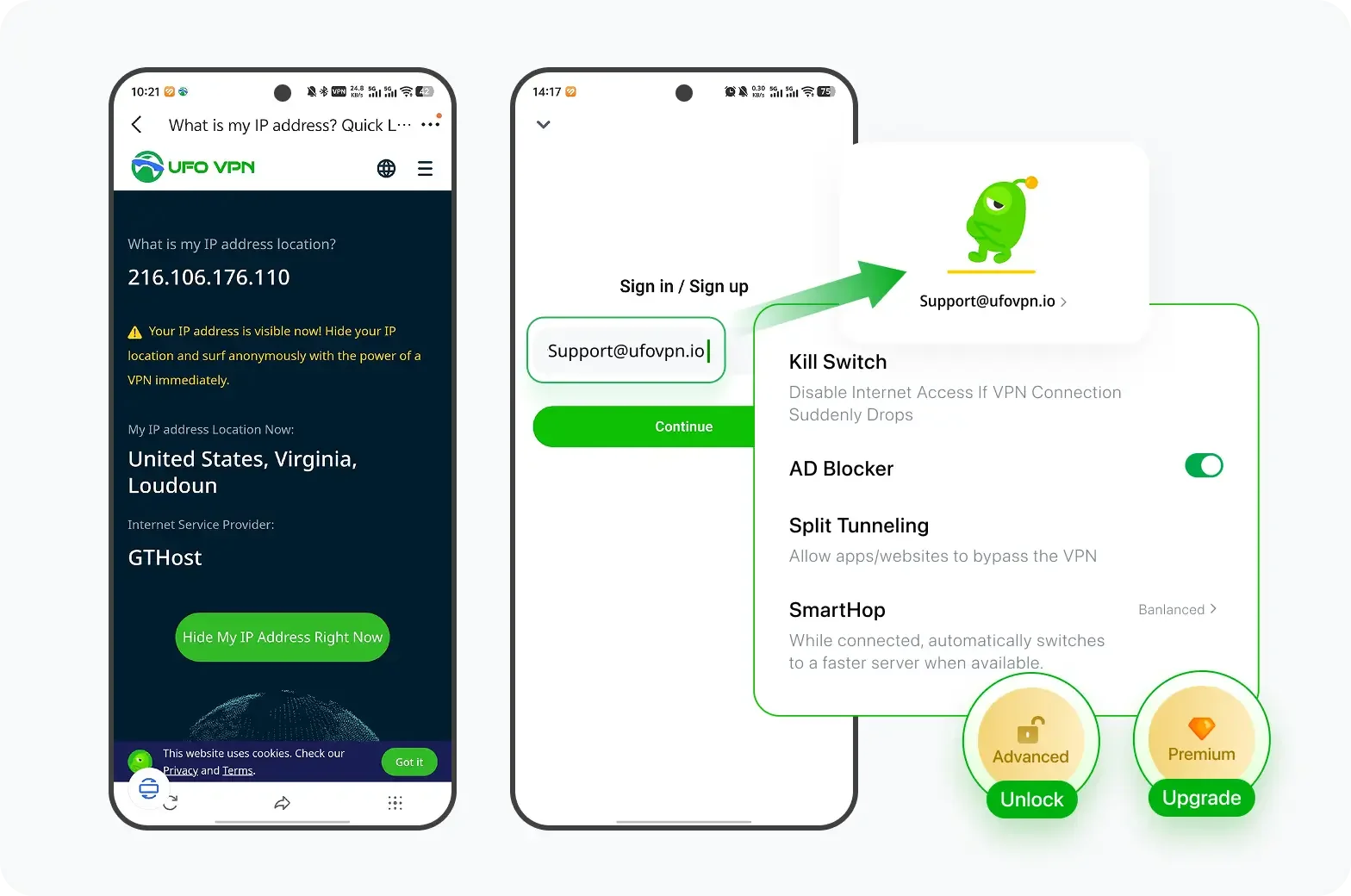
-
Определите IP Adapter VPN.
-
В Windows: Откройте сетевые подключения. Обратите внимание на IP Adapter UFO VPN.
-
На macos/linux: запустить
ifconfigилиip aПолем Найдите интерфейс TUN0/UTUN IP. -
Держите этот IP для привязки.
-
-
Свяжите клиент BitTorrent с интерфейсом VPN.
-
Откройте настройки торрент -клиента.
-
В настройках сети или подключения найдите «привязанность к IP» или «сетевой интерфейс».
-
Введите или выберите IP Adapter VPN.
-
Сохраните и перезапустите клиента.
-
Теперь торрент трафик использует VPN.
-
-
Выберите сервер, благоприятный для торрента в НЛО VPN.
-
В приложении VPN выберите сервер с надписью P2P.
-
Подключите и проверьте статус.
-
Если торренты все еще терпят неудачу, переключитесь на другой сервер P2P.
-
-
Выберите оптимальный протокол VPN.
-
Начните с Wireguard. Это быстро.
-
Если торрент не сбои или сетевой блокирует UDP, переключитесь на UDP OpenVPN.
-
Если UDP заблокирован, используйте OpenVPN TCP или режим стелса.
-
Воссоединить и проверить. Каждый переключатель может исправить проблемы блокировки.
-
-
Проверьте защиту от утечки.
-
С запуском Torrent загрузите торрент IP-проверки.
-
Подтвердите видимый IP, соответствующий IP -адресу VPN -сервера.
-
Запустите тест на утечку DNS в своем браузере.
-
Если появляются утечки, повторные настройки: убедитесь, что активна защита от утечки убийств и DNS. Отключить IPv6. Проверьте снова.
-
Эти шаги ссылки BitTorrent с бесплатным прокси VPN - UFO VPN Полем Они решают большинство проблем «BitTorrent, не работая с VPN».
Ключевые настройки VPN для предотвращения сбоев BitTorrent Connection
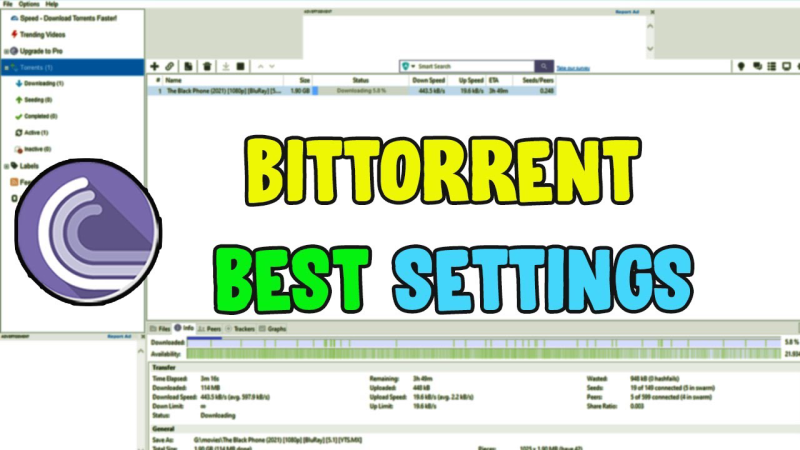
Установите упреждающие конфигурации, чтобы избежать повторяющихся проблем.
-
Auto-Connect и всегда на VPN.
Включите UFO VPN начать с загрузки или когда открывается торрент -клиент. Это предотвращает случайное использование без VPN. -
Выбор сервера P2P.
Сохраняйте список надежных серверов UFO, удобных для P2P. Регулярно тестируйте и обновляйте, чтобы избежать переполненных серверов. -
Протокол запасной стратегии.
Используйте Wireguard по умолчанию. Если возникают проблемы, переключитесь на UDP OpenVPN. Если UDP заблокирован, попробуйте OpenVPN TCP или режим Stealth. -
Убийственная переключателя и защита от утечки всегда включен.
После любого обновления подтвердите, что эти настройки остаются активными. Они предотвращают утечки IP, которые нарушают торрент -соединения. -
Переадресация порта или DHT Reliance.
Если UFO VPN поддерживает пересылку портов, обновите отображение портов, когда это необходимо. Если нет, принимайте меньше сверстников через DHT, но все еще торрент. -
Устойчивость к связыванию.
После обновлений программного обеспечения или ОС повторно проверьте, что торрент клиент связывает с правильным IP-адресом адаптера VPN. Сетевые адаптеры могут измениться. -
Регулярные испытания утечки.
Периодически запустите IP и DNS -тесты утечки во время торрента. После обновлений или изменений в сети повторно проверяйте утечки. -
Вращение сервера и мониторинг загрузки.
Мониторинг производительности сервера НЛО VPN. Переключитесь на менее занятые P2P -серверы по мере необходимости, чтобы избежать замедления. -
Поведение автоматического разъединения и переключения убийств.
Убедитесь, что AFO VPN Auto-Reconnect включен. Убийство блокирует трафик на капель. Возобновите только тогда, когда VPN воссоединяется. -
Разделенное туннелирование (необязательно).
Если UFO VPN поддерживает его, маршруйте только торрент -клиент через VPN. Другие приложения обходят VPN. Это освобождает пропускную способность, сохраняя при этом безопасное торрентование. -
Тестирование в сети.
При переключении сетей быстро настройка тестирования: подключите VPN, привяжите клиент и запустите небольшой торрент. Примечание корректировки на сеть. -
Брандмауэр и конфигурация антивируса.
Разрешить торрент -клиент только в сети VPN. В Windows включите для адаптера VPN. На MacOS/Linux установите правила соответственно. -
Ограничение счета и подключения.
Убедитесь, что ваш план UFO VPN поддерживает необходимые параллельные соединения. Избегайте ограничений, которые падают VPN Mid-Download.
Применение этих настроек сохраняет «BitTorrent не работать с VPN» редким. Функции НЛО VPN облегчают обслуживание.

Устранение неполадок BitTorrent с VPN
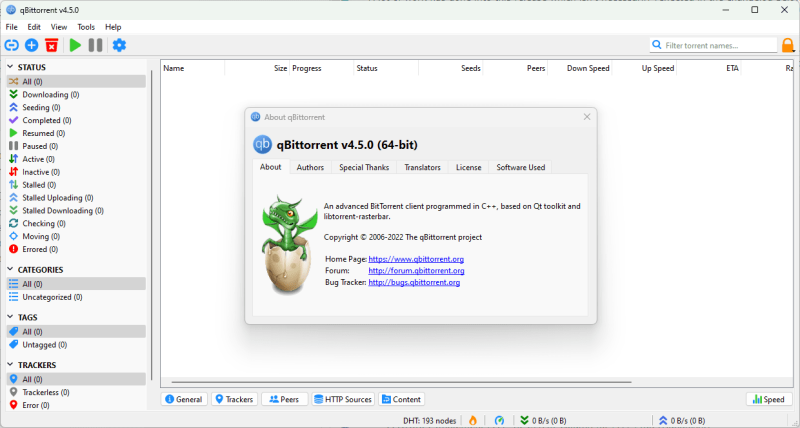
Даже с упреждающими настройками могут появиться проблемы. Используйте эти краткие исправления:
-
Перепроверьте привязку.
Если торренты задерживают, подтвердите, что клиент связывает с правильным IP -адресом адаптера VPN. Обновление привязки после изменений IP -адаптера. -
Переключить VPN -сервер.
Если коллеги не подключаются, попробуйте другой сервер, подлежащий НЛО VPN P2P. Нагрузка на сервера или временные блоки могут вызвать сбои. -
Протокол изменения.
Если встречаются сетевые блоки, переключитесь от Wireguard на UDP OpenVPN, то TCP или режим стелса. Проверьте каждый вариант. -
Просмотрите поведение переключения убийств.
Если интернет вырезает или торренты висят, проверьте настройки переключения убийств. Убедитесь, что он блокирует только при падении VPN, а не при подключении. -
Разрешить утечки DNS/IPv6.
Если тесты на утечку показывают ваш настоящий IP или DNS, отключите IPv6 или исправьте настройки утечки VPN. Повторно испытано до чистоты. -
Брандмауэр/антивирус проверки.
Разрешить торрент -клиенту в сети VPN. Удалите правила, блокирующие адаптер VPN. Отрегулируйте антивирусные настройки. -
Проблемы пересылки порта.
При использовании перенаправления портов подтвердите порт как в DAFO VPN Dashboard, так и на торрент -клиенте. Если не поддержать, полагайтесь на DHT. -
Бесплатные ограничения VPN.
При использовании бесплатного VPN для BitTorrent и обращаются к частым колпачкам или блокам, обновите до НЛО VPN для стабильных серверов P2P. -
Обновление программного обеспечения.
После обновления торрент-клиента или VPN НЛО повторно проверяйте настройки привязки и утечки. Перезапустите клиентов, если это необходимо. -
Сетевые блоки.
В ограничительных сетях используйте режим невидимки UFO VPN. Если все еще заблокировано, переключайте сети (например, мобильную точку доступа) или запланируйте загрузки позже.
Эти шаги помогают быстро разрешить «BitTorrent не работает с VPN», когда он будет всплывать.
Часто задаваемые вопросы
Q1: Почему BitTorrent не работает с VPN после настройки?
A1: часто ошибки привязки или выбор сервера. Повторно включите клиент с IP Adapter VPN. Выберите удобный для P2P VPN-сервер UFO. Включить защиту от переключения и утечки. Проверьте снова.
Q2: Может ли бесплатно VPN для BitTorrent исправить эти проблемы?
A3: У свободных VPN могут отсутствовать серверы P2P, иметь ограничения данных/скорость и более слабые защиты от утечки. Они часто вызывают неудачи. Для надежного торлента используйте платный VPN, такой как UFO VPN.
Q3: Какой протокол VPN лучше всего подходит для BitTorrent?
A3: Wireguard предлагает максимальную скорость. Если заблокировано, переключитесь на UDP OpenVPN. Если UDP заблокирован, используйте OpenVPN TCP или режим стелса в UFO VPN. Тест на сеть.
Q4: Что, если VPN упадет в середине вниз?
A4: С включенным переключателем убийства соединение останавливается при падении, предотвращая утечки IP. Включите автоматическое разъединение в НЛО VPN. Возобновите торрент, как только VPN воссоединяется.
Q5: Законно ли торрент с VPN?
A5: VPN для BitTorrent скрывает деятельность, но не легализует загрузку защищенного авторским правом контента. Торрент только разрешенные файлы.
Q6: Как часто я должен обновлять своего клиента BitTorrent и VPN?
A6: Обновление оба, когда выпускают новые версии. Обновления исправляют ошибки, влияющие на привязку или обработку адаптера. После обновлений повторно проверяйте настройки привязки и утечки.
Q7: Как обрабатывать пересылку портов с помощью VPN?
A7: Если UFO VPN поддерживает пересылку портов, получите и установите перенаправленный порт в вашем клиенте. Если нет, полагайтесь на DHT; Загрузки по -прежнему работают с меньшим количеством сверстников.
Q8: Что, если моя сеть полностью блокирует VPN?
A8: Используйте режим стелса UFO VPN для обхода блоков. Если все еще заблокировано, переключитесь на другую сеть (например, мобильную точку доступа) или запланируйте торрент в менее ограничительной сети.